PŘÍKLAD SKRIPTU CDESK
S ESET PROTECT (VERZE DOCKER)
Obsah stránky
Přehled
Tento Python skript může být použit pro import dat o počítačích (PC/Notebook/Server) z ESET PROTECT pomocí Cloud API.
Měl by sloužit jako příklad toho, jak získat a zpracovat externí data a jak z nich vytvořit objekt CDESK. V tomto případě se získají informace o zařízeních z ESET PROTECT, které se poté zpracují a použijí k vytvoření souvisejícího CI objektu v CDESK, reprezentujícího toto ESET zařízení.
Podobný scénář může být implementován s jakýmkoli jiným zdrojem dat, jako je vaše lokální databáze, API jiných webových stránek nebo data uložená v lokálních souborech (.xlsx nebo .json například).
Soubory
main.py
Toto je hlavní vstupní bod skriptu. Inicializuje připojení k CDESK a ESET, načte zařízení, zpracuje je vytvořením/aktualizací jejich CI reprezentace v CDESK a po dokončení zajistí uzavření relace.
LoggerController.yml
Slouží k zapisování log zpráv do logů Docker kontejneru a, pokud je to povoleno při inicializaci (povoleno výchozí), k zapisování log zpráv do určené lokace (volume mapping v docker-compose souboru). Z tohoto adresáře je možné všechny .log soubory vizualizovat pomocí logs aplikace pro jednodušší práci s nimi.
ci_external_id_filter_sb.json
sb filtr pro získání CI podle externího ID zařízení.
ci_oject_template.json
JSON šablona těla požadavku pro vytvoření CI, která je během běhu skriptu upravena/rozšířena.
docker-compose.yml
Definuje Docker prostředí pro běh skriptu na zpracování e-mailů. Nastavuje potřebné proměnné prostředí pro připojení k CDESK a určuje síťové konfigurace.
Předpoklady
Před spuštěním logické aplikace se očekává, že cílové prostředí CDESK bude mít typ CI pod Hlavními skupinami, který obsahuje následující podpole:
- Model zařízení: řetězec
- Sériové číslo: řetězec
- Externí číslo: řetězec
- Operační systém (OS): řetězec
- Typ zařízení: řetězec
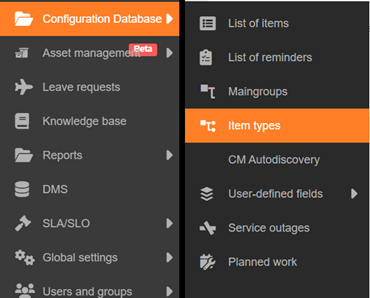
Krok za krokem návod na vytvoření takového typu CI („Computers from ESET console“):
Krok 1
Krok 2
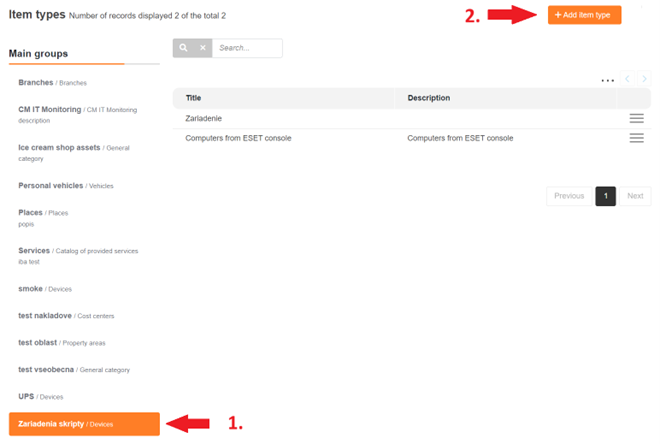
Krok 3

Krok 4

Krok 5

Krok 6

Nastavení skriptu
Skript má dockerfile s proměnnými prostředí, které je třeba nastavit před spuštěním (soubor docker-compose.yml). Tyto proměnné prostředí jsou:
ESET_LOGIN – vaše přihlašovací jméno do účtu ESET PROTECT
ESET_PASSWORD – vaše heslo do účtu ESET PROTECT
CDESK_LOGIN – vaše přihlašovací jméno do účtu CDESK
CDESK_PASSWORD – vaše heslo do účtu CDESK
CDESK_SERVER – váš CDESK server (napr. ‚cdeskportal.eu‘)
MAINGROUP_ID – ID hlavní skupiny vytvořeného typu CI
TYPE_ID – ID – vytvořeného typu CI (‚Computers from ESET console‘)
COMPANY_ID – ID vaší společnosti v CDESK
CATEGORY_ID – ID kategorie související s hlavní skupinou
PROPERTY_GROUP_ID – ID skupiny uživatelských polí daného typu CI
PROPERTY_TYPE_ID – ID typu (boolean, integer, string, …) uživatelského pole daného typu CI
DEVICE_MODEL_ID – ID uživatelského pole ‚Model‘
DEVICE_MODEL_BASEPROPERTY_ID – ID základního uživatelského pole ‚Model‘
DEVICE_SN_ID – ID uživatelského pole ‚Serial number‘
DEVICE_SN_BASEPROPERTY_ID – ID základního uživatelského pole ‚Serial number‘
DEVICE_PN_ID – ID uživatelského pole ‚External ID‘
DEVICE_PN_BASEPROPERTY_ID – ID základního uživatelského pole ‚External ID‘
DEVICE_OS_ID – ID uživatelského pole ‚Operating System‘
DEVICE_OS_BASEPROPERTY_ID – ID základního uživatelského pole ‚Operating System‘
DEVICE_TYPE_ID – ID uživatelského pole ‚Device type‘
DEVICE_TYPE_BASEPROPERTY_ID – ID základního uživatelského pole ‚Device type‘
SCRIPT_NAME – Název skriptu, který se použije v logech
Pro vizualizaci logů vytvořených tímto skriptem je potřeba nastavit mapování svazku na adresář v lokálním PC/serveru. Tímto adresářem může být například /logs v aplikaci logs, speciálně vytvořený pro tento účel.
Použití
Když jsou všechny proměnné prostředí nastaveny, Docker kontejner by měl být vytvořen pomocí příkazu docker-compose up –build –force-recreate. Skript se automaticky spustí při startu kontejneru. Pokud budete chtít skript spustit znovu v budoucnu, stačí znovu spustit již existující Docker kontejner. Výsledek skriptu (vytvořené CI) najdete v Konfigurační databázi (nebo CMDB) -> Seznam položek, pod kategoriemi, které jsme předtím vytvořili.
Pracovní postup
