SKLADOVÉ DOKLADY
Obsah stránky
Skladové doklady jsou součástí modulu Zakázky, nacházejí se v hlavním menu v Zakázky->Skladové doklady. Pokud se v menu nenacházejí, ujistěte se, že máte zapnutý modul Zakázky v Globální nastavení->Zakázky->Zakázky a že máte přidělená potřebná oprávnění k zakázkovému modulu v Uživatelé a skupiny->Uživatelé.
Seznam skladových dokladů
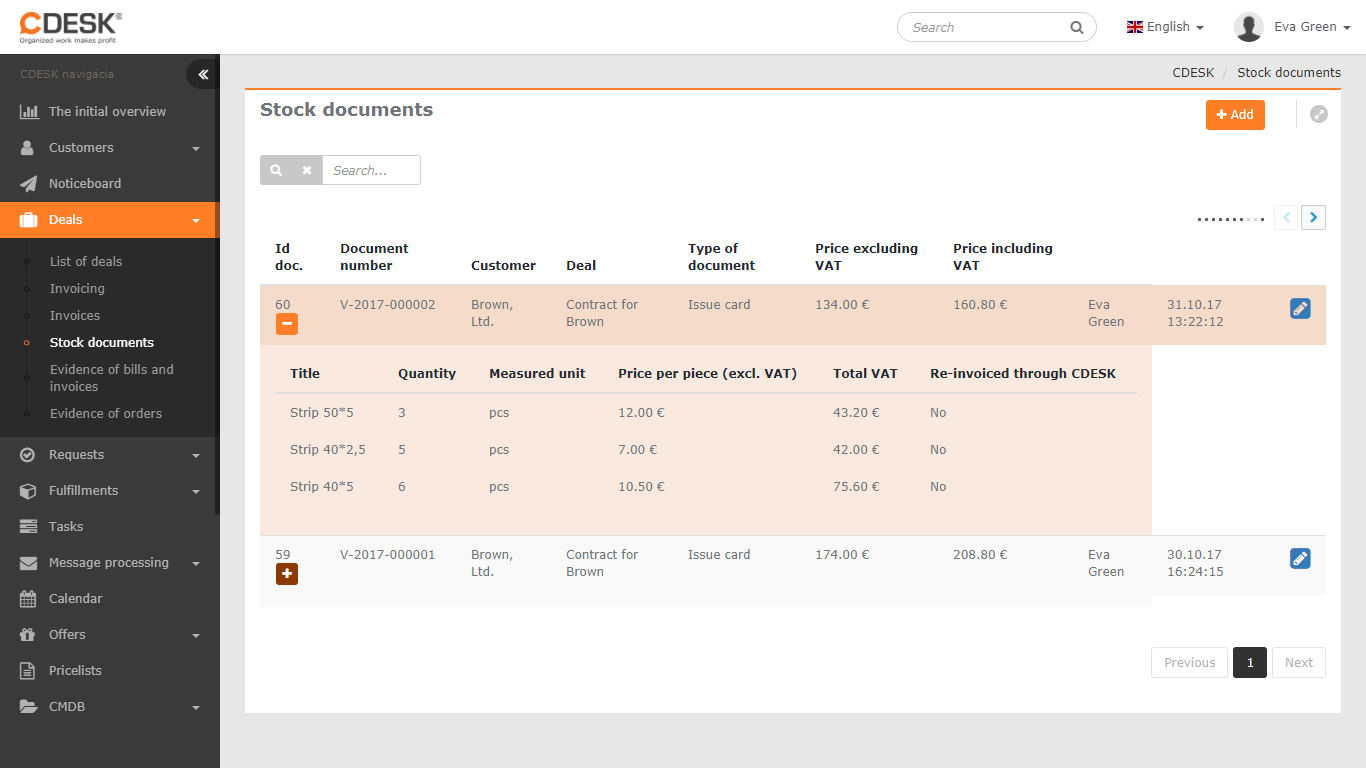
V seznamu jsou vypsány výdejky materiálu použitého v zakázkách, s možností vyhledávání podle názvu zákazníka a zakázky, jakož i samotných položek. Pro zobrazení položek pod zakázkou použijte tlačítko + v řádku vybrané výdejky – rozbalí se seznam položek s množstvím a cenami. Ve sloupci Refakturováno přes CDESK se nachází informace, zda materiál již byl zákazníkovi odfakturován. Pro editaci výdejky vyberte z kontextového menu  v řádku výdejky Editovat – provedené změny se projeví i na zakázce v nákladech a v účtování. Popis formuláře výdejky je uveden níže v odstavci Nová výdejka.
Novou výdejku vytvoříte kliknutím na tlačítko +Přidat .
Nová výdejka
Základní údaje
Název dokladu – uveďte výstižný název pro snadné vyhledání dokladu
Číslo dokladu – vygeneruje se automaticky
ID dokladu – vygeneruje se automaticky
Vystavil – vyberte osobu zodpovědnou za vydání materiálu. Standardně je vybrán přihlášený uživatel
Datum vystavení – vyberte datum vydání materiálu
Pořizovací cena bez DPH – vypočítá se automaticky jako součet pořizovacích cen z položek
Pořizovací cena s DPH – vypočítá se automaticky jako součet pořizovacích cen z položek
Cena bez DPH – vypočítá se automaticky jako součet cen z položek
Cena s DPH – vypočítá se automaticky jako součet cen z položek
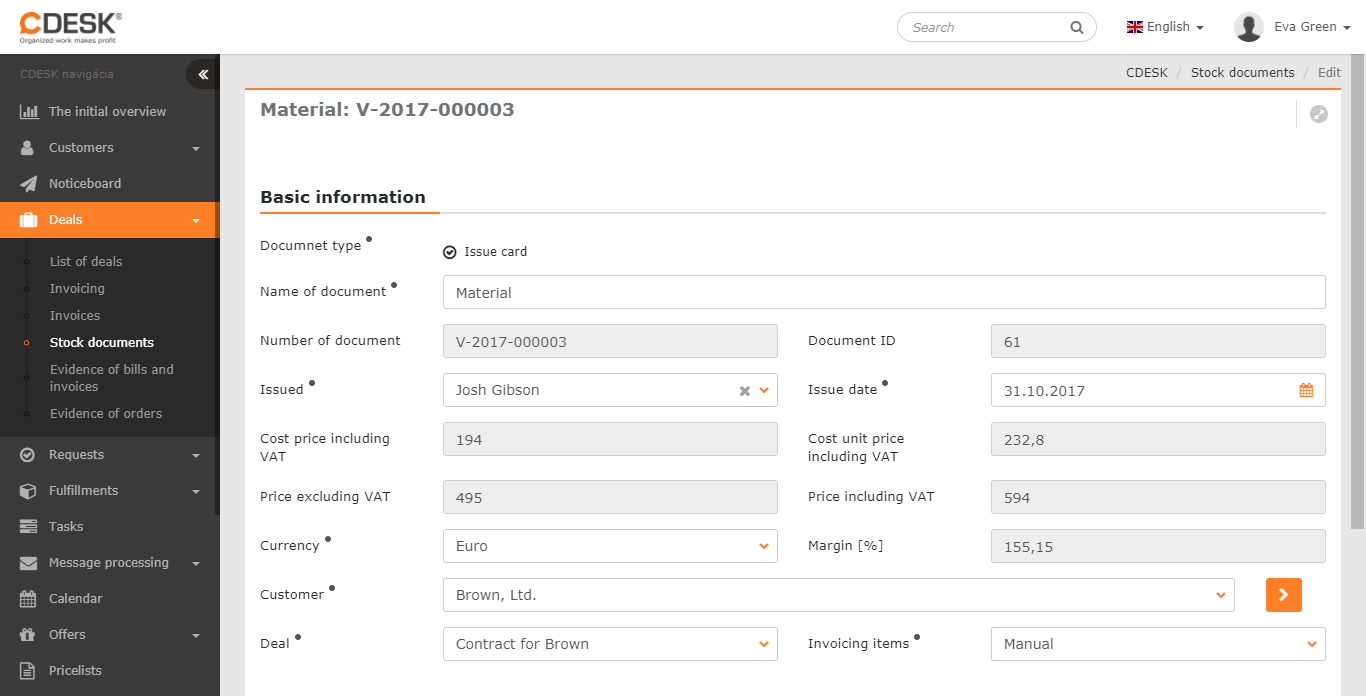
Měna – vyberte měnu, ve které bude materiál účtován na zakázce. Seznam dostupných měn je možné upravit v Globální nastavení->Účtování
Marže [%] – celková marže – vypočítá se automaticky podle marží položek výdejky
Zákazník – vyberte zákazníka, kterému materiál vydáváte. Kliknutím na > si otevřete seznam zákazníků s pokročilým filtrováním
Zakázka – vyberte zakázku přiřazenou zákazníkovi. Pole se zpřístupní až po výběru zákazníka
Fakturace položek – zvolte, jakým způsobem budou položky zákazníkovi fakturovány přes CDESK:
- Manuální – položku bude možné fakturovat ze Zakázky->Fakturace ručně
- Automatická – položka bude fakturována automaticky k vybranému dni fakturace v měsíci
- Automatická s potvrzením – na položku se automaticky vytvoří náhled faktury v Zakázky->Fakturace k vybranému dni fakturace v měsíci, vystavení ostré faktury je potřeba potvrdit
- Blokovaná – zvolte, pokud si účetní položku nepřejete fakturovat, má sloužit jen pro evidenci v účtování
Položky
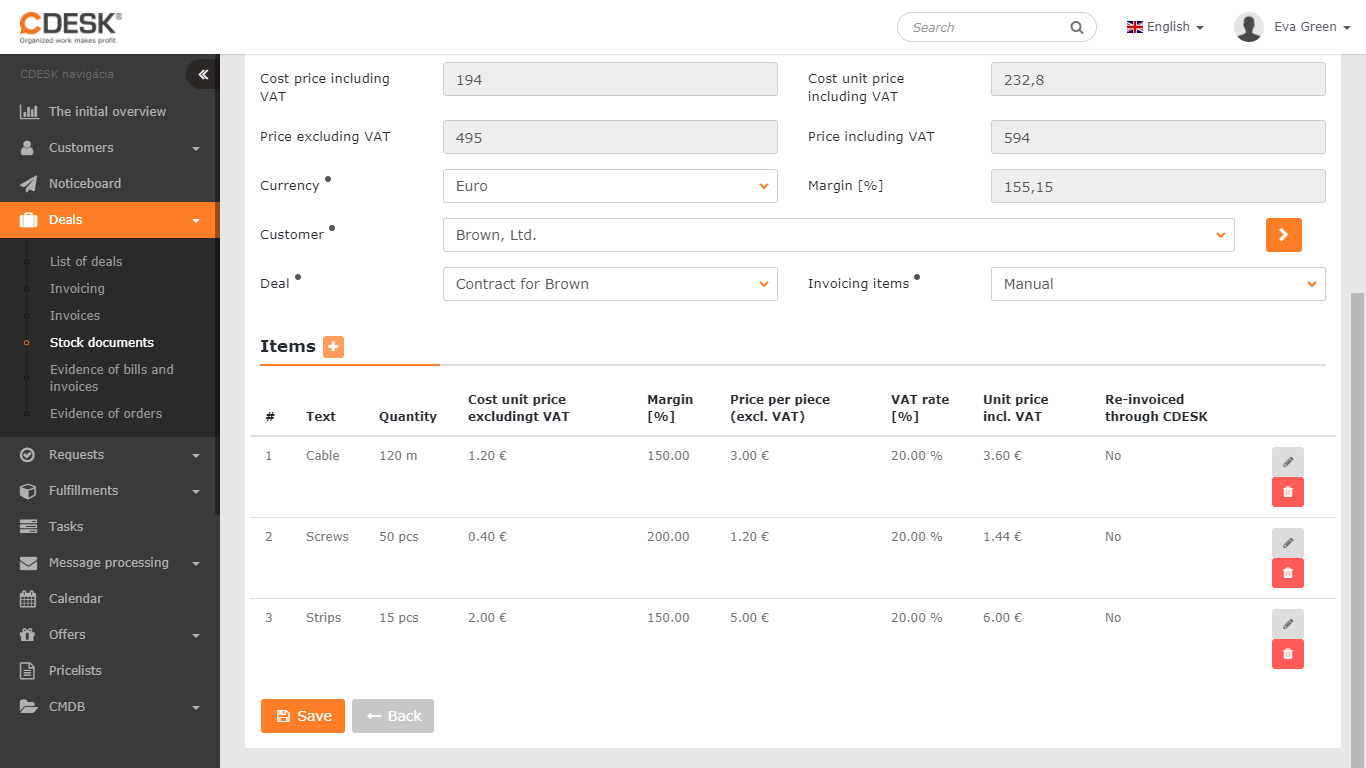
Novou položku přidáte kliknutím na + . Otevře se formulář přidávání položky:
Název – uveďte název položky, který se objeví v účtování a na faktuře
Množství – uveďte množství
Měrná jednotka – vyberte jednotku
Pořizovací jednotková cena – uveďte cenu, za kterou jste materiál nakoupili
Marže – uveďte marži, se kterou budete materiál účtovat. Vypočítá se automaticky v případě vyplnění jednotkové ceny
Jednotková cena – cena bez DPH, za kterou budete materiál prodávat, vypočítá se automaticky, pokud jste vyplnili marži. Vyplněním jednotkové ceny se marže dopočítá automaticky
Sazba DPH – uveďte výši DPH, která se na položky vztahuje
Jednotková cena s DPH – vypočítá se automaticky podle jednotkové ceny a DPH
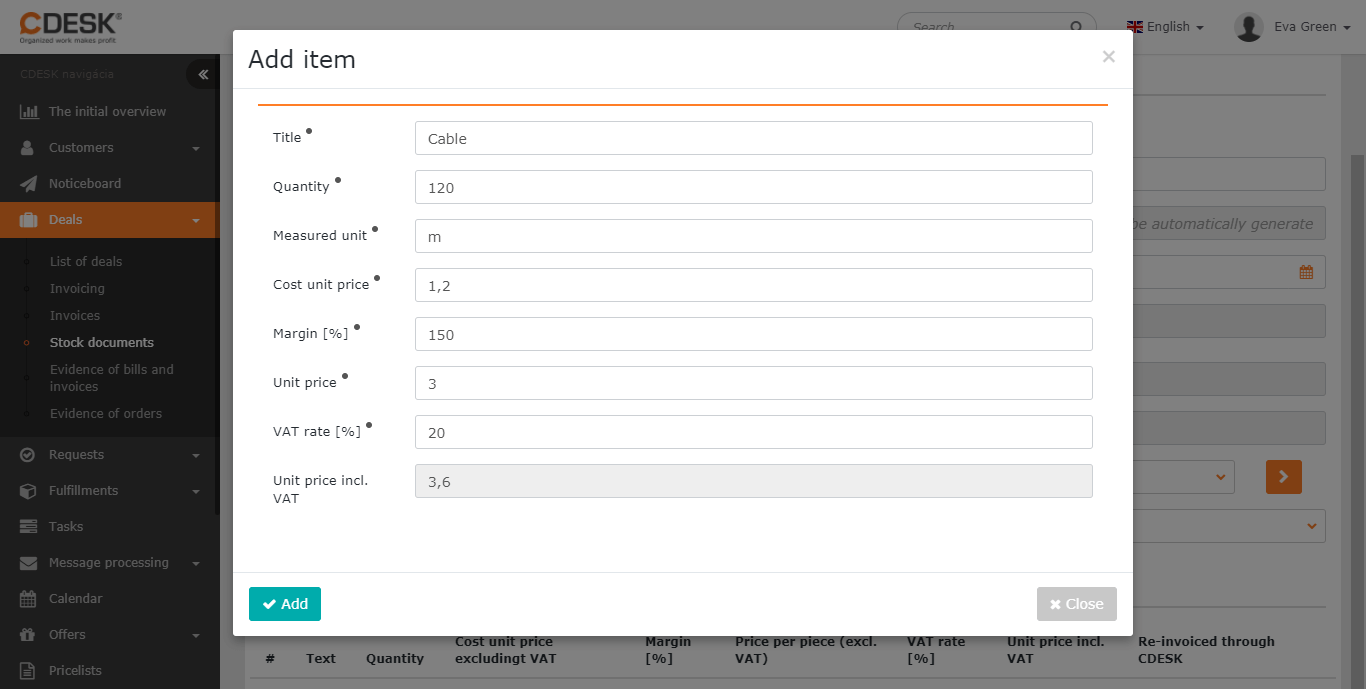
Vytvoření položky potvrďte tlačítkem Přidat .
Jednotlivé položky je možné upravit kliknutím na ikonu  , nebo odstranit pomocí
  – pokud ještě nebyly refakturovány přes CDESK.
Pro uložení výdejky klikněte na Uložit . Výdejka je vázána na zakázku, na které se uložené změny projeví v nákladech a v účtování.