ÚČTOVÁNÍ
Evidence položek připravených k účtování zákazníkovi či fakturaci přes CDESK.
Účetní jednotka – pokud si přejete zakázku fakturovat přímo přes CDESK, je potřeba nejprve vybrat účetní jednotku definovanou v Globální nastavení->Účtování, v části Společnosti – účetní jednotky
Práce a paušály
V této tabulce se definují typy prací a paušálů, které je následně možné vybrat v plnění jako účetní položku. V rámci prací a paušálu je možné vytvářet a evidovat účetní položky čtyř typů:
Tabulka kromě typu položky zobrazuje její název, cenu, daň, souhrn hodin a jednotek připravených k fakturaci a vyfakturované položky, typ fakturace a platnost. Příznak na začátku informuje o výchozí položce, která je na nových plněních k zakázce a požadavkům vázaným na zakázku předvyplněna.
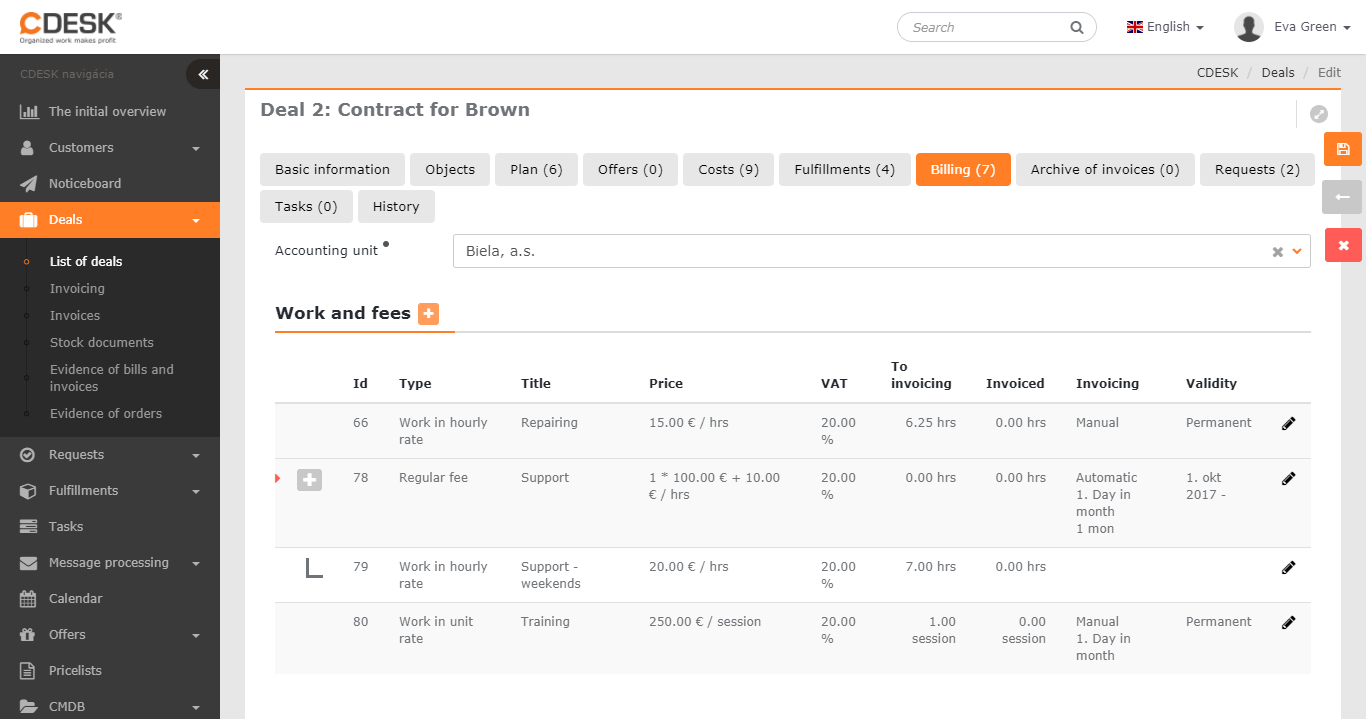
Novou účetní položku vytvoříte kliknutím na tlačítko + .
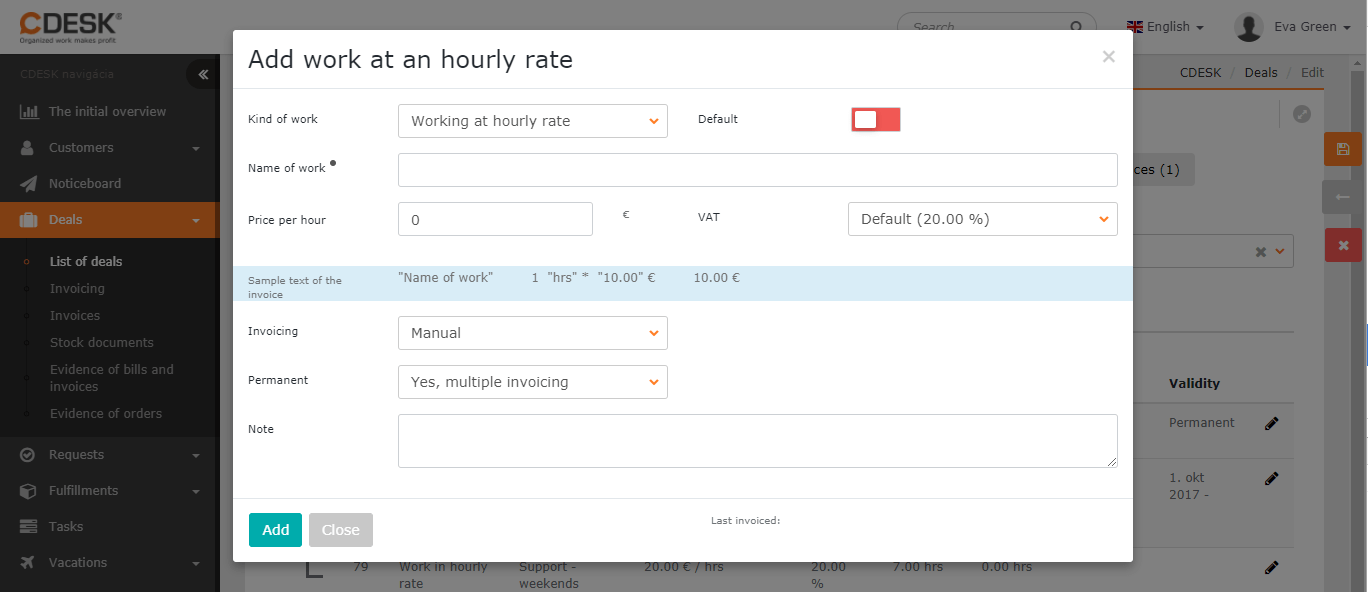
Práce v hodinové sazbě
Druh práce – práce v hodinové sazbě
Výchozí – přepnutím přepínače do polohy zapnuto  , bude v nově přidávaných plněních k zakázce a požadavkům pod touto zakázkou automaticky předvyplněna tato účetní položka.
Text položky – název položky, který se zobrazí v plnění ve výběru účetní položky, a také v účtování a na faktuře
Hod.sazba – hodinová sazba v měně, která je nastavena jako výchozí v Globální nastavení->Účtování v části Měny
DPH – předvyplněná výchozí DPH s možností změny podle definovaných úrovní DPH v Globální nastavení->Účtování v části Sazby DPH
Fakturace – zvolte, jak se bude položka fakturovat:
- Manuální – položku bude možné fakturovat ze Zakázky->Fakturace ručně
- Automatická – položka bude fakturována automaticky k vybranému dni fakturace v měsíci
- Automatická s potvrzením – na položku se automaticky vytvoří náhled faktury v Zakázky->Fakturace k vybranému dni fakturace v měsíci, vystavení ostré faktury je potřeba potvrdit
- Blokovaná – zvolte, pokud si účetní položku nepřejete fakturovat, má sloužit jen pro evidenci v účtování
Permanentní – vyberte, zda se položka bude moci fakturovat opakovaně:
- Ano, vícenásobná fakturace – umožňuje průběžnou fakturaci odpracovaných hodin pod touto účetní položkou. Příklad: práce na zakázce mohou probíhat i několik měsíců, ale zákazníkovi potřebujete odpracované hodiny fakturovat průběžně po skončení každého měsíce
- Ne, jednorázová fakturace – po odfakturování již nebude možné vytvářet plnění s touto účetní položkou, zároveň se účetní položka skryje v seznamu prací a paušálů – najdete ji už jen v archivu faktur
Poznámka – poznámka k položce, nezobrazí se na faktuře ani jinde v systému CDESK.
Práce v sazbě za jednotku
Druh práce – práce v sazbě za jednotku – po výběru účetní položky v plnění přibude pole Počet – účtovat se bude podle uvedeného počtu, ne podle odpracovaných hodin na plnění
Výchozí – přepnutím přepínače do polohy zapnuto , bude v nově přidávaných plněních k zakázce a požadavkům pod touto zakázkou automaticky předvyplněna tato účetní položka.
Text položky – název položky, který se zobrazí v plnění ve výběru účetní položky, a také v účtování a na faktuře
Jedn. sazba – sazba za jednotku v měně, která je nastavena jako výchozí v Globální nastavení->Účtování v části Měny
DPH – předvyplněná výchozí DPH s možností změny podle definovaných úrovní DPH v Globální nastavení->Účtování v části Sazby DPH
Jednotka – vyberte, v jaké jednotce se bude položka účtovat (například ks)
Fakturace – zvolte, jak se bude položka fakturovat:
- Manuální – položku bude možné fakturovat ze Zakázky->Fakturace ručně
- Automatická – položka bude fakturována automaticky k vybranému dni fakturace v měsíci
- Automatická s potvrzením – na položku se automaticky vytvoří náhled faktury v Zakázky->Fakturace k vybranému dni fakturace v měsíci, vystavení ostré faktury je potřeba potvrdit
- Blokovaná – zvolte, pokud si účetní položku nepřejete fakturovat, má sloužit jen pro evidenci v účtování
Permanentní – vyberte, zda se položka bude moci fakturovat opakovaně:
- Ano, vícenásobná fakturace – umožňuje průběžnou fakturaci odpracovaných hodin pod touto účetní položkou. Příklad: práce na zakázce mohou probíhat i několik měsíců, ale zákazníkovi potřebujete odpracované hodiny fakturovat průběžně po skončení každého měsíce
- Ne, jednorázová fakturace – po odfakturování již nebude možné vytvářet plnění s touto účetní položkou, zároveň se účetní položka skryje v seznamu prací a paušálů – najdete ji už jen v archivu faktur
Poznámka – poznámka k položce, nezobrazí se na faktuře ani jinde v systému CDESK

Paušál
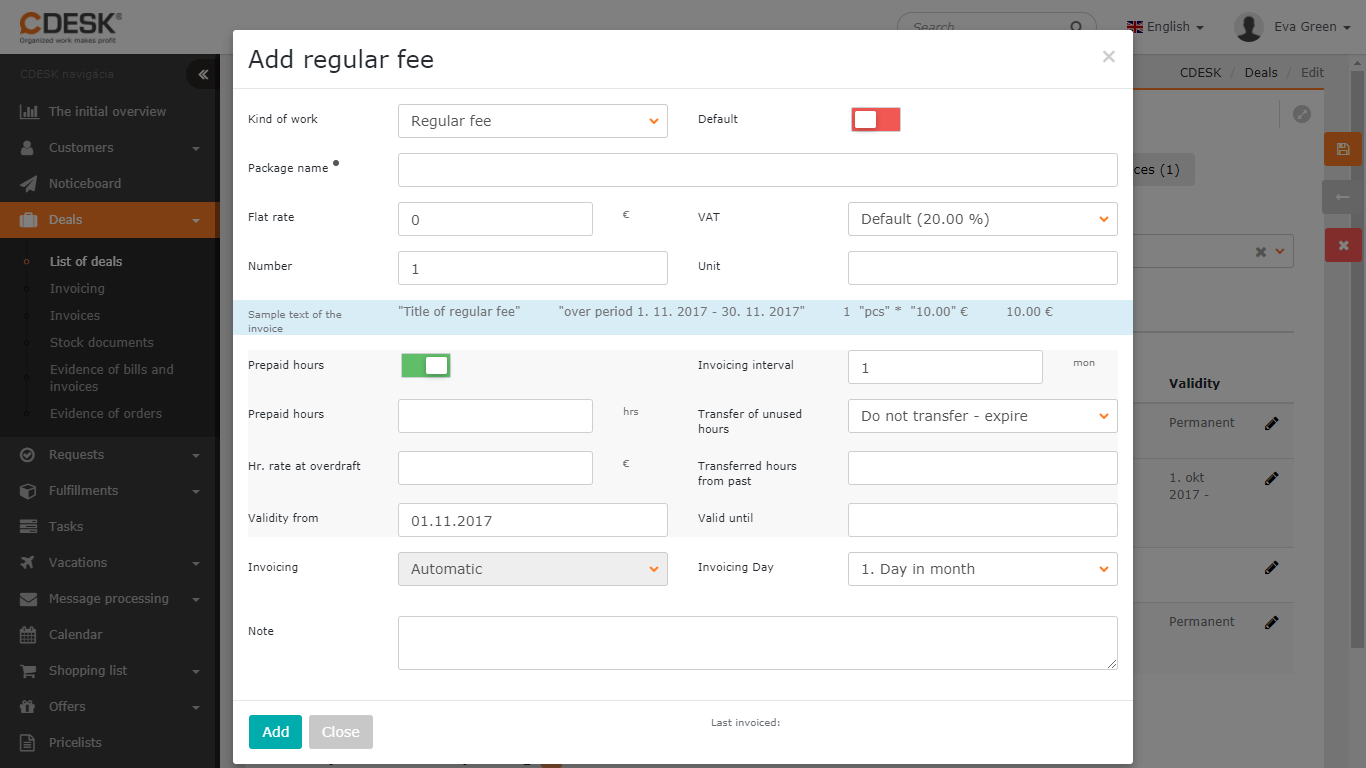
Druh práce – paušál – po výběru účetní položky v plnění se všechny odpracované hodiny na plnění budou účtovat v ceně paušálu, případně odečítat z předplacených hodin, pokud jsou zadány
Výchozí – přepnutím přepínače do polohy zapnuto , bude v nově přidávaných plněních k zakázce a požadavkům pod touto zakázkou automaticky předvyplněna tato účetní položka.
Název paušálu – název položky, který se zobrazí v plnění ve výběru účetní položky, a také v účtování a na faktuře
Cena paušálu – cena v měně, která je nastavena jako výchozí v Globální nastavení->Účtování v části Měny
DPH – předvyplněná výchozí DPH s možností změny podle definovaných úrovní DPH v Globální nastavení->Účtování v části Sazby DPH
Počet – uveďte, kolikrát bude paušál v rámci účetního období účtován
Jednotka – vyberte, v jaké jednotce se bude účtovat (například ks)
Předplacené hodiny – přepnutím přepínače do polohy zapnuto se zpřístupní další volby a zároveň se budou odpracované hodiny na plnění odečítat z plnění
- Předplacené hodiny – uveďte množství předplacených hodin v rámci paušálu
- Přenos nevyčerpaných hod. – vyberte, zda se nevyčerpané hodiny mají Připočítat k dalšímu období, nebo Nepřenášet – propadnou
- Hod.sazba při přečerpání – uveďte hodinovou sazbu po přečerpání předplacených hodin
- Přenesené hod. z minulosti – pokud měl zákazník nevyčerpané hodiny z minulosti, které chce přenést do nového paušálu, uveďte jejich množství
Interval fakturování – uveďte, v jakém intervalu se má paušál účtovat, v měsících
Platnost od – vyberte datum, od kterého se bude paušál účtovat a fakturovat
Platnost do – vyberte datum, do kterého se bude paušál účtovat a fakturovat. Pokud ponecháte pole prázdné, bude se účtovat až do ukončení zakázky
Fakturace – Automatická – paušál bude fakturován automaticky k vybranému dni fakturace v měsíci
Poznámka – poznámka k položce, nezobrazí se na faktuře ani jinde v systému CDESK
Hodinová sazba k paušálu
Umožňuje použití různých typů úkonů v rámci paušálu, přičemž každý z úkonů může být ohodnocen jinou sazbou za hodinu. Úkony v rámci předplacených hodin paušálu a v rámci paušálu bez předplacených hodin jsou účtovány v ceně paušálu, sazba za hodinu se aplikuje až po přečerpání předplacených hodin.
Novou hodinovou sazbu k paušálu přidáte ze seznamu prací a paušálů, kliknutím na + u názvu zvoleného paušálu:
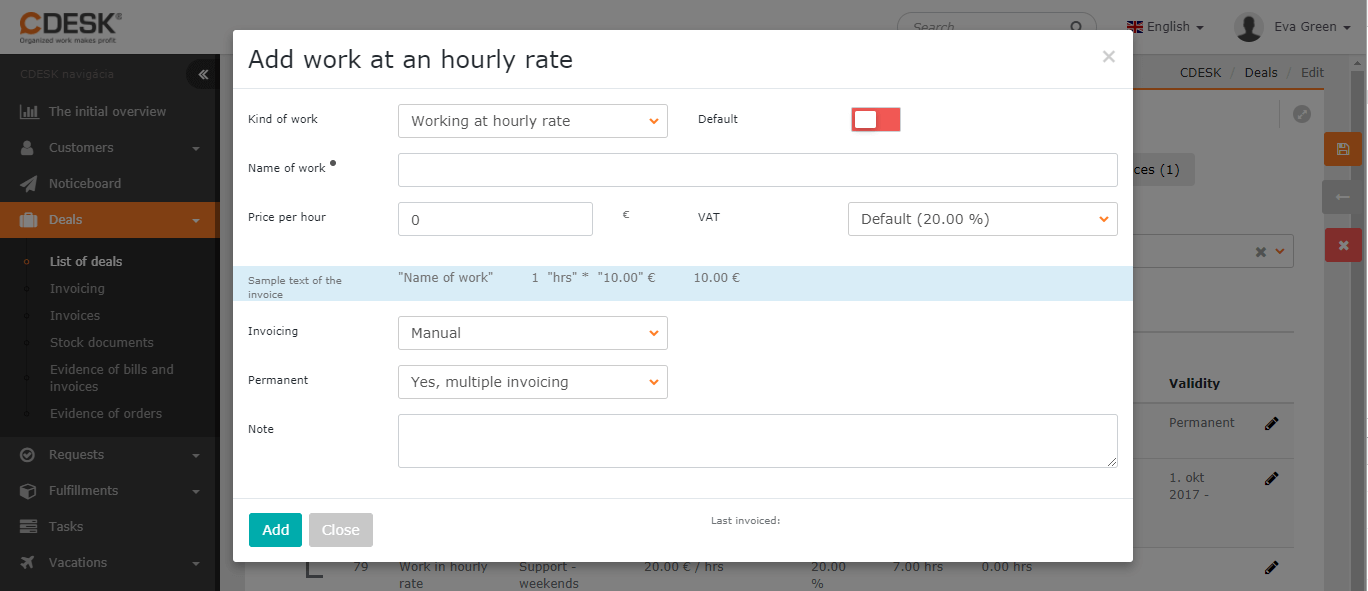
Druh práce – práce v hodinové sazbě
Výchozí – přepnutím přepínače do polohy zapnuto , bude v nově přidávaných plněních k zakázce a požadavkům pod touto zakázkou automaticky předvyplněna tato účetní položka.
Text položky – název položky, který se zobrazí v plnění ve výběru účetní položky, a také v účtování a na faktuře
Hod.sazba – hodinová sazba v měně, která je nastavena jako výchozí v Globální nastavení->Účtování v části Měny
DPH – použije se DPH podle paušálu
Poznámka – poznámka k položce, nezobrazí se na faktuře ani jinde v systému CDESK
Doprava a parkování
V této tabulce se definují účetní náklady na dopravu a parkování, které je následně možné vybrat v plnění jako účetní položku. Pokud si přejete upravit položky dopravy, klikněte na ikonu  – zobrazí se formulář, jehož pole jsou popsána níže.
Novou účetní položku kategorie Doprava a parkování přidáte kliknutím na + .
Název – název položky, který se zobrazí v plnění ve výběru účetní položky, a také v účtování a na faktuře
Cena za km – uveďte cenu na jeden kilometr, která bude zákazníkovi účtována
Fixní cena za dopravu – uveďte cenu, která se aplikuje v případě, že v plnění zvolíte fixní cenu za dopravu
Cena za hod – uveďte cenu za dopravu na hodinu
Cena za parkování – uveďte cenu za parkování
DPH – předvyplněná výchozí DPH s možností změny podle definovaných úrovní DPH v Globální nastavení->Účtování v části Sazby DPH
Fakturace – vyberte, zda se doprava bude fakturovat Společně s prací/paušálem, nebo bude Blokovaná, pokud si dopravu nepřejete fakturovat, jen evidovat v účtování
Permanentní – vyberte, zda se položka bude moci fakturovat opakovaně:
- Ano, vícenásobná fakturace – umožňuje opakovanou fakturaci položky, například pokud si realizace zakázky vyžaduje opakovaný zpoplatněný výjezd
- Ne, jednorázová fakturace – po odfakturování již nebude možné v plnění vybrat tuto položku, zároveň se účetní položka skryje v seznamu dopravy a parkování – najdete ji už jen v archivu faktur
Poznámka – poznámka k položce, nezobrazí se na faktuře ani jinde v systému CDESK
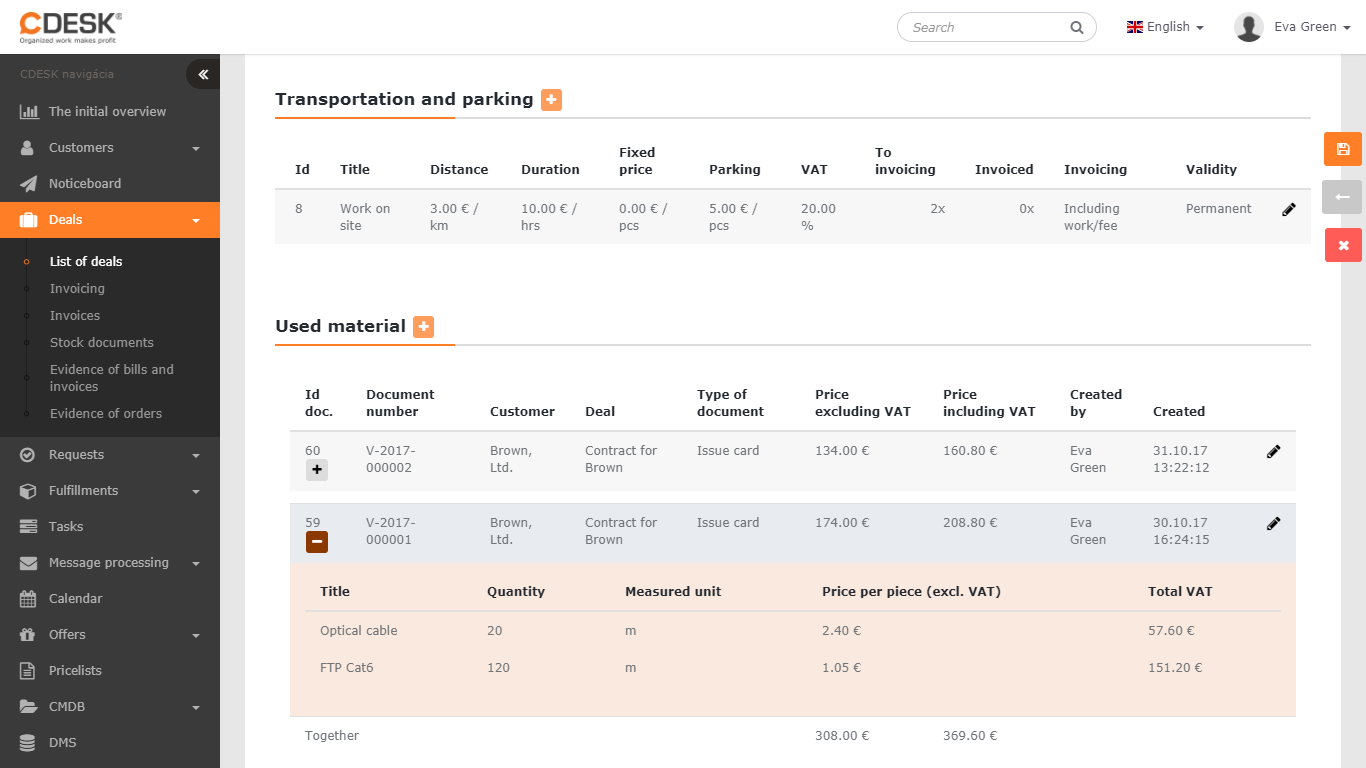
Použitý materiál
Seznam výdejek s materiálem použitým v rámci zakázky. Pro zobrazení jednotlivých položek výdejky klikněte na + na začátku řádku výdejky – rozbalí se seznam položek spolu s jejich účetními cenami.
Pokud si přejete přidat na výdejku nové položky, otevřete si výdejku dvojitým kliknutím, nebo použitím ikony . Pokud si přejete přidat novou výdejku k zakázce, použijte tlačítko + . Práce s formulářem výdejky a přidávání nových položek je popsána v článku Skladové doklady.