VYHLEDÁVÁNÍ A POKROČILÉ FILTRY
Obsah stránky
Většina modulů v CDESKu nabízí fulltextové vyhledávání v nejčastěji používaných polích. Tím se usnadňuje přístup k položkám v seznamech. Rovněž obsahuje pokročilé nástroje pro filtrování položek, které si můžete uložit a tak si zpřístupnit často používaná vyhledávání.
Rozšířené vyhledávání
Fulltextové vyhledávání se nachází nad seznamem daného modulu. V jeho pravém rohu je ikona  , která poskytuje možnost filtrování příspěvků.
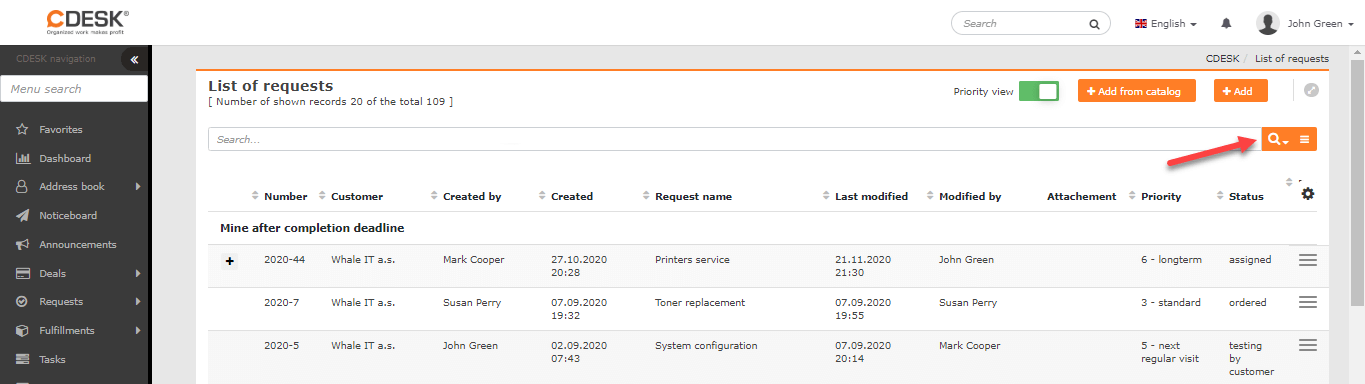
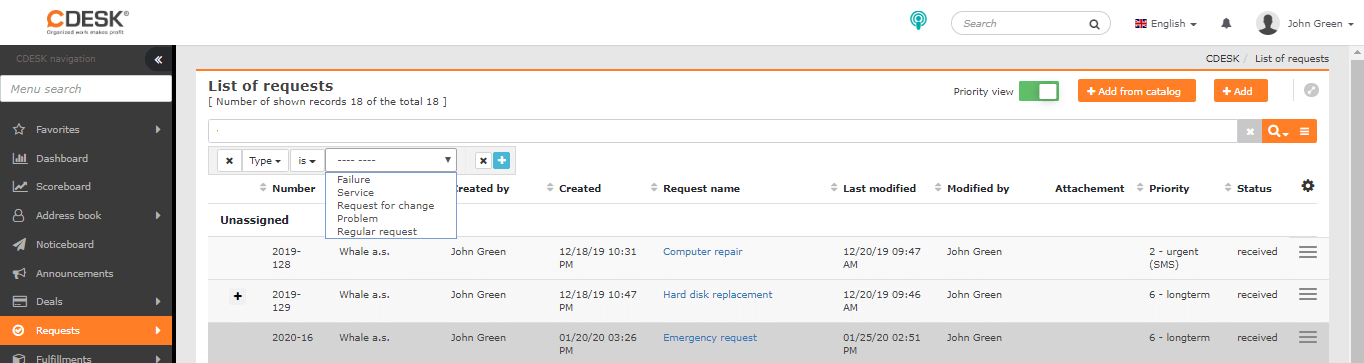
Po kliknutí na toto tlačítko se objeví nový panel, kde je možné konfigurovat filtr podle určitých kritérií. Ta se liší v závislosti na modulu. Podle výběru prvního kritéria se konfigurují další nastavení.
Příklad pro modul požadavky
- Jako první podmínku vyberete Typ. V druhém okně se objeví možnosti je / není. Třetí okno bude obsahovat číselník se všemi typy požadavků.
- Jako první podmínku vyberete Název požadavku. V druhém okně se objeví možnosti obsahuje / neobsahuje / je vyplněno. Třetí okno bude pole pro zadání textu.
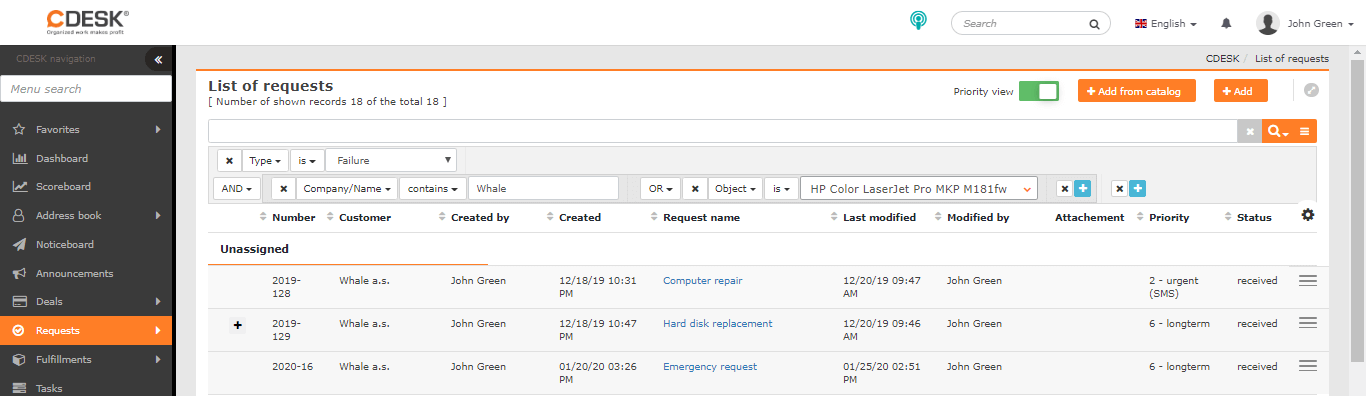
Tlačítko + slouží k přidání dalšího filtru. Po kliknutí se otevře číselník pro nastavení podmínek filtrování. Na začátku seznamu se nachází možnost Skupina podmínek. Ta slouží k přidávání složených podmínek, tj. jedna podmínka bude obsahovat více subpodmínek.
Mezi okny pro nastavení filtru se ukáže okno s možnostmi výběru: AND / OR.
- AND – zobrazí jen ty položky, které budou splňovat všechny zvolené vlastnosti.
- OR – zobrazí se ty položky, které budou splňovat alespoň jedno ze zvolených nastavení.
Kliknutím na ikonku x na pravé straně se vymaže naposledy přidaný filtr. Ikonka x na levé straně slouží k vymazání všech aktuálně zvolených filtrů.
Vytvoření, editace a odeslání vlastního filtru
Uživatelsky konfigurované vyhledávání lze uložit jako jeden filtr kliknutím na  -> Uložit filtr -> Nový filtr.
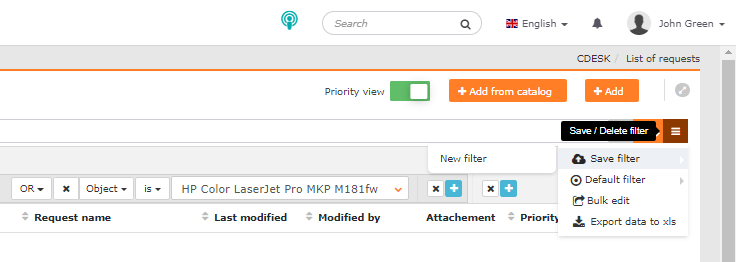
Otevře se okno pro zadání názvu filtru. Tlačítko  slouží k nastavení barvy filtru. Výběr se potvrdí kliknutím na
  . Tlačítkem x se zruší tvorba nového filtru.
Tlačítko s uloženým filtrem se bude zobrazovat pod panelem Vyhledávání.
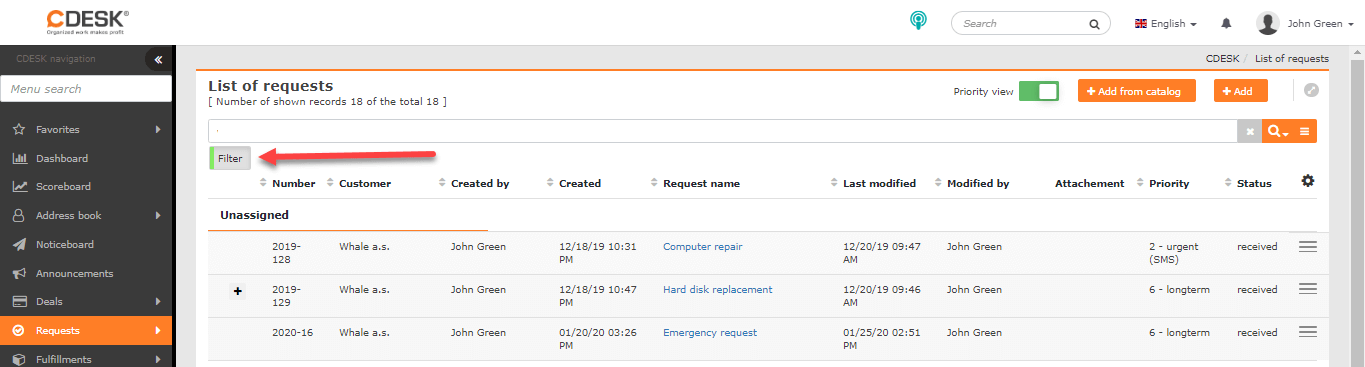
Pokud je filtr již uložen, po kliknutí na přibydou možnosti Editovat filtr / Smazat filtr / Poslat filtr.
Editovat filtr – po vybrání možnosti Editovat filtr se otevře výběr s uloženými filtry. Úprava vybraného filtru se řídí stejně jako tvorba vlastního filtru.
Smazat filtr – vybere se filtr, který je třeba vymazat.
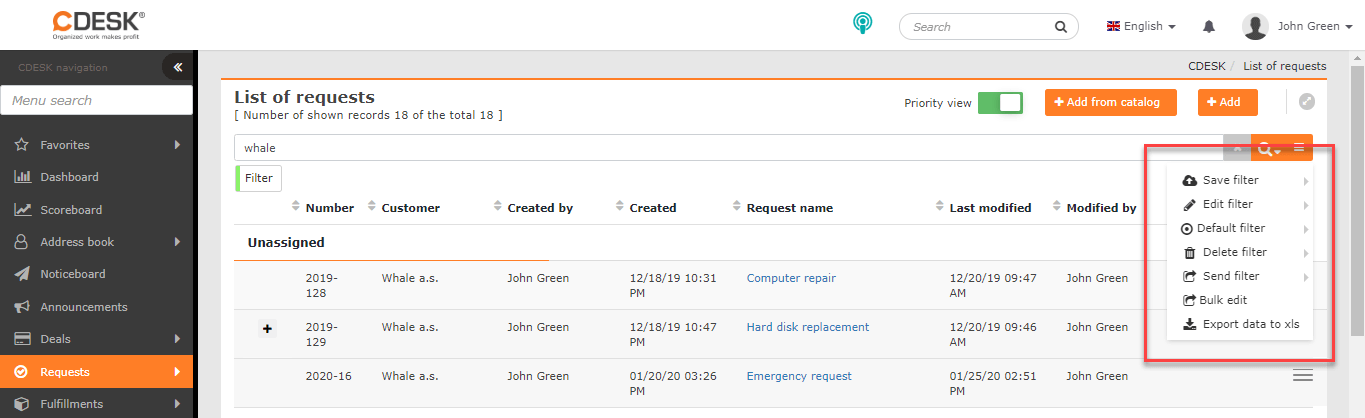
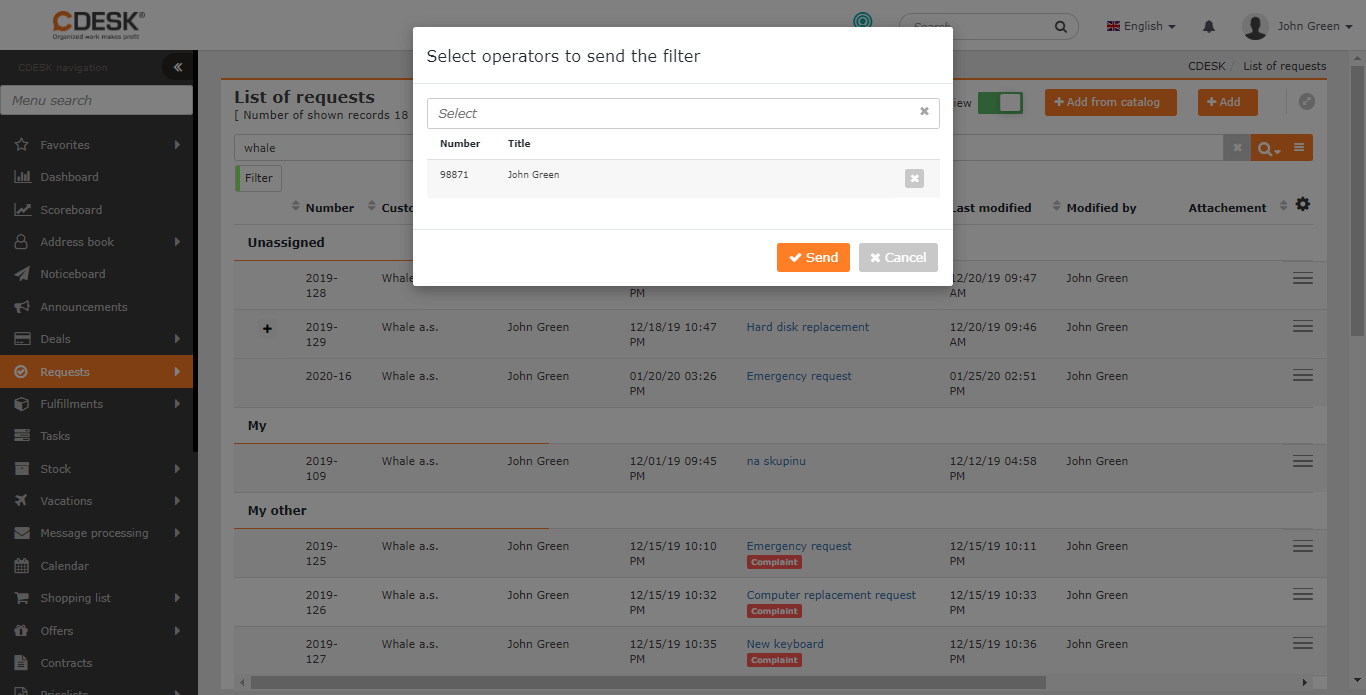
Poslat filtr – umožňuje vytvořený filtr poslat jinému uživateli CDESKu. Kliknutím na možnost Poslat filtr se otevře okno, kde se vybere operátor, pro kterého je filtr určen. Filtr pošlete kliknutím na tlačítko Poslat . Kliknutím na tlačítko Zrušit okno zavřete bez odeslání filtru.