ZAKÁZKY - NASTAVENÍ
Obsah stránky
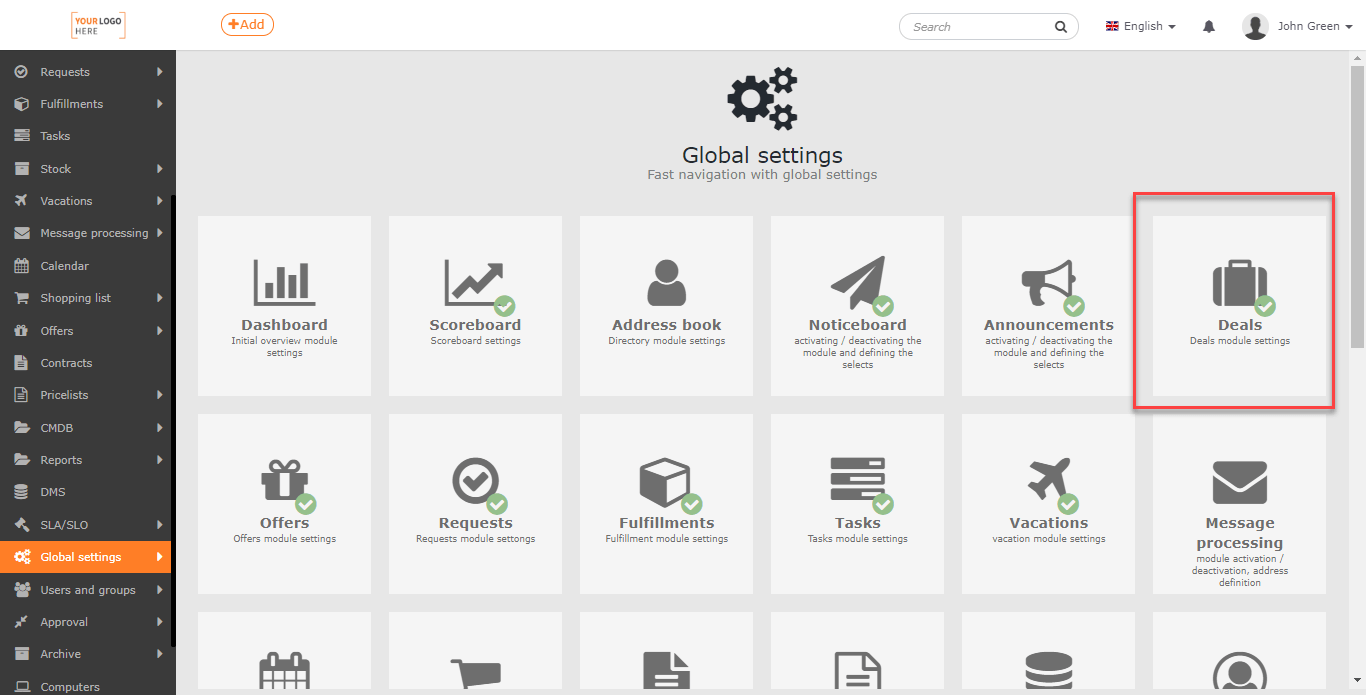
Nastavení zakázek se provádí v Globální nastavení->Zakázky.
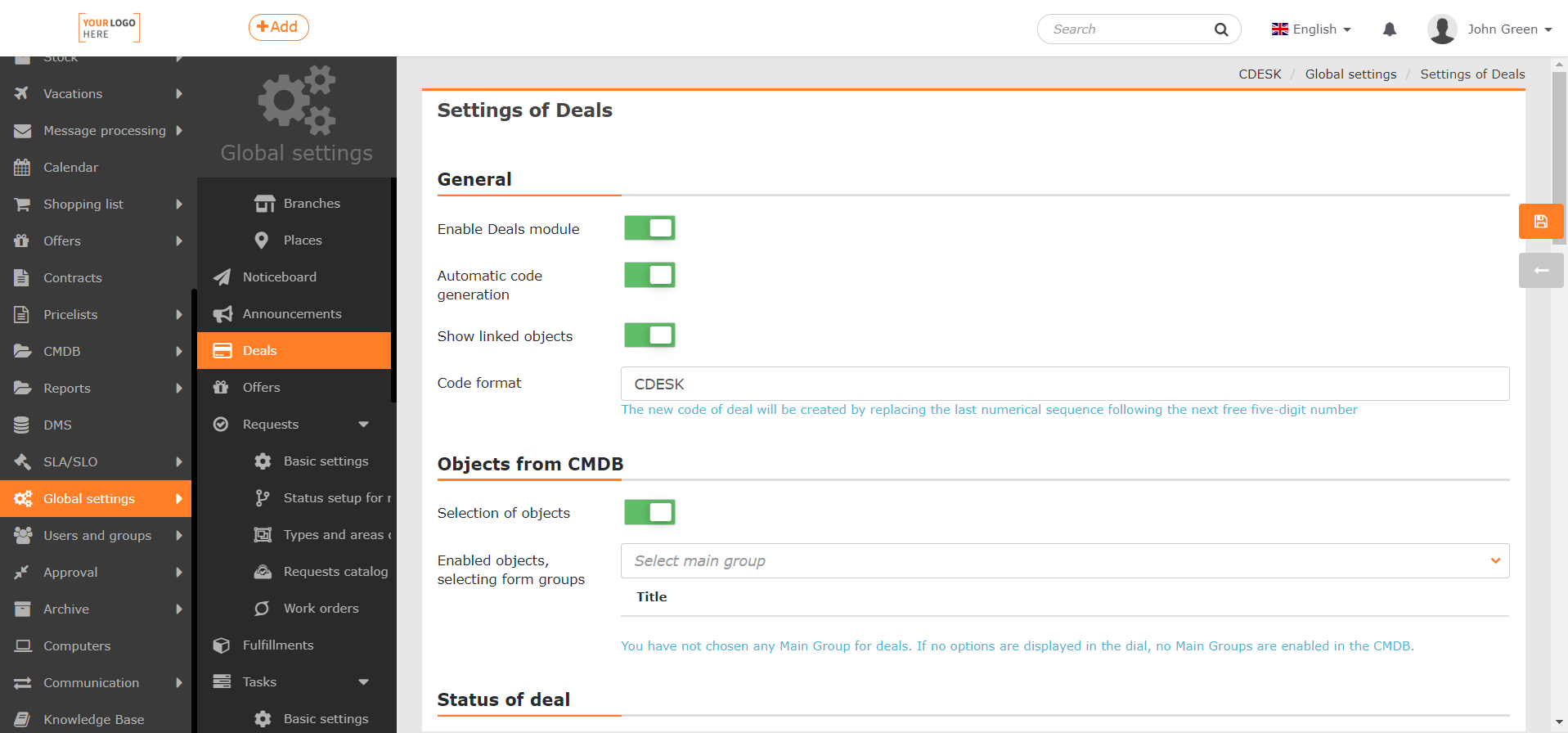
Všeobecné
Zapnout modul Zakázky – přepnutím přepínače do polohy zapnutý  se zpřístupní položka Zakázky v menu a další nastavení modulu. Pokud se modul Zakázky v menu nadále nezobrazuje, zkontrolujte oprávnění v Uživatelé a skupiny->Uživatelé->konkrétní uživatel->záložka Oprávnění->Zakázky.
Automatické generování kódu – přepnutím přepínače do polohy zapnutý se zpřístupní pole pro zadání vlastního formátu kódu zakázky. V použitém kódu se bude s přibývajícími zakázkami měnit poslední číselná sekvence inkrementálně.
Zobrazovat navázané objekty – uvedením přepínače do polohy vypnutý  se v seznamu zakázek nebudou zobrazovat požadavky, plnění, úkoly a příslušné údaje z nich vyplývající. Toto nastavení je určeno pro scénář, kdy by bylo mnoho údajů v uvedených záložkách bez potřeby je zobrazovat a docházelo by ke zpomalení systému. Přednastaveno je zapnuté, čili v seznamu zakázek se prioritně zobrazují všechny objekty i s náležitými údaji.
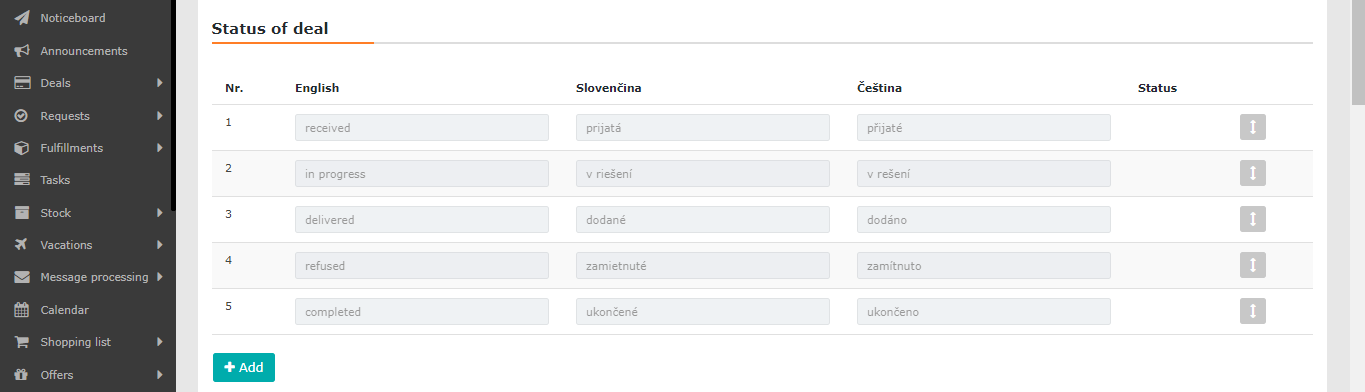
Stavy zakázky
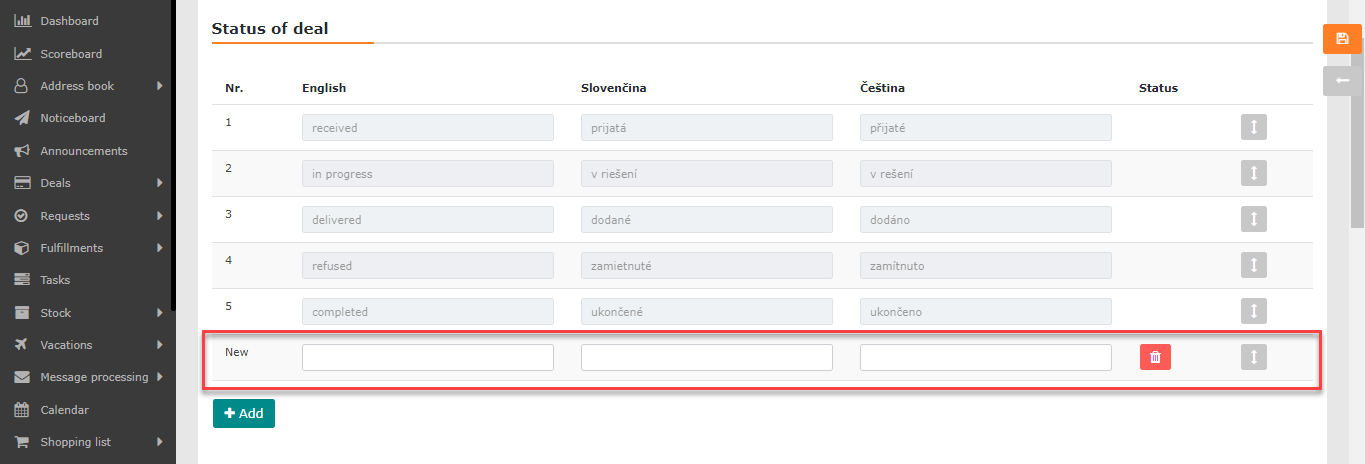
Tabulka s předdefinovanými stavy zakázky. Jednotlivé stavy je možné podle potřeby vypnout přepnutím přepínače ve sloupci Stav do polohy vypnutý , nebo přidávat vlastní kliknutím na tlačítko +Přidat. Pořadí stavů je možné upravit přetažením řádku za ikonu  .
.
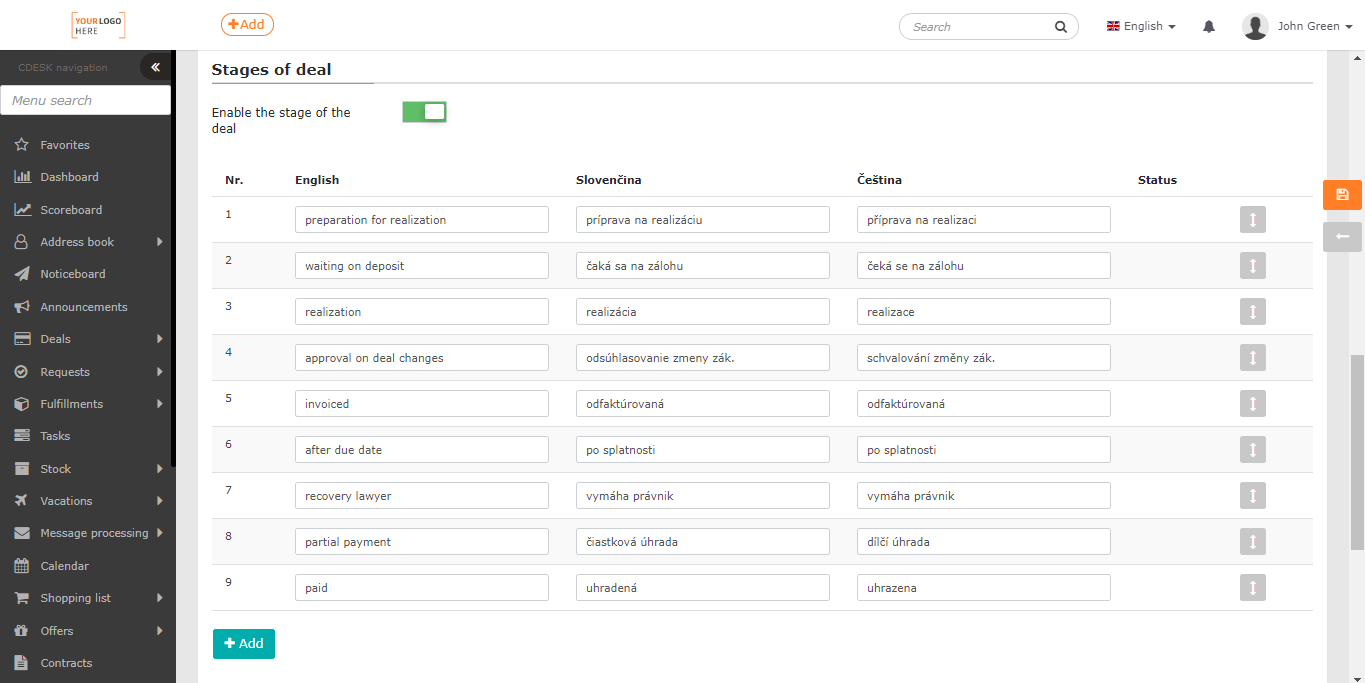
Etapy zakázky
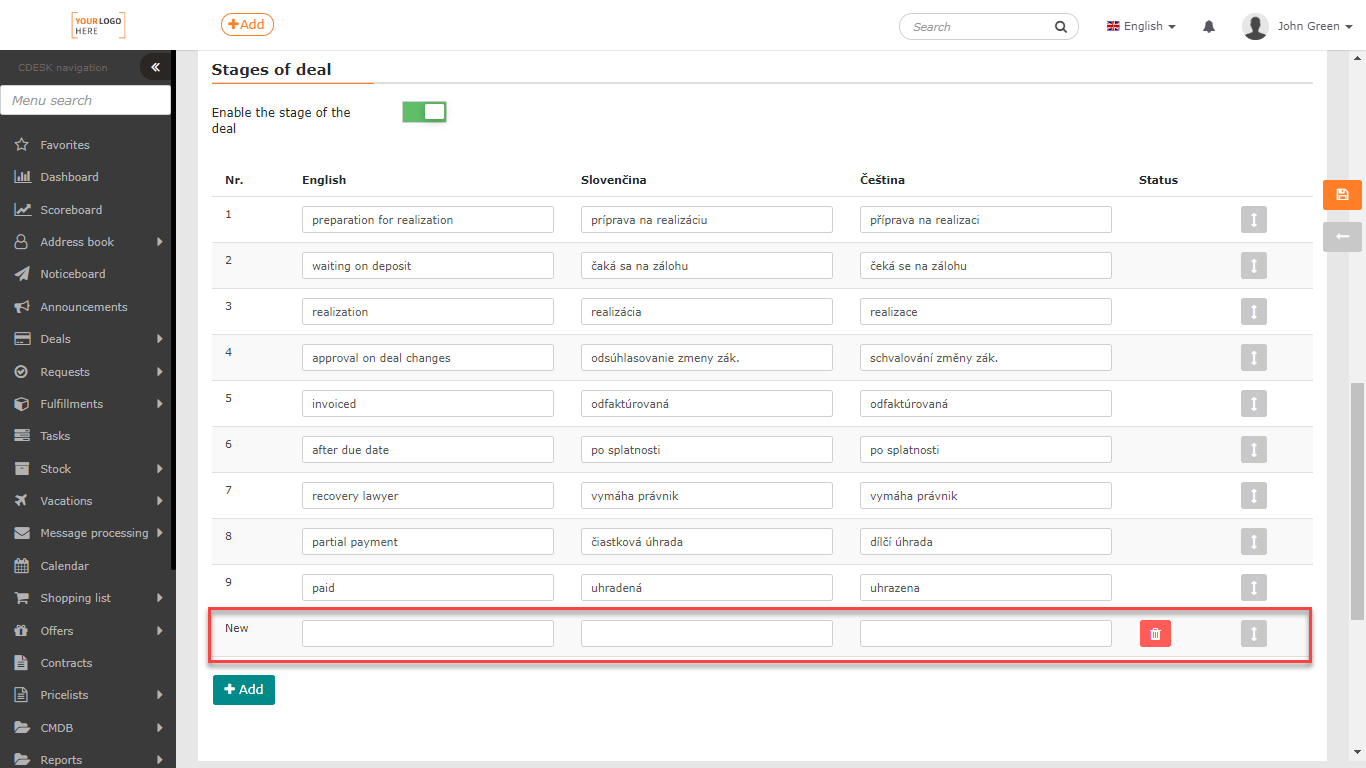
Zadávat etapu zakázky – přepnutím přepínače do polohy zapnutý se zpřístupní tabulka s předdefinovanými etapami zakázky. Ty umožňují rychlý přehled o fázi vývoje zakázky. Etapy je možné doplnit i o vlastní, kliknutím na tlačítko +Přidat. Vypnout nepoužívané etapy je možné jen u vlastních záznamů přepnutím přepínače ve sloupci Stav do polohy vypnutý . Pořadí stavů je možné upravit přetažením řádku za ikonu .
Objekty z CMDB
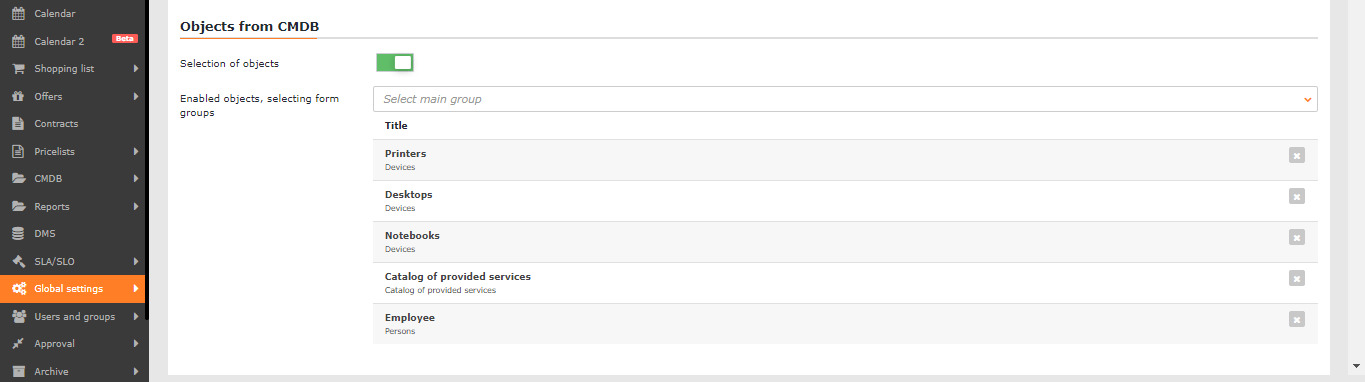
Výběr objektů – přepnutím přepínače do polohy zapnutý umožníte přiřazování objektů z CMDB k zakázce. Tato funkce je vhodná v případě servisních zakázek, kdy v historii objektu bude zaznamenáno, že se na něm provedla práce.
Povolené objekty, výběr ze skupin – slouží pro výběr skupin objektů. Ty musí být nejprve definovány v CMDB. Na výběr jsou dostupné pouze skupiny objektů z kategorií Zařízení, Katalog provozovaných služeb a Všeobecná kategorie.
Evidence objednávek
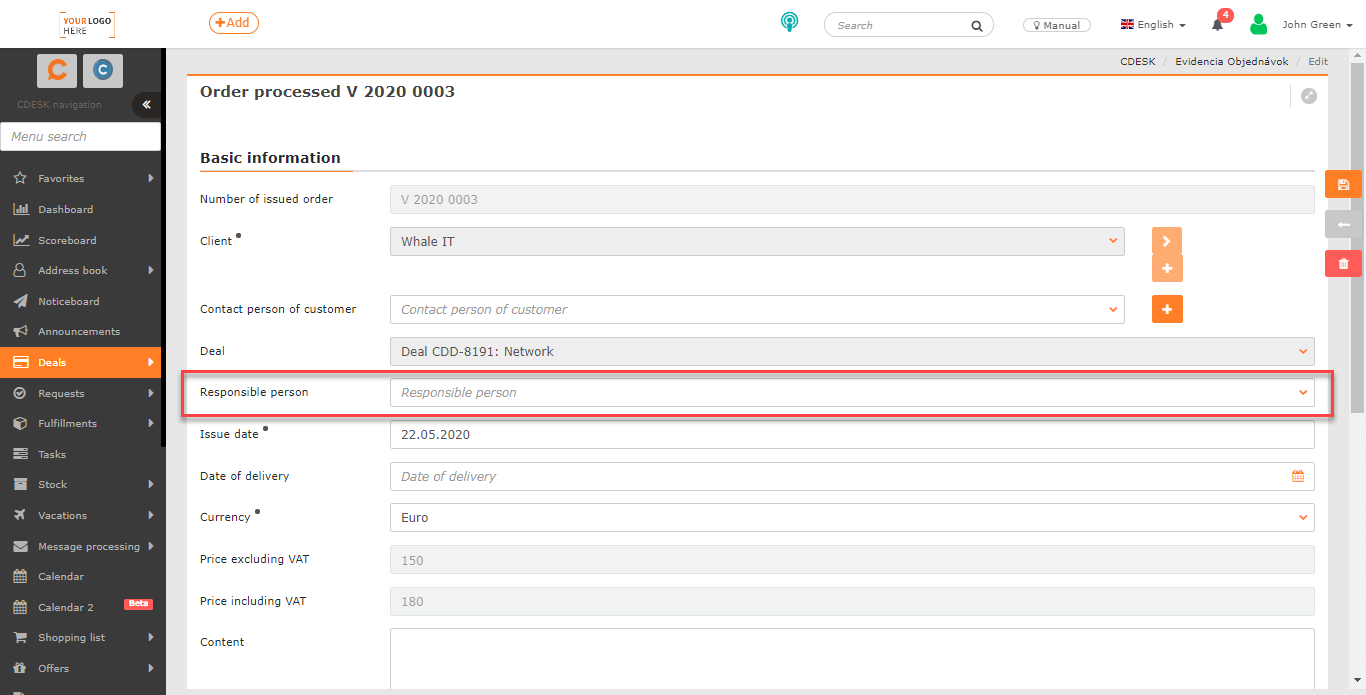
Volba zodpovědné osoby – Vypnutá / Nepovinná / Povinná – při výběru možností Nepovinná / Povinná se na objednávce zpřístupní pole pro výběr zodpovědné osoby. Při výběru možnosti Povinná nebude možné objednávku uložit bez výběru zodpovědné osoby. Více o vytváření objednávek najdete ZDE.

Doplňkové vlastnosti
V této části je možné zakázky rozšířit o doplňkové parametry, které se ve formuláři nenacházejí a je vhodné je v zakázkách evidovat pro váš byznys.
Doplňkové vlastnosti byly vyvinuty pro modul CMDB a zakázky je pouze přebírají. Proto přidávání a další konfigurace doplňkových vlastností probíhá pod modulem CMDB.
Přidání doplňkové vlastnosti
Pro přidání doplňkové vlastnosti klikněte na tlačítko +Přiřadit vlastnosti . Po kliknutí se otevře nové okno se seznamem doplňkových vlastností, které definujete pod modulem CMDB. U každé vlastnosti se nachází zaškrtávací políčko, pomocí kterého požadovanou vlastnost označíte. Označené vlastnosti přidáte pomocí tlačítka Přidat vybrané. Tyto položky budou následně zařazeny do formuláře požadavků.
Pokud seznam neobsahuje vlastnost, kterou požadujete, můžete ji definovat i přímo v okně pro výběr vlastností pomocí tlačítek +Rychlé přidání vlastností a +Složená vlastnost. Volbou možnosti +Rychlé přidání vlastností vytvoříte základní vlastnost. Tlačítkem Složená vlastnost přidáváte složenou vlastnost, která obsahuje více základních vlastností. Více o práci s doplňkovými vlastnostmi najdete v textu Konfigurační databáze, CMDB->Doplňkové vlastnosti.
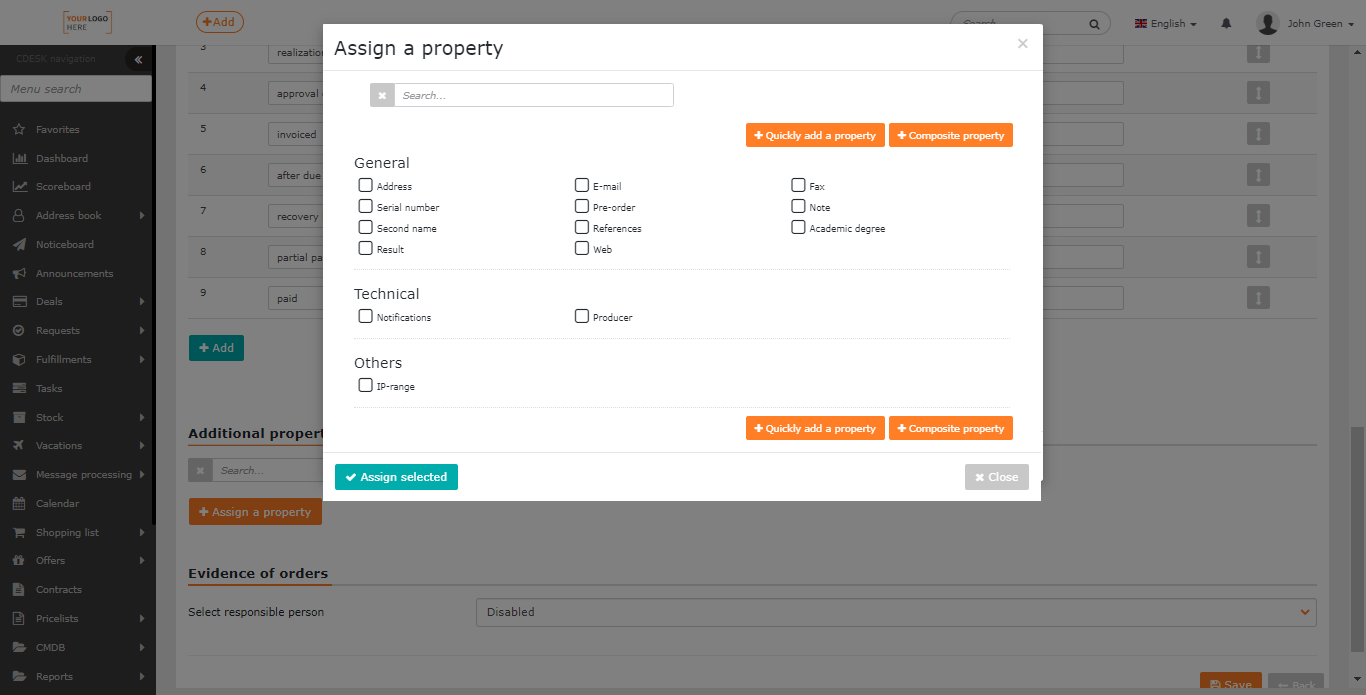
Vybrané doplňkové vlastnosti se zařadí do seznamu Doplňkové vlastnosti. Vlastnosti budou ve formuláři zakázky v takovém pořadí, v jakém jsou seřazeny v tomto seznamu. Pořadí položek můžete měnit tažením za . Nad seznamem se nachází panel pro vyhledávání. Doplňkové vlastnosti, které jste již přidali a nepřejete si je používat, smažete tlačítkem  .
.
Také můžete nastavit, jakým způsobem se vlastnosti budou zobrazovat a vyplňovat.
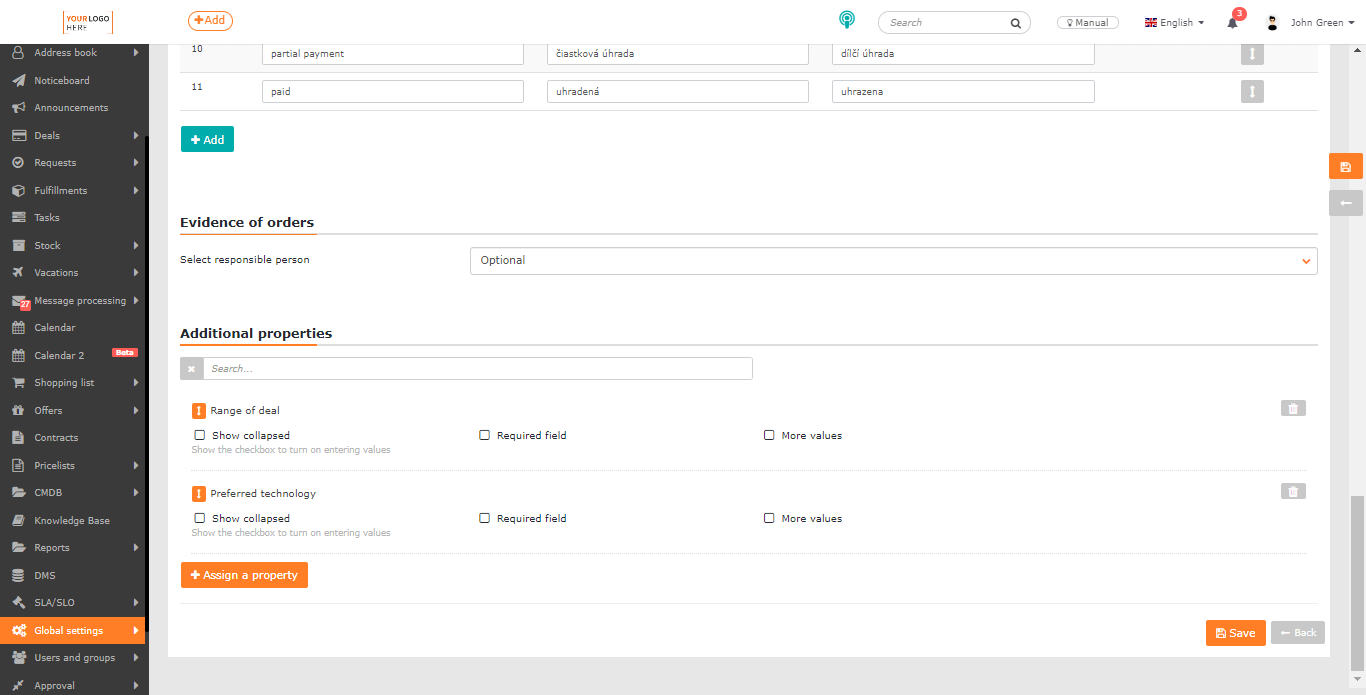
Nastavení doplňkových vlastností
Zobrazit sbalenou – při zaškrtnutí možnosti Zobrazit sbalenou se ve formuláři zakázky nezobrazí celá vlastnost, ale pouze zaškrtávací políčko. Vlastnost se rozbalí po zaškrtnutí tohoto políčka.
Povinná položka – při zaškrtnutí možnosti Povinná položka bude daná vlastnost ve formuláři zakázky označena jako povinná. Zakázku nebudete moci uložit, dokud danou vlastnost nevyplníte.
Více hodnot – při zaškrtnutí možnosti Více hodnot budete moci danou vlastnost vyplnit vícekrát. V políčku limit můžete tento počet omezit.
Podléhá schvalování – umožňuje nastavit schvalování na použití dané doplňkové vlastnosti. Více o této funkci v odstavci Schvalování na doplňkové vlastnosti.
Pro aplikování nastavení je potřeba je Uložit. Některá nastavení mohou po uložení vyžadovat znovunačtení stránky (pro obnovení stránky použijte klávesu F5 nebo kombinaci CTRL+R).