POŽADAVKY - NASTAVENÍ
Obsah stránky
Požadavky
Obecné
Zapnout modul Požadavky – přepnutím přepínače do polohy zapnutý  se zpřístupní další nastavení modulu. Po uložení nastavení a obnovení stránky (pomocí klávesy F5 nebo kombinace CTRL+R) se modul zpřístupní v hlavním menu.
Povolené druhy požadavku – výchozí vždy zapnutá možnost Helpdesk. V případě využívání funkcionality Customer Monitor -> Print server, se zpřístupní také volby Objednávka a Reklamace. Zatím používejte pouze možnost Helpdesk.
Zapnout možnost vazby mezi požadavky – pokud je přepínač v poloze zapnutý , budete moci na požadavku registrovat další požadavky, které na původní požadavek navazují.
Implicitní viditelnost požadavku – Obyčejná / Interní. Vyberete, jakou viditelnost bude mít požadavek přednastavenou při zadávání. Obyčejná se zpřístupňuje zákaznickým kontům, Interní je před zákaznickými konty skrytá. Při zadávání i při pozdější editaci požadavku můžete viditelnost změnit.
Do e-mailu o ukončeném požadavku vložit výpis plnění – pokud je přepínač v poloze zapnutý , e-mailová notifikace o ukončení požadavku bude obsahovat i výpis plnění.
Resetovat ID požadavku na začátku roku – pokud je přepínač v poloze zapnutý , identifikační číslo požadavků se bude na začátku roku automaticky resetovat. Když je tato funkce zapnutá, ID požadavku bude mít formát yyyy – pořadové číslo požadavku v roce. Například první požadavek vytvořený v roce 2021 bude mít ID : 2021-1. Když je tato funkce vypnutá, ID požadavku odpovídá počtu požadavků.
Volba pomocných řešitelů – vypnutá / zapnutá – umožňuje k požadavku přiřadit kromě řešitele i pomocné řešitele, případně skupinu. Ti budou stejně notifikováni o všech změnách v požadavku a navíc budou moci k požadavku přistupovat jako řešitel. Pole pomocný řešitel je součástí oprávnění a můžete ho zpřístupnit / znepřístupnit určitým uživatelům nebo skupině v CDESKu (Oprávnění: Požadavky->Přístup k polím->Pomocní řešitelé).
Povolit diskusi – pokud je přepínač v poloze zapnutý , budete moci na požadavku vést diskusi, primárně mezi operátory a zákazníky. Více o diskusi k požadavku je uvedeno v tomto textu. Pole Diskuse je součástí oprávnění a můžete ho zpřístupnit / znepřístupnit určitým uživatelům nebo skupině v CDESKu (Oprávnění: Požadavky->Přístup k polím->Diskuse).
Volba odpovědné osoby – vypnutá / nepovinná / povinná – umožňuje k požadavku přidělit odpovědnou osobu, která odpovídá za výsledky řešitelů a je notifikována například v případě nedodržení termínů. Pole Odpovědný řešitel je součástí oprávnění a můžete ho zpřístupnit/znepřístupnit určitým uživatelům nebo skupině v CDESKu (Oprávnění: Požadavky->Přístup k polím->Odpovědný řešitel).
Kdo žádá – vypnutá / nepovinná / povinná – umožňuje na požadavku vybrat kontakt z adresáře kontaktů, který požadoval zadání daného požadavku. Při výběru možností nepovinná a povinná se zpřístupní číselník, který obsahuje možnosti: Uživatelé CDESK / Uživatelé CDESK přiřazení ke společnosti.
- Uživatelé CDESK – při zadávání požadavku budete moci vybrat všechny uživatele registrované v modulu Uživatelé.
- Uživatelé CDESK přiřazení ke společnosti – při zadávání požadavku budete moci vybrat všechny uživatele, kteří jsou přiřazeni ke společnosti vybrané na požadavku.
Pole Kdo žádá je součástí oprávnění a můžete ho zpřístupnit / znepřístupnit určitým uživatelům nebo skupině v CDESKu (Oprávnění: Požadavky->Přístup k polím->Kdo žádá).
Pro koho žádá – toto nastavení je přístupné, pokud v nastavení Kdo žádá vyberete možnosti nepovinná / povinná. V nastavení najdete volby: vypnutá / nepovinná / povinná. Umožňuje na požadavku vybrat kontakt z adresáře společností a adresáře kontaktů. Při výběru možností nepovinná a povinná se zpřístupní číselník, který obsahuje volby: Uživatelé CDESK / Uživatelé CDESK + volný text / Pouze podřízení uživatelé CDESK.
- Uživatelé CDESK – při zadávání požadavku budete moci vybrat všechny uživatele registrované v modulu Uživatelé.
- Uživatelé CDESK + volný text – při zadávání požadavku budete moci vybrat všechny uživatele registrované v modulu Uživatelé. Zároveň ale bude přístupná možnost libovolnou osobu vepsat ručně.
- Pouze podřízení uživatelé CDESK – při zadávání požadavku budete moci vybrat pouze uživatele, kteří jsou vám podřízeni.
Pole Pro koho žádá je součástí oprávnění a můžete ho zpřístupnit / znepřístupnit určitým uživatelům nebo skupině v CDESKu (Oprávnění: Požadavky->Přístup k polím->Pro koho žádá).

Zapnout výběr provozovny – přepínač ve stavu zapnutý zpřístupní v požadavku výběr provozovny zákazníka (společnosti), pro kterou mohou platit například jiné termíny SLA. Volba je přístupná v případě, že je v CMDB definována alespoň jedna provozovna přiřazená k zákazníkovi (společnosti). Více se o CMDB a její konfiguraci dozvíte v dokumentaci k CMDB. Pole provozovna je součástí oprávnění a můžete ho zpřístupnit / znepřístupnit určitým uživatelům nebo skupině v CDESKu. (Oprávnění: Požadavky->Přístup k polím->Provozovna).
Zapnout výběr místa – přepínač ve stavu zapnutý zpřístupní v požadavku výběr místa u zákazníka (společnosti), které pomůže technikovi snadněji lokalizovat polohu předmětu vztahujícího se k požadavku, například recepce, serverovna apod. Volba je přístupná v případě, že je v CMDB definováno alespoň jedno místo přiřazené ke společnosti. Více se o CMDB a její konfiguraci dočtete v článku CMDB. Pole místo je součástí oprávnění a můžete ho zpřístupnit / znepřístupnit určitým uživatelům nebo skupině v CDESKu. (Oprávnění: Požadavky->Přístup k polím->Místo).
Zapnout schvalování realizace zákazníkem/– pokud je přepínač ve stavu zapnutý , požadavek nebudete moci realizovat, dokud ho zákazník neschválí. Aby zákazník mohl schvalovat požadavky, jsou potřebná další nastavení:
- Na této kartě zapněte schvalování realizace zákazníkem.
- Definujte minimálně jedno pravidlo schvalování, které patří do skupiny Schvalování zahájení realizace požadavku zákazníkem.
- Zákaznickému kontu přidělte oprávnění schvalovat požadavky.
- V Globální nastavení->Požadavky->Typy a oblasti služby nastavte, pro který typ požadavku bude moci zákaznické konto realizaci schvalovat.
Omezit výběr řešitele podle řešitelské skupiny – tato funkce je přístupná, pokud je přepínač ve stavu zapnutý . Po aktivaci je výběr řešitele rozdělen do dvou polí: povinná řešitelská skupina a volitelný řešitel. V poli řešitel se nabízejí pouze řešitelé příslušející k vybrané řešitelské skupině. Ve výchozím stavu je tato funkce vypnutá, protože její aktivace spouští migraci nastavení řešitelských skupin z různých částí CDESKu. Tato změna je nevratná, proto je velmi důležité si její zapnutí rozmyslet! Pokud si přejete tuto funkcionalitu otestovat, udělejte to v testovacím prostředí. Když jste výběr řešitele podle řešitelské skupiny omylem zapnuli a potřebujete to vrátit, kontaktujte naši podporu. Vypnutí této funkce s obnovením předchozích nastavení je zpoplatněno. Výše poplatku závisí na konfiguraci, kterou používáte.
Evidovat pole řešení – pokud je přepínač v stavu zapnutý , po uložení požadavku bude ve formuláři přístupné textové pole, kam je možné zapsat řešení. Dané pole je součástí oprávnění a můžete ho zpřístupnit / znepřístupnit určitým uživatelům nebo skupině v CDESKu (Oprávnění: Požadavky->Přístup k polím->Řešení).
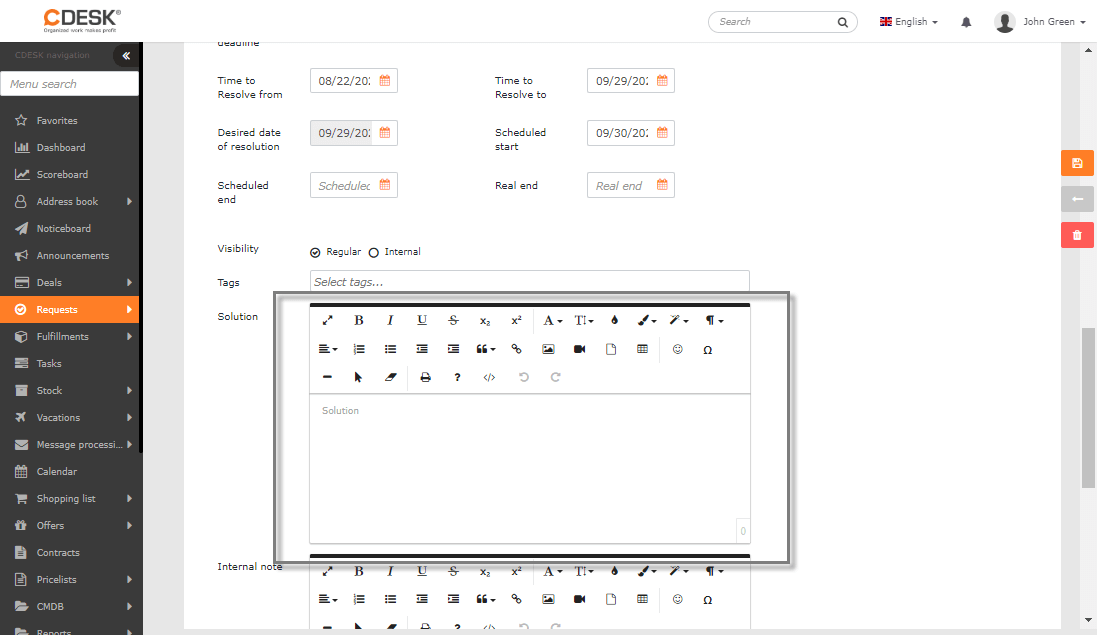
Evidovat pole interní poznámka – pokud je přepínač ve stavu zapnutý , po uložení požadavku se ve formuláři zobrazí textové pole, do kterého můžete zadat poznámku. Ta nebude přístupná pro zákaznická konta, dokud jim k tomu nepřidělíte oprávnění (Oprávnění: Požadavky->Přístup k polím->Interní poznámka).

Povolit editaci pole popis po uložení – pokud je přepínač ve stavu zapnutý , textové pole s popisem požadavku bude editovatelné i po uložení požadavku.
Editace požadavku před přiřazením – pokud je přepínač v stavu zapnutý , požadavek založený na řešitelskou skupinu budete moci upravovat, dokud nebude přiřazen řešiteli.

Termíny požadavku
Zadávání termínu odezvy – RT (Response Time) – umožňuje při zakládání požadavku registrovat termín odezvy. Toto nastavení je v CDESKu ve výchozím stavu zapnuto a není možné ho deaktivovat. Můžete ale nastavit, zda půjde o povinnou nebo nepovinnou hodnotu. Tuto hodnotu je možné nastavit jako povinnou. Pole termín odezvy je součástí oprávnění a můžete ho zpřístupnit / znepřístupnit určitým uživatelům nebo skupině v CDESKu (Oprávnění: Požadavky->Přístup k polím->Datumová pole).
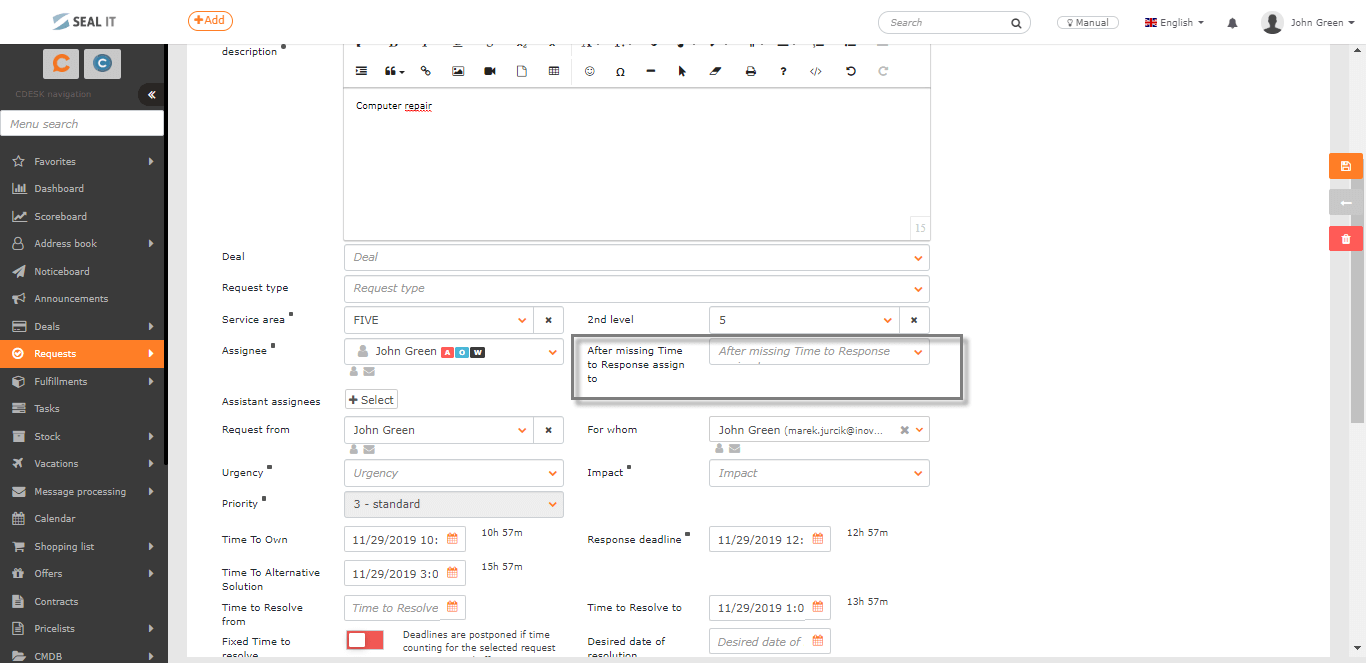
Zapnout změnu řešitele po zmeškání odezvy – pokud je přepínač ve stavu zapnutý , ve formuláři požadavku se bude nacházet pole, do kterého budete moci zadat dalšího řešitele. Ten bude odpovědný za řešení požadavku, pokud původní řešitel zmešká termín odezvy.
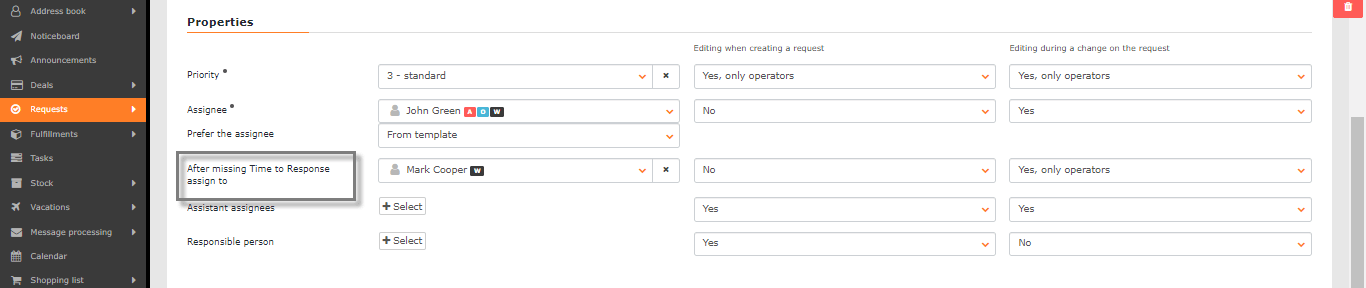
Zapnutím této funkce se také na šablonách požadavků zpřístupní pole pro nastavení řešitele po zmeškání odezvy.
Pole Změna řešitele po zmeškání odezvy je součástí oprávnění a můžete ho zpřístupnit / znepřístupnit určitým uživatelům nebo skupině v CDESKu (Oprávnění: Požadavky->Přístup k polím-> Změna řešitele po zmeškání odezvy). Pro zákaznická konta je ve výchozím stavu nepřístupné.
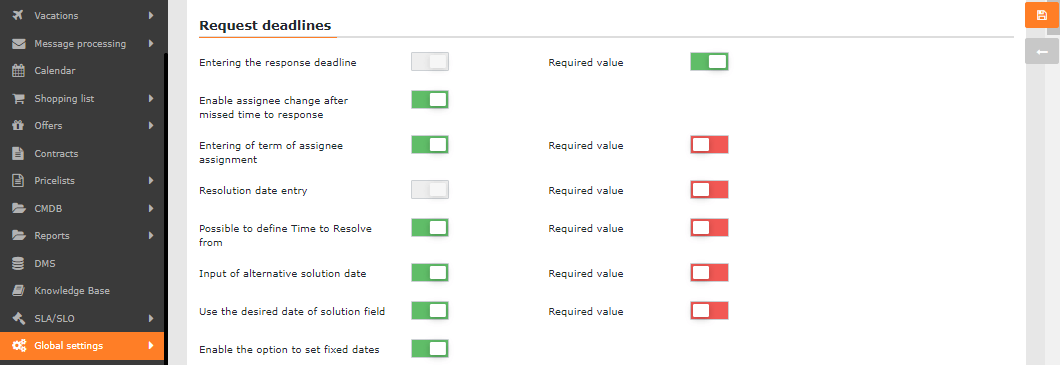
Zadávání termínu přiřazení řešitele – TTO (Time to Own) – přepínač ve stavu zapnutý přidá ke sledovaným termínům požadavku také termín, do kdy musí být požadavek přiřazen konkrétnímu řešiteli. Tuto hodnotu je možné nastavit jako povinnou.
Zadávání termínu splnění – TTR (Time to Resolve) – umožňuje na požadavku registrovat termín splnění požadavku. Toto nastavení je v CDESKu ve výchozím stavu zapnuto a není možné ho deaktivovat. Můžete ale nastavit, zda půjde o povinnou nebo nepovinnou hodnotu. Pole termín splnění od je součástí oprávnění a můžete ho zpřístupnit / znepřístupnit určitým uživatelům nebo skupině v CDESKu (Oprávnění: Požadavky->Přístup k polím->Datumová pole).
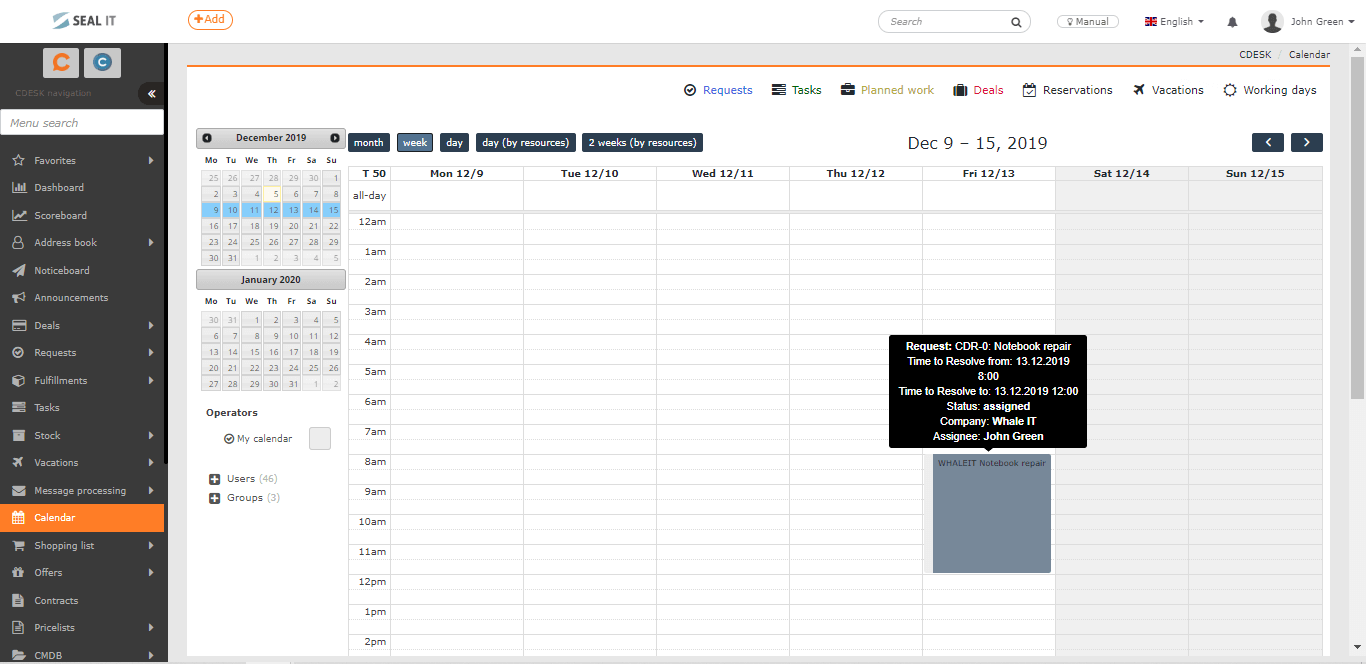
Možnost definovat termín splnění od – umožňuje na požadavku registrovat termín, od kdy se má požadavek začít řešit. Časový úsek termín splnění od – termín splnění je zobrazen i v kalendáři. Tento termín můžete na požadavku registrovat, pokud je přepínač v stavu zapnutý . Tuto hodnotu je možné nastavit jako povinnou. Pole termín splnění do je součástí oprávnění a můžete ho zpřístupnit / znepřístupnit určitým uživatelům nebo skupině v CDESKu (Oprávnění: Požadavky->Přístup k polím->Datumová pole).
Zadávání termínu náhradního řešení – TTAS (Time to Alternative Solution) – přepínač ve stavu zapnutý přidá ke sledovaným termínům požadavku také termín, do kdy je potřeba dodat náhradní řešení. Tuto hodnotu je možné nastavit jako povinnou.
Evidovat požadovaný termín – přepínač ve stavu zapnutý přidá ke sledovaným termínům požadavku také požadovaný termín. Jde o termín, do kdy si přejete, aby byl požadavek splněn. Pokud je tento termín dřívější než Termín splnění, v požadavku není provedena žádná změna a je na uvážení řešitele, zda termín splnění zkrátí. Pokud je tento termín pozdější než Termín splnění, Termín splnění bude automaticky upraven podle požadovaného termínu. Tuto hodnotu je možné nastavit jako povinnou.
Zapnout možnost nastavit fixní termíny – přepínač ve stavu zapnutý umožňuje na požadavku nastavit fixní termíny. V takovém případě se termíny na požadavku nebudou posouvat, i kdyby to vyplývalo z nastavené SLA. Například ve stavu čekání na zákazníka je obvyklé, že se vám termín splnění posouvá, ale při zapnutí této volby zůstane fixní a požadavek se může dostat do prodlení i tehdy, když je odpovědnost na zákazníkovi.
Priority požadavku
Změna termínů po změně priority – pokud je přepínač ve stavu zapnutý , při změně priority na požadavku se přepočítají termíny podle nastavené SLA. Výchozím termínem pro výpočet nových termínů je termín vytvoření požadavku.
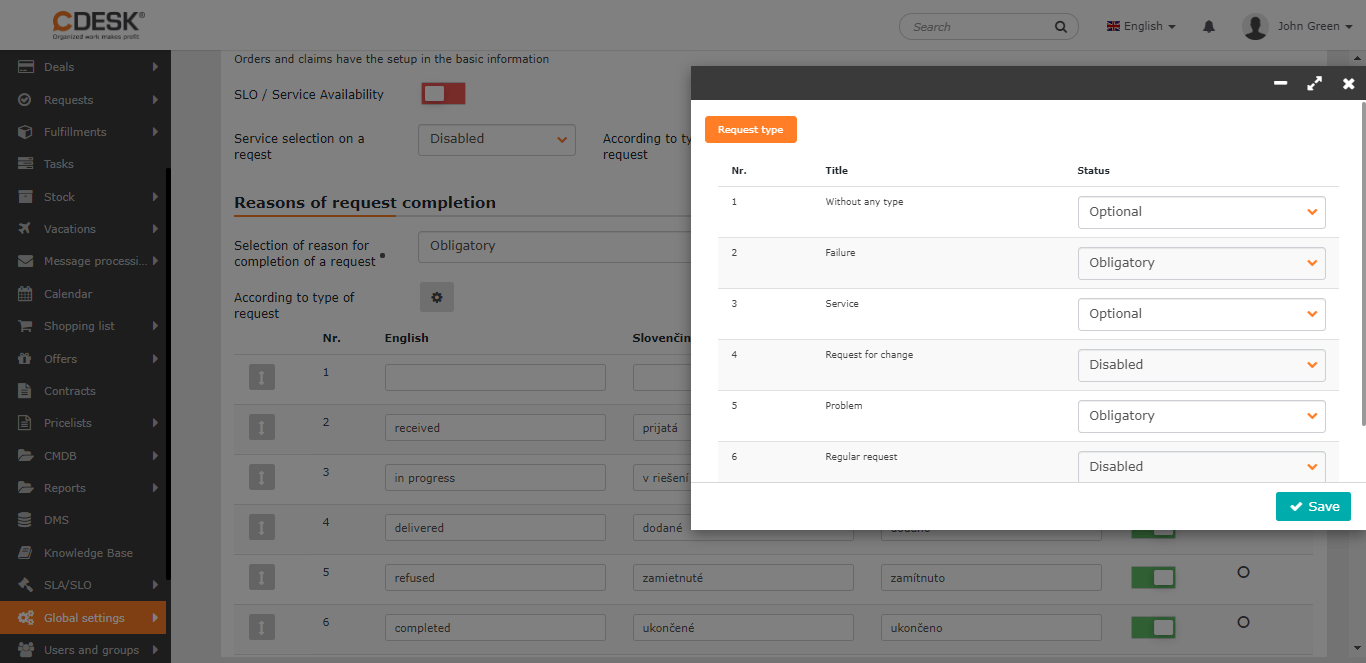
Určení priority podle Urgence a Dopadu – pokud je přepínač ve stavu zapnutý , priorita požadavku se určí na základě urgence a dopadu vyplněných v požadavku. Pravidla, na základě kterých se priorita určí, definujete v matici v části Dopady požadavku. Kliknutím na ikonu  se otevře nové okno s typy požadavků. Pro každý typ požadavku budete moci zvlášť nastavit, zda zadávání urgence a dopadu bude Vypnuto / Nepovinné / Povinné. Nastavení uložíte pomocí tlačítka Uložit v pravém dolním rohu.
VIP Servis – pokud je přepínač ve stavu zapnutý , zadavatel požadavku, který má v modulu Uživatelé a skupiny zapnutý VIP Servis může využívat funkci VIP Priorita požadavku. Priorita požadavku se změní podle nastavení VIP Priorita požadavku, i když je VIP uživatel uveden v poli Kdo žádá nebo Pro koho žádá.
VIP Priorita požadavku – toto nastavení se zpřístupní po zapnutí VIP servisu. Můžete definovat, s jakou prioritou se budou řešit požadavky od VIP uživatelů. Původně nastavená priorita požadavku se po uložení může zvýšit podle následujícího číselníku:
- Beze změny priority – priorita požadavku se nezmění, ale ve formuláři požadavku se u pole Kdo žádá nebo Pro koho žádá zobrazí příznak VIP
- Zvýšení priority o 1 úroveň
- Zvýšení priority o 2 úrovně
- Zvýšení priority o 3 úrovně
- Nejvyšší priorita
Nakonfigurované priority požadavku a jejich pojmenování – volba priority má přímý vliv na výpočet jednotlivých termínů (termín odezvy- RT, termín splnění – TTR, případně TTAS). Před spuštěním CDESKu ve vašem prostředí si dobře rozmyslete, jaké priority a s jakými názvy použijete. Výchozí nastavení je následující:
- 6 – dlouhodobá
- 5 – další prohlídka
- 4 – nízká (vypnutá)
- 3 – standardní (výchozí)
- 2 – urgentní
- 1 – havarijní
Priority je možné libovolně pojmenovat. Pro cizojazyčné uživatele můžete připojit překlad do jazyků, které jsou zapnuté v Globální nastavení->Nastavení jazyků. Výchozí prioritu CDESK automaticky přednastaví při vytváření nového požadavku.
Nepoužívané priority je možné vypnout ve sloupci Stav, přepnutím přepínače do polohy vypnutý  .
.
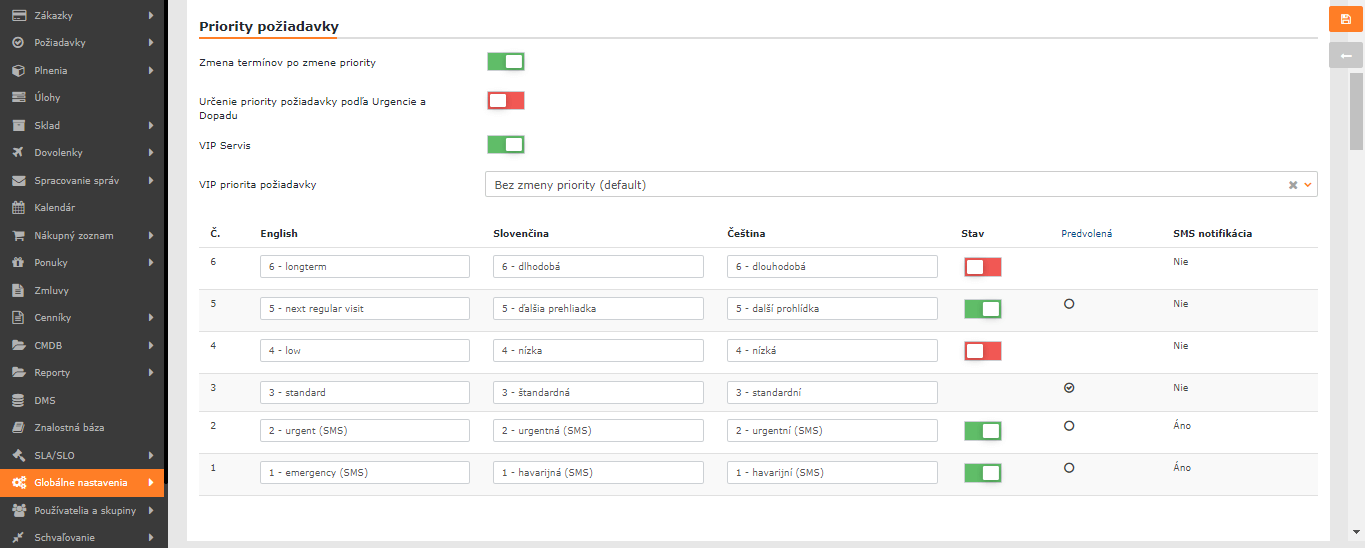
SMS notifikace – nový požadavek s prioritou 2 – urgentní nebo 1 – havarijní, notifikuje řešitele/skupinu řešitelů také SMS zprávou a/nebo PUSH notifikací v mobilní aplikaci.
SMS notifikace je potřeba aktivovat přes nastavení v Globální nastavení -> Konektory, API.
Odesílání SMS nebo PUSH notifikací se povoluje / blokuje v rámci nastavení notifikací: Globální nastavení -> Notifikace a Profil uživatele -> Notifikace.
V případě, že používáte cloudovou službu a v rámci nastavení SMS brány v Konektory, API použijete nastavení serveru, budou se SMS služby účtovat v rámci poplatků za používání CDESKu. Pokud si zvolíte vlastní nastavení, musíte si za odesílání SMS platit sami.
Určení priority požadavku podle Urgence a Dopadu
Urgenci požadavku zadává zákazník při tvorbě požadavku. Dopady určuje řešitel požadavku. Na základě vybrané urgence a dopadu CDESK automaticky určí prioritu požadavku. Pravidlo, na základě kterého se určí priorita, si sami definujete v matici pod seznamem dopadů požadavku.

Urgenci a Dopad můžete na požadavku zadávat jedině tehdy, pokud je zapnutá funkce Určení priority podle Urgence a Dopadu. Zapnutím této funkce se zpřístupní i nastavení pro urgence a dopad požadavku.
CDESK obsahuje čtyři předdefinované urgence požadavku:
- Kritická
- Vysoká
- Střední
- Nízká
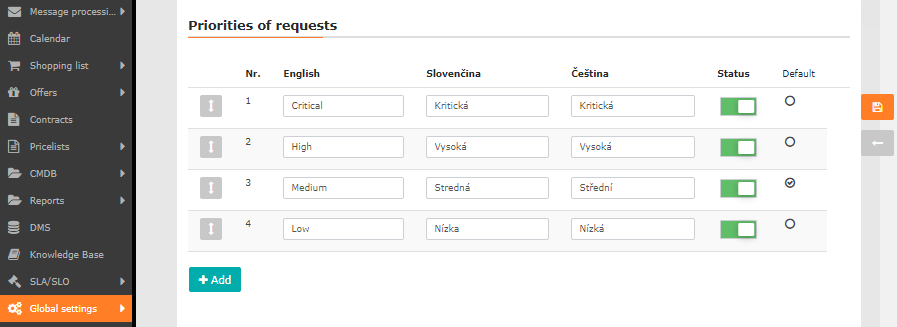
CDESK obsahuje čtyři předdefinované dopady požadavku:
- Rozsáhlý
- Závažný
- Mírný
- Malý
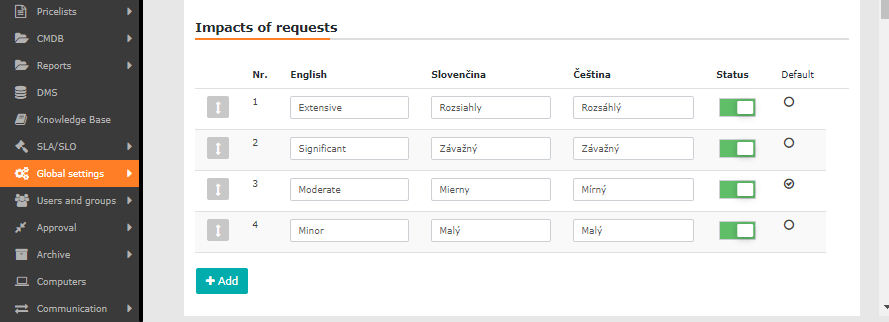
Položky je možné libovolně pojmenovat. Pro cizojazyčné uživatele můžete připojit překlad do jazyků, které jsou v Globální nastavení->Nastavení jazyků||zapnuté. Výchozí urgenci CDESK automaticky přednastaví při vytváření nového požadavku.
Nepoužívané položky je možné vypnout ve sloupci Stav, přepnutím přepínače do polohy vypnutý .
Vlastní položku do seznamu přidáte pomocí tlačítka Přidat . V seznamu se vytvoří nový řádek, kde zadáte název urgence. Také můžete definovat, zda jde o výchozí položku. Vlastní položku můžete nastavit jako výchozí jedině při jejím vytváření. Po uložení už nemůže být nastavena jako výchozí.
Objekty z CMDB
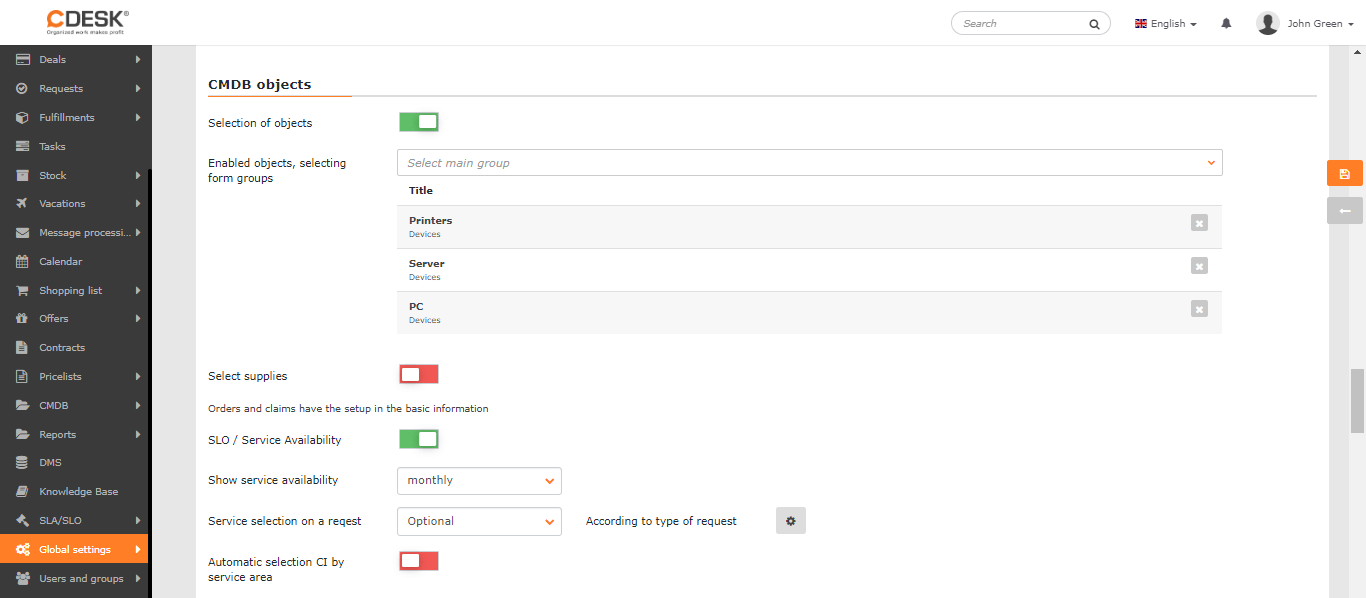
Výběr objektů – přepnutím přepínače do polohy zapnutý se na pravé straně formuláře požadavku zpřístupní tlačítko pro přidávání objektů k požadavku. Nabízet se budou pouze objekty navázané na zákazníka, který byl na požadavku nastaven.
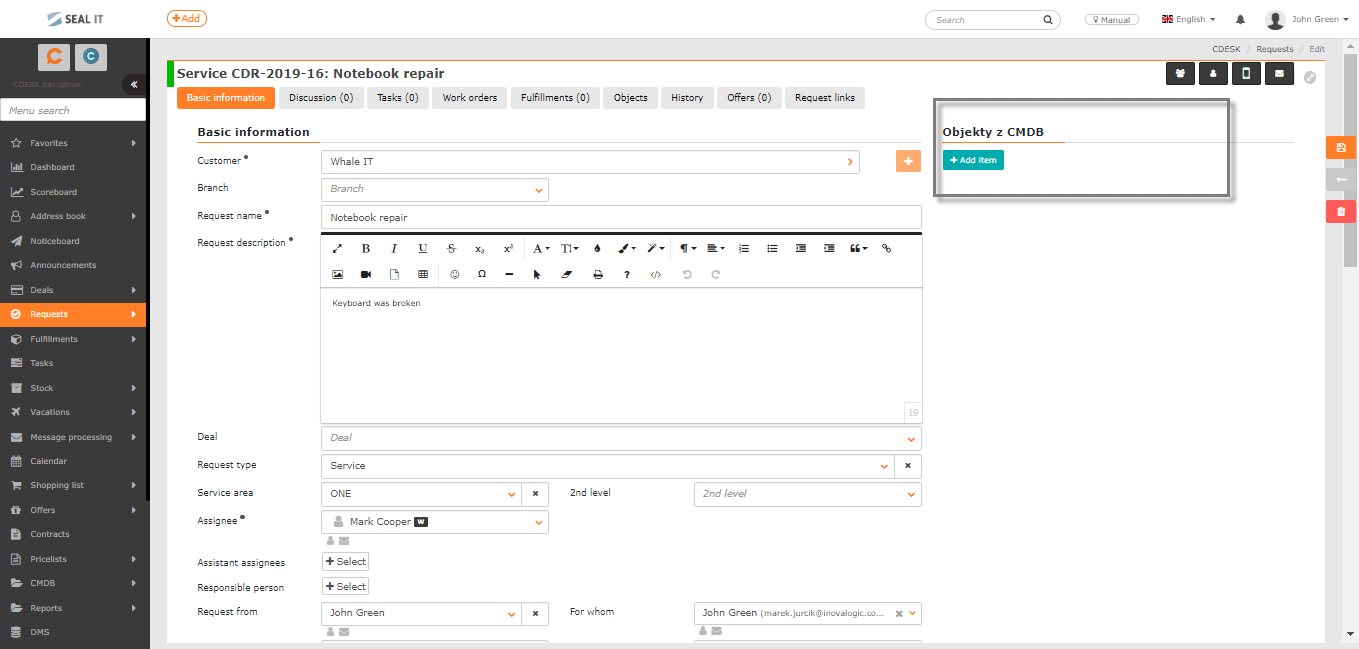
Povolené objekty, vybírání ze skupin – slouží pro výběr hlavních skupin objektů. Ty musí být nejprve definovány v CMDB. K výběru jsou přístupné pouze vytvořené hlavní skupiny (CI Maingroups), které jsou z kategorií Zařízení, Katalog provozovaných služeb a Obecná kategorie.
Výběr spotřebního materiálu – pokud je přepínač ve stavu zapnutý , na požadavek budete moci přidávat CI položky, které jsou v Konfigurační databázi registrovány jako spotřební materiál.
SLO / Dostupnost služeb – pokud je přepínač ve stavu zapnutý , u služby přidané na požadavek se bude počítat dostupnost služby.
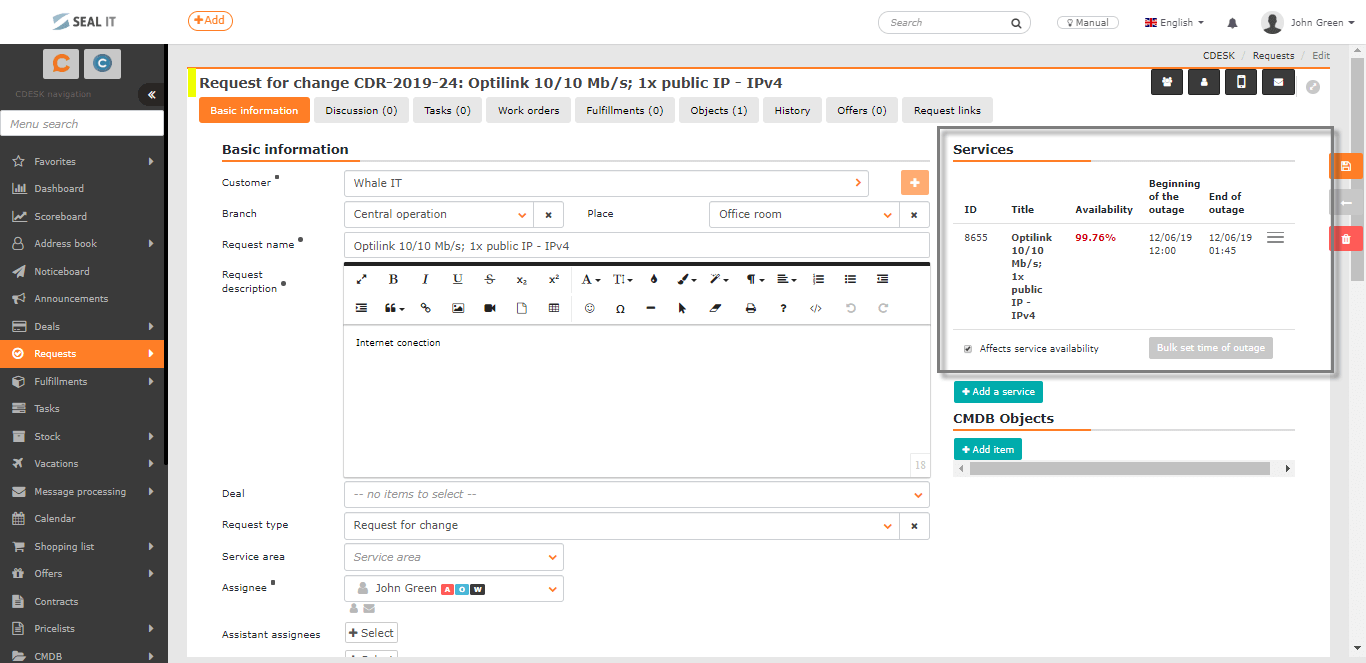
Zobrazovat dostupnost služeb – měsíčně / ročně – dostupnost služby se udává v procentech. Pomocí tohoto nastavení můžete zvolit, zda se bude zobrazovat hodnota, která udává dostupnost za jeden měsíc, nebo za rok. Tyto hodnoty budou odlišné.
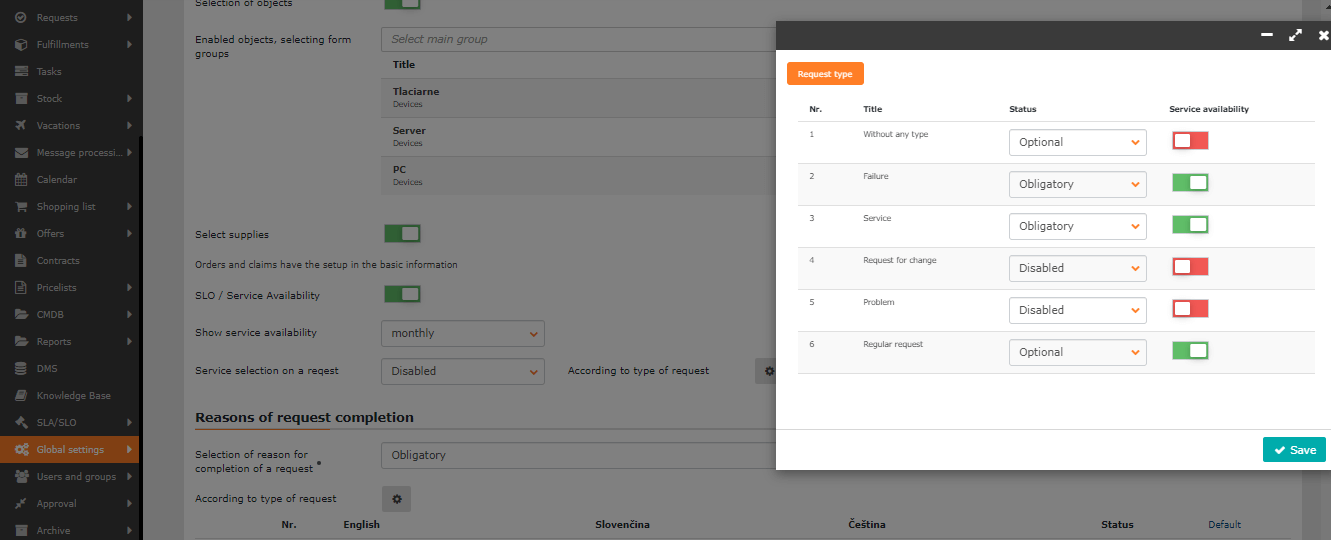
Výběr služby na požadavku – Vypnutá / Nepovinná / Povinná / Vlastní – umožňuje na požadavek přidávat položky, které v CMDB patří pod Katalog provozních služeb. Funkce je přístupná, pokud je aktivována SLO / Dostupnost služeb. Při nastavení možnosti Nepovinná a Povinná bude možné služby vybírat na všech typech požadavků bez ohledu na nastavení v části Podle typu požadavků. Nastavení podle typu požadavků bude zohledněno při výběru možnosti Vlastní.
Podle typu požadavku – kliknutím na ikonu se otevře nové okno s typy požadavků. Pro každý typ požadavku budete moci zvlášť nastavit, zda výběr služby bude Vypnutý / Nepovinný / Povinný. Pro každý typ požadavku můžete nastavit, aby se zobrazovala i dostupnost služby. Funkci zapnete přepnutím přepínače do stavu zapnutý . Nastavení uložíte pomocí tlačítka Uložit v pravém dolním rohu. Toto nastavení se aplikuje, pokud při nastavování plánovaného začátku vyberete možnost Vlastní.
Automatický výběr CI podle oblasti služby – pokud je přepínač ve stavu zapnutý , na CI objektu patřícím do kategorie Služby se zpřístupní záložka Oblasti služby. Na ní můžete nastavit, aby se tato služba automaticky přidala na požadavek, pokud bude na požadavku nastavena určitá oblast služby. Takto přidanou službu lze z požadavku odebrat jedině změnou oblasti služby na požadavku.
Důvody ukončení požadavku
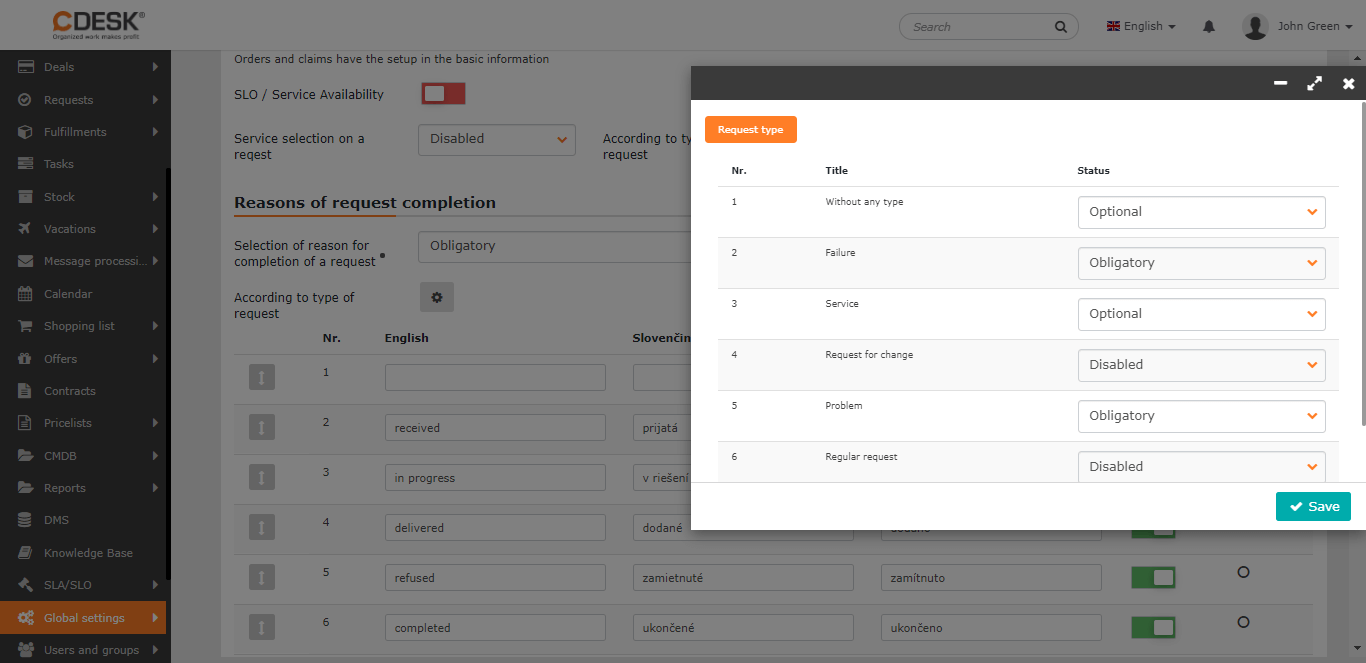
Zadávání důvodu ukončení požadavku – Vypnutá / Nepovinná / Povinná / Vlastní – umožňuje při změně stavu požadavku na Ukončené přidávat důvod ukončení. Při nastavení možnosti Nepovinná a Povinná budete moci důvod ukončení zadávat na všech typech požadavků, bez ohledu na nastavení v části Podle typu požadavků. Nastavení Podle typu požadavků bude zohledněno při výběru možnosti Vlastní.
Podle typu požadavku – kliknutím na ikonu se otevře nové okno s typy požadavků. Pro každý typ požadavku budete moci zvlášť nastavit, zda uvádění důvodu ukončení bude Vypnuto / Nepovinné / Povinné. Nastavení uložíte pomocí tlačítka Uložit v pravém dolním rohu. Toto nastavení se aplikuje, pokud při nastavování plánovaného začátku vyberete možnost Vlastní.
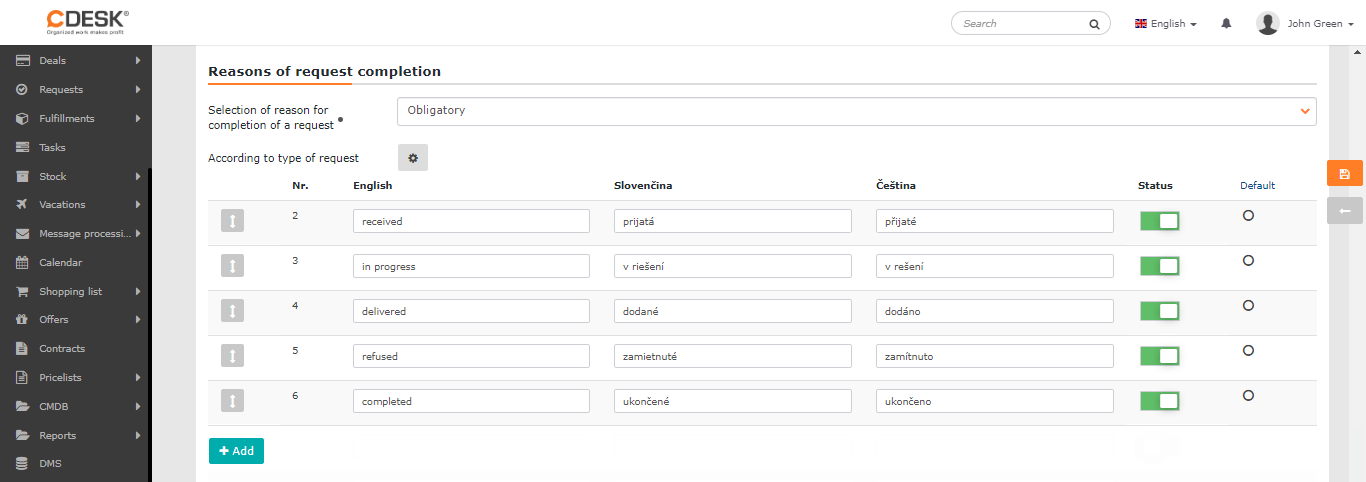
Důvody ukončení požadavku – Následuje seznam, ve kterém si definujete důvody ukončení požadavku. Kliknutím na +Přidat přibude řádek s možností uvedení důvodu ukončení. Ukončenému požadavku tak bude moci řešitel vybrat jeden ze zde definovaných důvodů. Důvod ukončení nemůžete z číselníku odstranit, můžete ho ale deaktivovat pomocí přepínače ve sloupci Stav. Položka je deaktivovaná, pokud je přepínač ve stavu vypnutý . Při zaškrtnutí možnosti Výchozí bude daný důvod při ukončení požadavku předvyplněn.
Metody řešení při ukončování požadavku
Metody řešení při ukončení požadavku – Vypnutá / Nepovinná / Povinná / Vlastní – umožňuje při ukončení požadavku definovat metodu řešení při ukončení. Při nastavení možnosti Nepovinná a Povinná budete moci metodu řešení vybírat na všech typech požadavků bez ohledu na nastavení v části Podle typu požadavků. Nastavení podle typu požadavků bude zohledněno při výběru možnosti Vlastní.
Podle typu požadavku – kliknutím na ikonu se otevře nové okno s typy požadavků. Pro každý typ požadavku budete moci zvlášť nastavit, zda zadávání metody řešení bude Vypnuto / Nepovinné / Povinné. Nastavení uložíte pomocí tlačítka Uložit v pravém dolním rohu. Toto nastavení se aplikuje, pokud při nastavování plánovaného začátku vyberete možnost Vlastní.
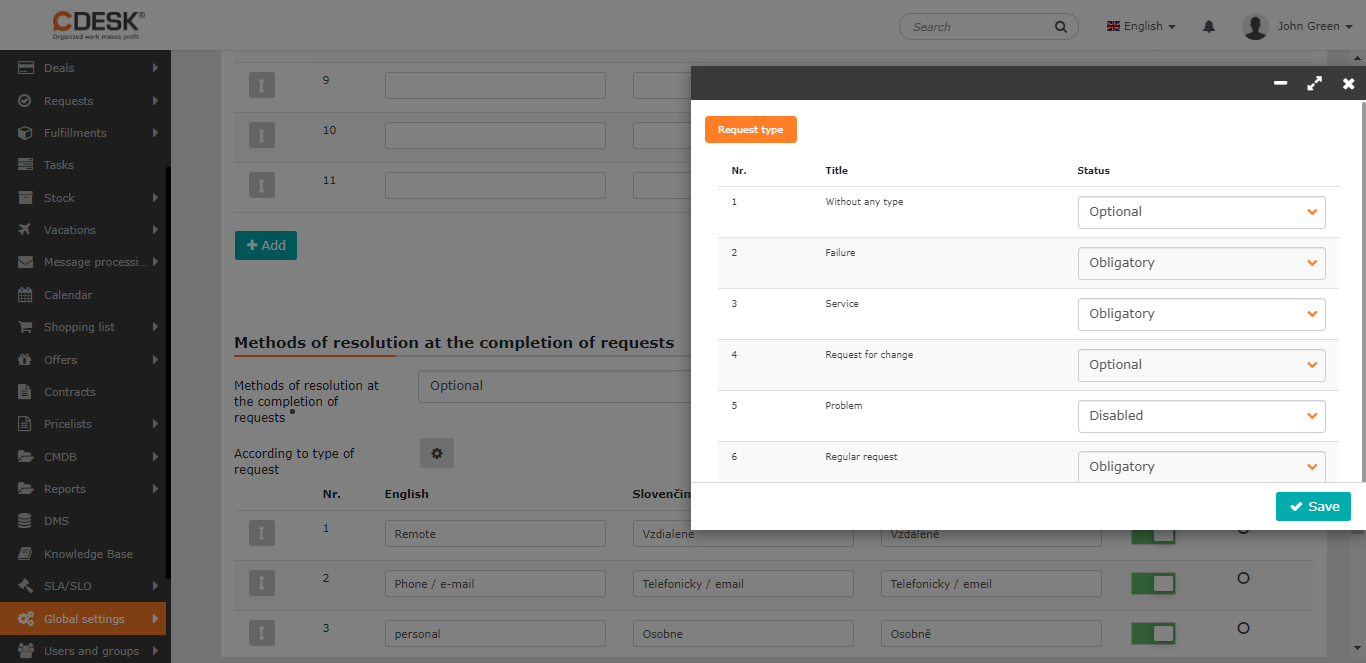
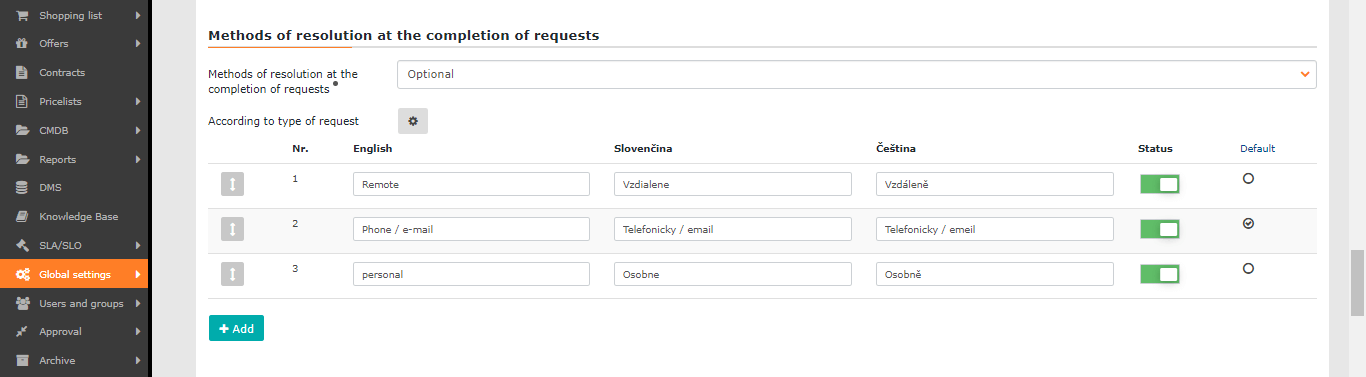
Následuje seznam, ve kterém si definujete metody řešení při ukončení požadavku. Kliknutím na +Přidat přibude řádek s možností uvedení metody řešení. Položku nemůžete ze seznamu odstranit, můžete ji ale deaktivovat pomocí přepínače ve sloupci Stav. Položka je deaktivovaná, pokud je přepínač ve stavu vypnutý . Při zaškrtnutí možnosti Výchozí bude daná metoda při ukončení požadavku předvyplněna.
Příčiny požadavku
Příčiny požadavku – Vypnutá / Nepovinná / Povinná / Vlastní – umožňuje řešiteli požadavku vybrat příčinu, proč byl daný požadavek zadán. Při nastavení možnosti Nepovinná a Povinná budete moci příčinu definovat na všech typech požadavků bez ohledu na nastavení v části Podle typu požadavků. Nastavení Podle typu požadavků bude zohledněno při výběru možnosti Vlastní.
Podle typu požadavku – kliknutím na ikonu se otevře nové okno s typy požadavků. Pro každý typ požadavku budete moci zvlášť nastavit, zda zadávání příčiny požadavku bude Vypnuto / Nepovinné / Povinné. Nastavení uložíte pomocí tlačítka Uložit v pravém dolním rohu. Toto nastavení se aplikuje, pokud při nastavování plánovaného začátku vyberete možnost Vlastní.
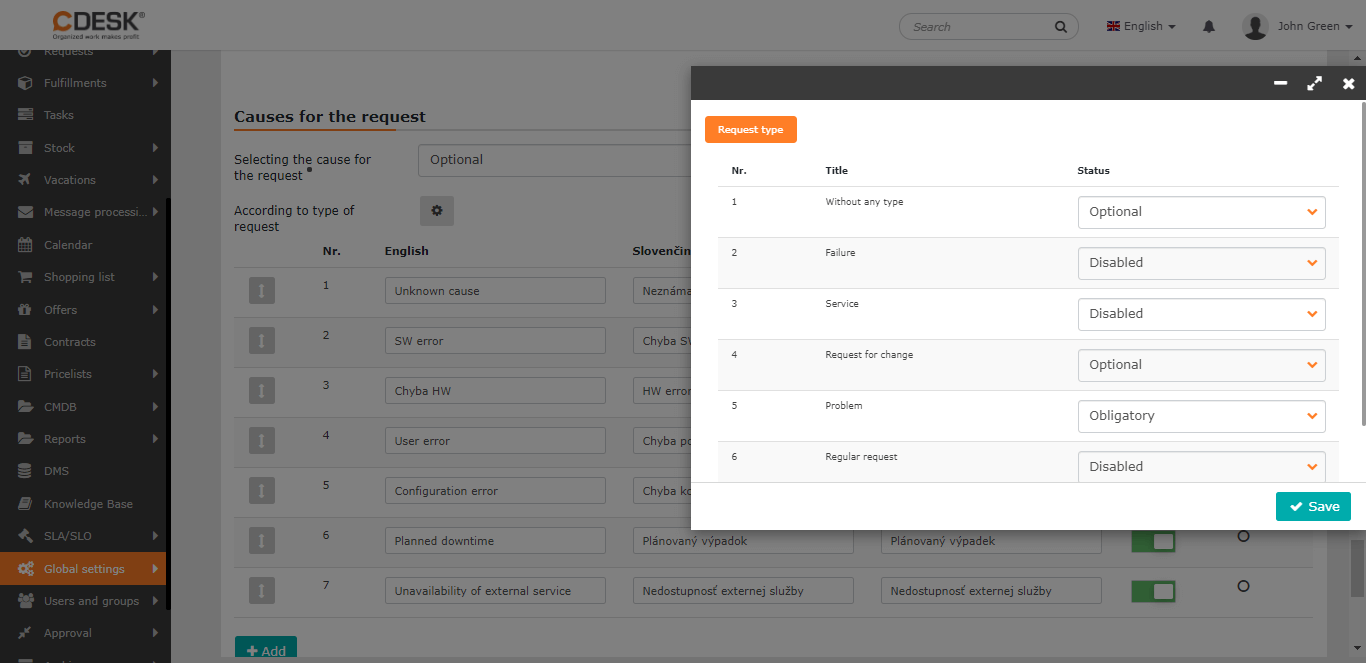
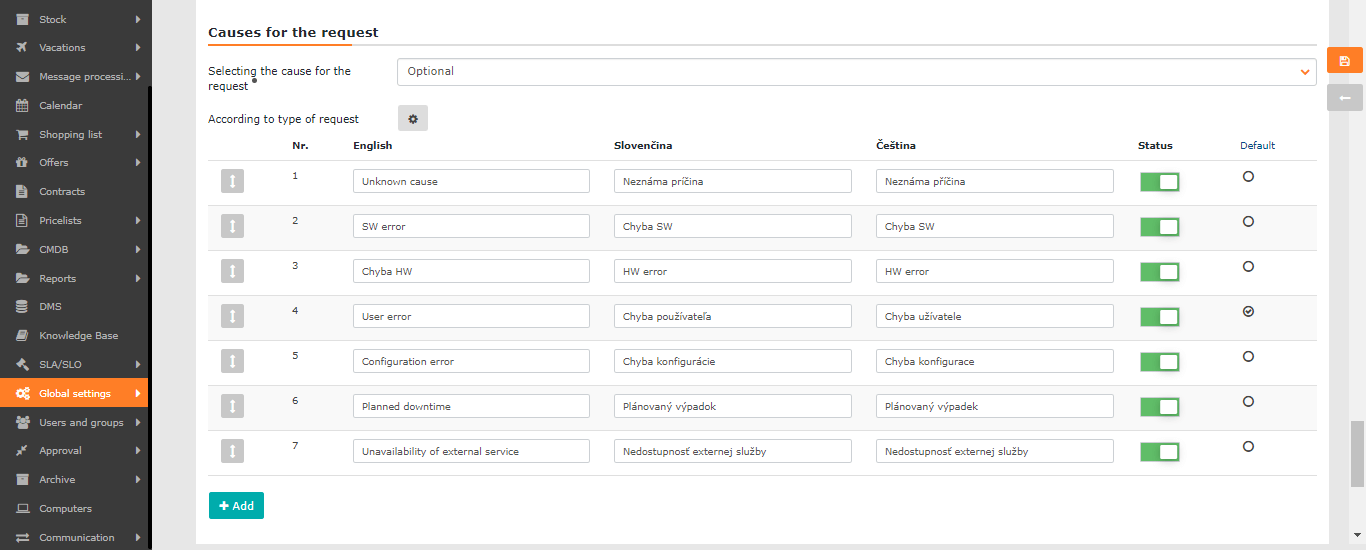
Následuje seznam, ve kterém si definujete příčiny požadavků. Kliknutím na +Přidat přibude řádek s možností uvedení metody řešení. Položku nemůžete ze seznamu odstranit, můžete ji ale deaktivovat pomocí přepínače ve sloupci Stav. Položka je deaktivovaná, pokud je přepínač ve stavu vypnutý . Při zaškrtnutí možnosti Výchozí bude daná příčina při ukončení požadavku předvyplněna.
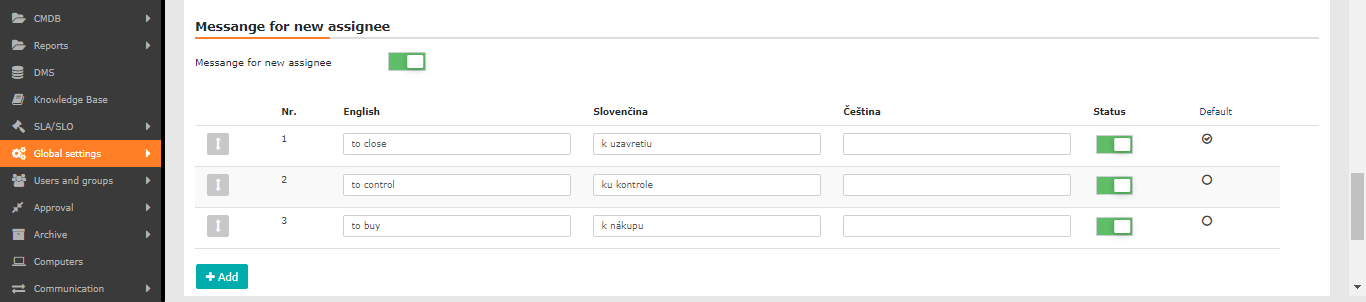
Zpráva pro nového řešitele
Zpráva pro nového řešitele – pokud je přepínač ve stavu zapnutý , při změně řešitele požadavku se ve formuláři požadavku zpřístupní pole Zpráva pro nového řešitele. Položka vybraná z číselníku se vloží na začátek předmětu zprávy s notifikací k požadavku.

Následuje seznam zpráv pro nového řešitele. Seznam obsahuje tři předdefinované položky:
- K uzavření
- Ke kontrole
- K nákupu
Tyto položky si můžete libovolně přejmenovat, stejně tak můžete připojit překlad do jazyků, které jsou aktivovány v Globální nastavení->Nastavení jazyků.
Novou položku do seznamu přidáte pomocí tlačítka +Přidat , které se nachází pod seznamem. Vytvořenou položku nemůžete ze seznamu odstranit, můžete ji ale deaktivovat pomocí přepínače ve sloupci Stav. Položka je deaktivovaná, pokud je přepínač ve stavu vypnutý . Při zaškrtnutí možnosti Výchozí bude daná zpráva předvyplněna při změně řešitele požadavku.
Doplňkové vlastnosti
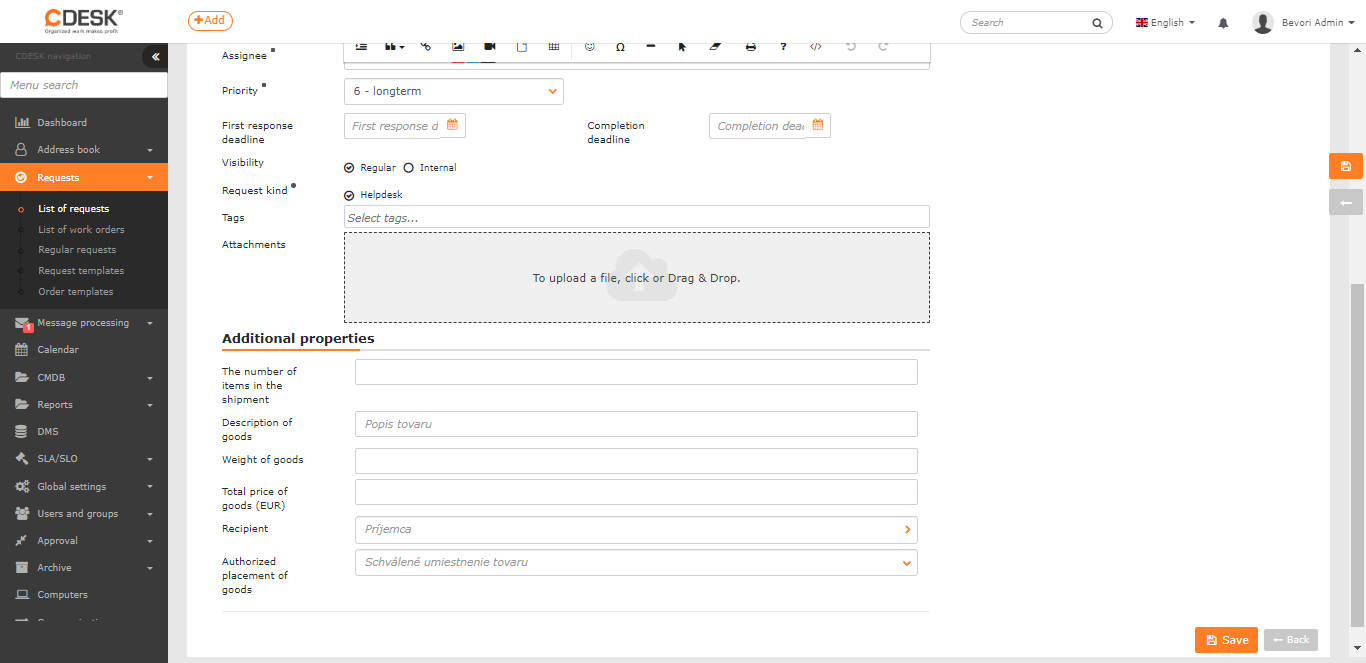
V této části je možné všem požadavkům přiřadit další vlastnosti, kliknutím na +Přiřadit vlastnost . Po kliknutí se otevře nové okno se seznamem doplňkových vlastností, které definujete pod modulem CMDB. U každé vlastnosti se nachází zaškrtávací políčko, pomocí kterého požadovanou vlastnost označíte. Označené vlastnosti přidáte pomocí tlačítka Přidat vybrané . Tyto položky budou následně zařazeny do formuláře požadavků.
Pokud seznam neobsahuje vlastnost, kterou požadujete, můžete ji definovat i přímo v okně pro výběr vlastností pomocí tlačítek +Rychlé přidání vlastností a +Složená vlastnost. Volbou možnosti +Rychlé přidání vlastností vytvoříte základní vlastnost. Tlačítkem Složená vlastnost přidáváte složenou vlastnost, která obsahuje více základních vlastností. Více o práci s doplňkovými vlastnostmi najdete v textu Konfigurační databáze, CMDB->Doplňkové vlastnosti.

Vybrané doplňkové vlastnosti se zařadí do seznamu Doplňkové vlastnosti. Vlastnosti budou ve formuláři požadavku v takovém pořadí, v jakém jsou seřazeny v tomto seznamu. Pořadí položek můžete měnit tažením za  . Nad seznamem se nachází panel pro vyhledávání. Doplňkové vlastnosti, které jste už přidali a nepřejete si je používat, smažete tlačítkem
  .
.
Také můžete nastavit, jakým způsobem se vlastnosti budou zobrazovat a vyplňovat.
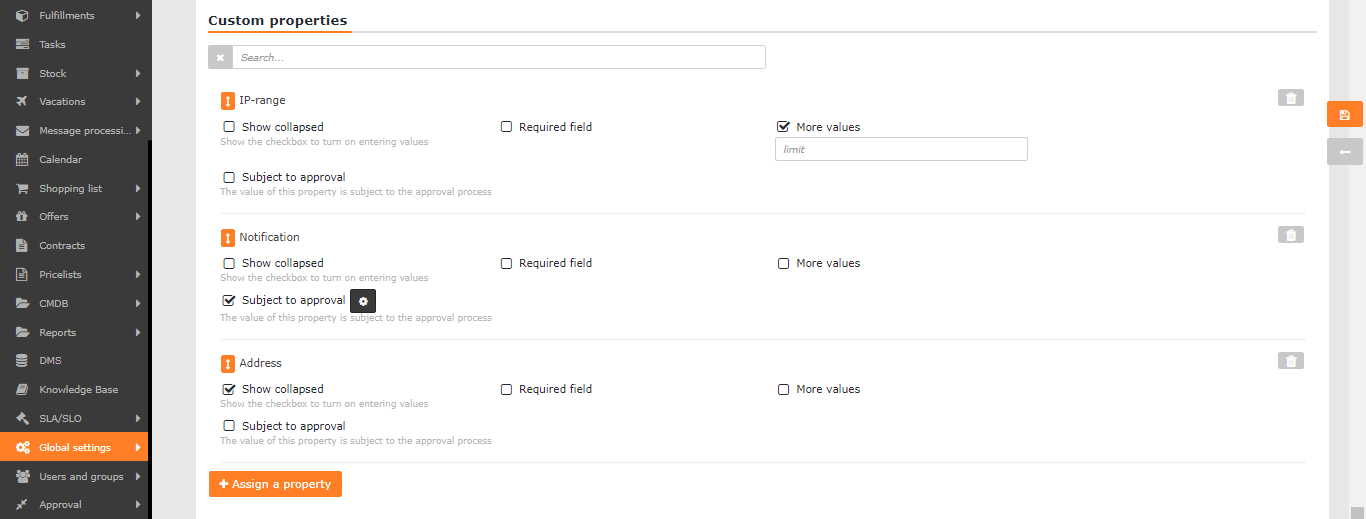
Zobrazit sbalenou – při zaškrtnutí možnosti Zobrazit sbalenou se ve formuláři požadavku nezobrazí celá vlastnost, ale pouze zaškrtávací políčko. Vlastnost se rozbalí po zaškrtnutí tohoto políčka.
Povinná položka – při zaškrtnutí možnosti Povinná položka bude daná vlastnost ve formuláři požadavku označena jako povinná. Požadavek nebudete moci uložit, dokud danou vlastnost nevyplníte.
Více hodnot – při zaškrtnutí možnosti Více hodnot budete moci danou vlastnost vyplnit vícekrát. V políčku limit můžete tento počet omezit.
Podléhá schvalování – umožňuje nastavit schvalování pro použití dané doplňkové vlastnosti. Více o této funkci najdete v odstavci Schvalování doplňkových vlastností.
Výchozí filtry v seznamu požadavků
Filtr pro zákaznické konto – umožňuje pro zákaznické konto nastavit výchozí filtr, podle kterého se zobrazí položky seznamu požadavků. Filtr nastavíte pomocí ikony .

Po kliknutí se otevře nové okno se seznamem položek. V horní části okna se nachází panel pro nastavení filtru. Po nastavení filtru klikněte na tlačítko Použít v pravém horním rohu.
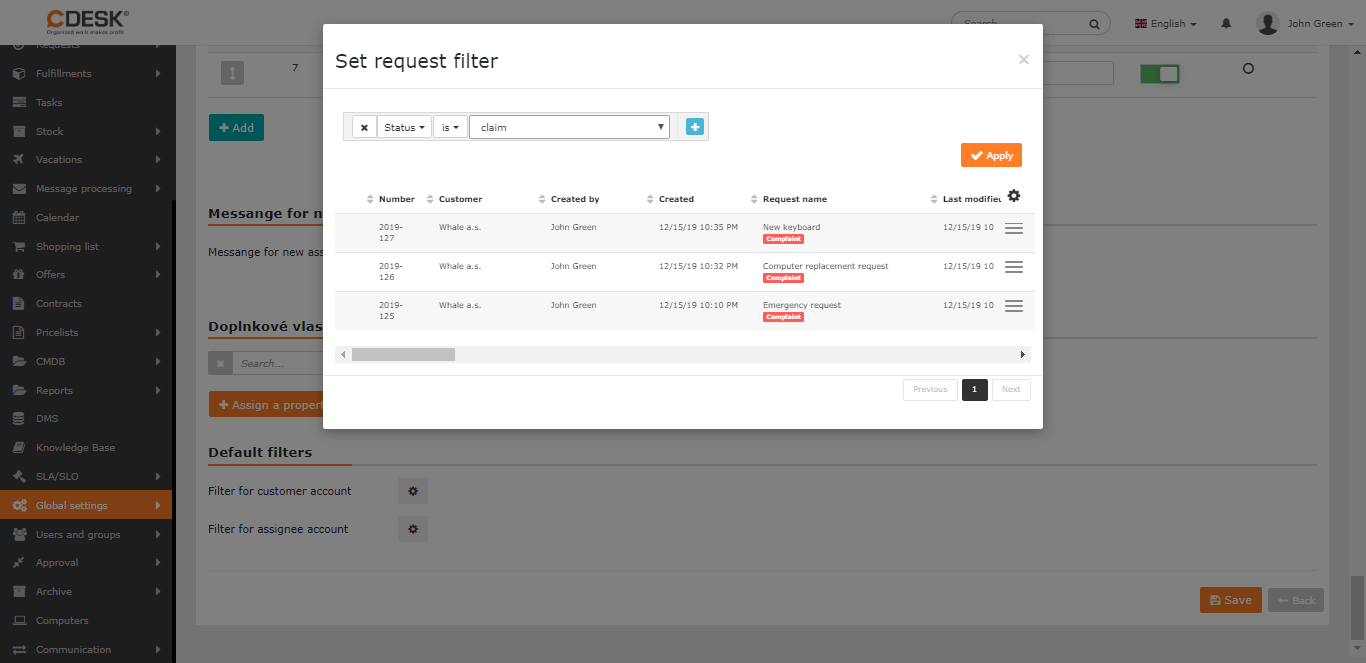
Filtr pro konto řešitele – umožňuje pro konto řešitele nastavit výchozí filtr, podle kterého se zobrazí položky seznamu požadavků. Filtr nastavíte pomocí ikony Po kliknutí se otevře nové okno se seznamem položek. V horní části okna se nachází panel pro nastavení filtru.|| Po nastavení filtru klikněte na tlačítko Použít v pravém horním rohu.
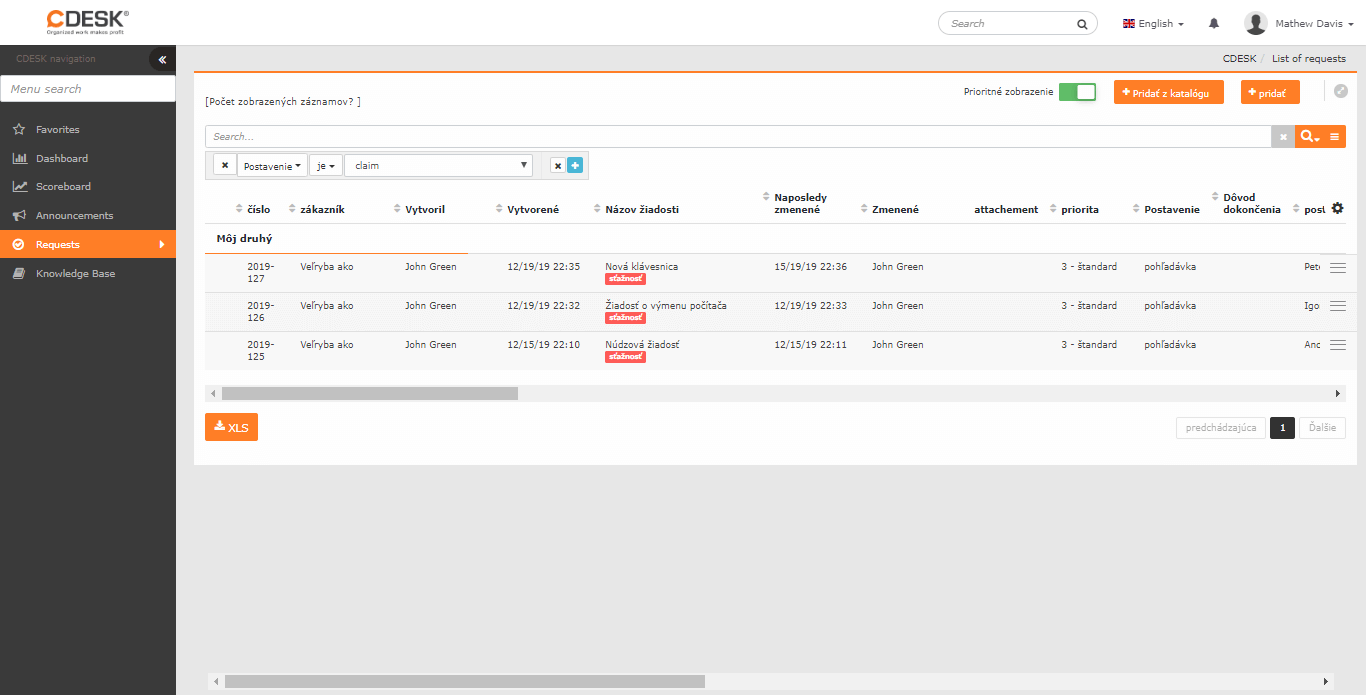
Stavy požadavku
Následující tabulka zobrazuje 27 možných stavů, kterých může požadavek nabývat. Stavy, které nemají být nabízeny, je možné jednoduše vypnout přepínačem ve sloupci stav do polohy vypnutý . Stavy přijato, čeká na schválení, v řešení, ukončeno a zamítnuto jsou základní stavy, které není možné vypnout. Doporučujeme dobře zvážit výběr stavů do vašeho prostředí, aby pokryly vaše potřebné workflow. Doporučujeme začít s menším počtem stavů a následně doplňovat podle potřeby.
Zkrácený seznam stavů požadavků:
|
1. přijato |
|
2. čeká na schválení |
|
3. přiřazeno |
|
4. na vyhodnocení odp. os. |
|
5. ověřeno odp. osobou |
|
6. nabídka |
|
7. akceptováno zák. a OO |
|
8. objednáno |
|
9. start realizace |
|
10. v řešení |
|
11. čekání na zákazníka |
|
12. čekání na 3. stranu |
|
13. pozastaveno |
|
14. řeší subdodavatel |
|
15. pracuje se na NŘ |
|
16. poskytnuto NŘ |
|
17. akceptováno NŘ |
|
18. činnosti nasazení |
|
19. interní testování |
|
20. testování zákazníkem |
|
21. odložené |
|
22. ukončeno |
|
23. zrealizováno |
|
24. reklamace |
|
25. ukončení akceptováno |
|
26. ukončeno bez akceptace |
|
27. zamítnuto |
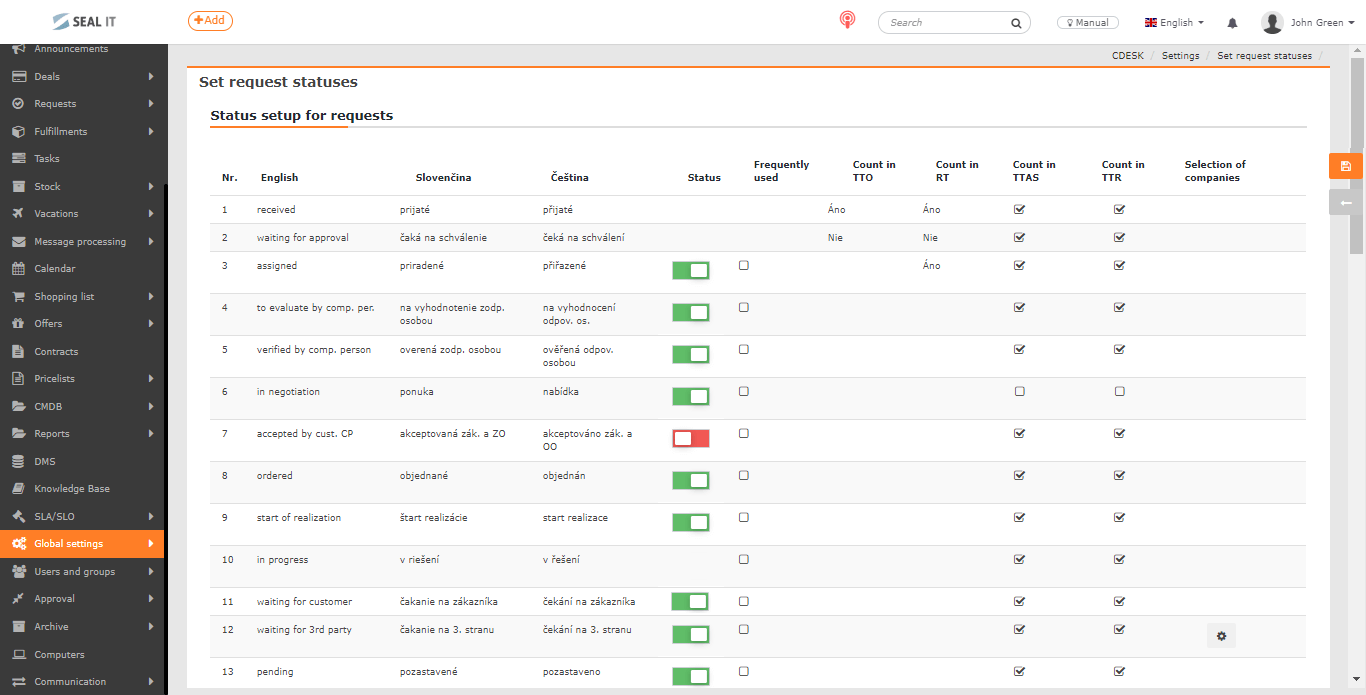
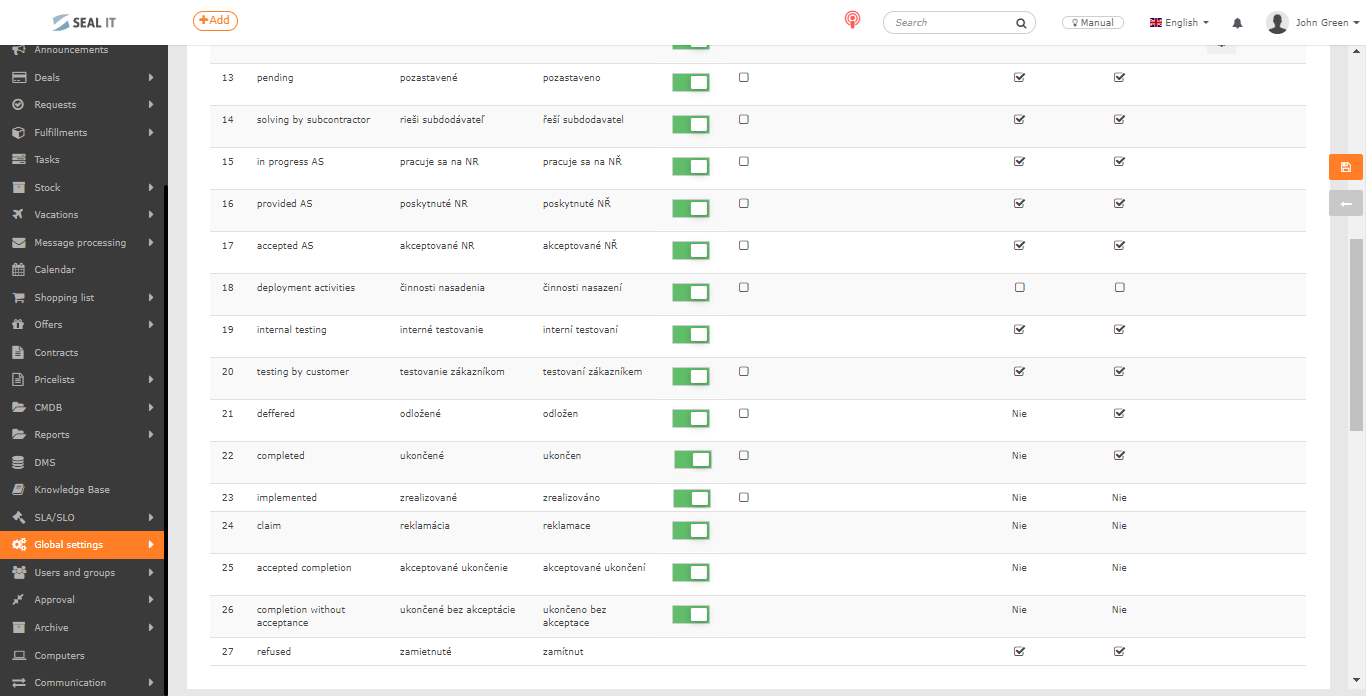
Použité zkratky:
- odp. os. – odpovědná osoba
- OO – odpovědná osoba
- zák. – zákazník
- NŘ – náhradní řešení
Krátký popis k jednotlivým stavům
|
Číslo |
Stav požadavku |
Stručný popis |
|
1. |
Přijato |
Tento stav je určen pro nově vytvořený požadavek. |
|
2. |
Čeká na schválení |
Stav je určen pro šablony požadavků se schvalovacím procesem. Požadavek vytvořený z takové šablony se do stavu Čeká na schválení přepne automaticky po uložení záznamu. |
|
3. |
Přiřazeno |
Stav pro indikaci, že konkrétní řešitel požadavek dostal k řešení, ale zatím se mu nevěnuje. Při zapnuté funkci Omezit výběr řešitele podle řešitelské skupiny se požadavek uvede do stavu Přiřazeno automaticky po výběru řešitele z řešitelské skupiny. |
|
4. |
Na vyhodnocení odp. os. |
Požadavek do stavu Na vyhodnocení odpovědnou osobou. přepnete, pokud požadujete interní vyhodnocení požadavku, zda vůbec požadavek řešit, naceňovat a podobně. |
|
5. |
Ověřeno odp. osobou |
Souvisí s předchozím stavem Na vyhodnocení odpovědnou osobou, kdy jde o potvrzení provedení kontroly / ověření a posun do dalšího očekávaného stavu. |
|
6. |
Nabídka |
Požadavek je možné do stavu Nabídka přepnout kdykoli. Používá se, pokud byly k požadavku přidány nabídky. |
|
7. |
Akceptována zák. a OO |
Požadavek do stavu Akceptována zákazníkem a odpovědnou osobou přepnete, pokud podmínky požadavku akceptoval zákazník i uživatel, který je nastaven jako Odpovědná osoba. |
|
8. |
Objednáno |
Požadavek je možné do stavu Objednáno přepnout kdykoli. Používá se, pokud požadavek obsahuje položky, které bylo potřeba objednat. |
|
9. |
Start realizace |
Požadavek do stavu Start realizace přepnete, pokud začaly přípravy úkonů, které jsou potřebné ke splnění požadavku. |
|
10. |
V řešení |
Požadavek je možné do stavu V řešení přepnout kdykoli. Používá se, pokud se začalo aktivně pracovat na požadavku. Požadavek se do tohoto stavu také přepne po akceptaci reklamace. |
|
11. |
Čekání na zákazníka |
Stav Čekání na zákazníka použijete, pokud čekáte na vyjádření zákazníka. Pro tento stav doporučujeme vypnout započítávání TTAS (Termín náhradního řešení) a TTR (Termín vyřešení), díky čemuž se budou odsouvat termíny na požadavku |
|
12. |
Čekání na 3. stranu |
Požadavek je možné do stavu Čekání na 3. stranupřepnout kdykoli. Používá se, pokud bylo plnění požadavku přeneseno na třetí stranu. Pro tento stav je možné nastavit, aby se na požadavku vybíral dodavatel. Také doporučujeme vypnout započítávání TTAS (Time to Alternative Solution) a TTR (Time to Resolve), díky čemuž se budou odsouvat termíny na požadavku. |
|
13. |
Pozastaveno |
Požadavek je možné do tohoto stavu přepnout kdykoli. Používá se, pokud bylo řešení požadavku z různých příčin pozastaveno, např. ve prospěch důležitějšího požadavku. Pro tento stav doporučujeme vypnout započítávání TTAS (Time to Alternative Solution) a TTR (Time to Resolve), díky čemuž se budou odsouvat termíny na požadavku. |
|
14. |
Řeší subdodavatel |
Používá se, pokud bylo plnění požadavku přeneseno na subdodavatele. Také doporučujeme vypnout započítávání TTAS (Time to Alternative Solution) a TTR (Time to Resolve), díky čemuž se budou odsouvat termíny na požadavku. |
|
15. |
Pracuje se na NŘ |
Požadavek je možné do stavu Pracuje se na náhradním řešení přepnout kdykoli. Používá se, pokud začala realizace náhradního řešení. Požadavek do stavu Start realizace přepnete, pokud začaly přípravy úkonů, které jsou potřebné ke splnění požadavku. |
|
16. |
Poskytnuto NŘ |
Požadavek je možné do stavu Poskytnuto náhradní řešení přepnout kdykoli. Používá se, pokud bylo na požadavku poskytnuto náhradní řešení. |
|
17. |
Akceptováno NŘ |
Požadavek do stavu Akceptováno náhradní řešení má přepnout zákazník při přijetí poskytnutého náhradního řešení. Předpokládá se, že se na finálním řešení bude dále pracovat. |
|
18. |
Činnosti nasazení |
Požadavek je možné do stavu Činnosti nasazenípřepnout kdykoli. Používá se, pokud byly úkony na požadavku splněné, ale musí se ještě aplikovat, například aktualizace softwaru. |
|
19. |
Interní testování |
Požadavek do stavu Interní testování přepnete, pokud byly úkony na požadavku splněné, ale před poskytnutím zákazníkovi vyžadují interní testování. |
|
20. |
Testování zákazníkem |
Stav Testování zákazníkem se používá, pokud splnění požadavku testuje zákazník vybraný na požadavku. Pro tento stav doporučujeme vypnout započítávání TTAS (Time to Alternative Solution) a TTR (Time to Resolve), díky čemuž se budou odsouvat termíny na požadavku. Test se následně pomocí tlačítek vyhodnocuje, zda byl úspěšný nebo neúspěšný. Po úspěšném i neúspěšném testování se požadavek přepne do stavu V řešení. |
|
21. |
Odložené |
Požadavek je možné do stavu Odložené přepnout kdykoli. Používá se, pokud bylo řešení požadavku odložené. Pro tento stav doporučujeme vypnout započítávání TTAS (Time to Alternative Solution) a TTR (Time to Resolve), díky čemuž se budou odsouvat termíny na požadavku. |
|
22. |
Ukončeno |
Požadavek do stavu Ukončené přepnete po ukončení všech úkonů na požadavku. Na požadavku s tímto stavem se zpřístupní tlačítka pro akceptování / zamítnutí ukončení, pokud jsou v globálních nastaveních zapnutá. |
|
23. |
Zrealizováno |
Stav Zrealizováno se používá pro odlišení od stavu Ukončené a přepíná ho obvykle nadřízený, který požadavek zkontroloval. Tento stav je zamýšlen jako interní alternativa ke stavu Ukončení akceptováno, pokud ho nechcete používat. |
|
24. |
Reklamace |
Požadavek se do stavu Reklamace uvede automaticky při zamítnutí ukončení požadavku. Stav Reklamace je možné zapnout pouze tehdy, pokud jsou zapnuté stavy Ukončení akceptováno a Ukončeno bez akceptace. |
|
25. |
Ukončení akceptováno |
Požadavek se do tohoto stavu přepne automaticky při stisknutí tlačítka Akceptovat ukončení v požadavku ve stavu Ukončeno . Stav Ukončení akceptováno se v globálních nastaveních automaticky zapne při zapnutí stavu Reklamace. Vypnutím stavu Ukončení akceptováno se v globálních nastaveních automaticky vypnou i stavy Ukončeno bez akceptace a Reklamace. |
|
26. |
Ukončeno bez akceptace |
Požadavek se do tohoto stavu přepne automaticky ze stavu Reklamace při volbě Neoprávněná reklamace. Stav Ukončeno bez akceptace se v globálních nastaveních automaticky zapne při zapnutí stavu Reklamace. |
|
27. |
Zamítnuto |
Stav se používá pouze na šablonách požadavků, pro které je nastaven schvalovací proces. Požadavek z takové šablony se do stavu Zamítnuto dostane po jeho neschválení. |
Změna pořadí stavů v požadavku
Všechny stavy, kromě základních stavů, mají ve sloupci Často používané zaškrtávací políčko. Označené položky se při určování stavu požadavku budou zobrazovat na začátku číselníku.
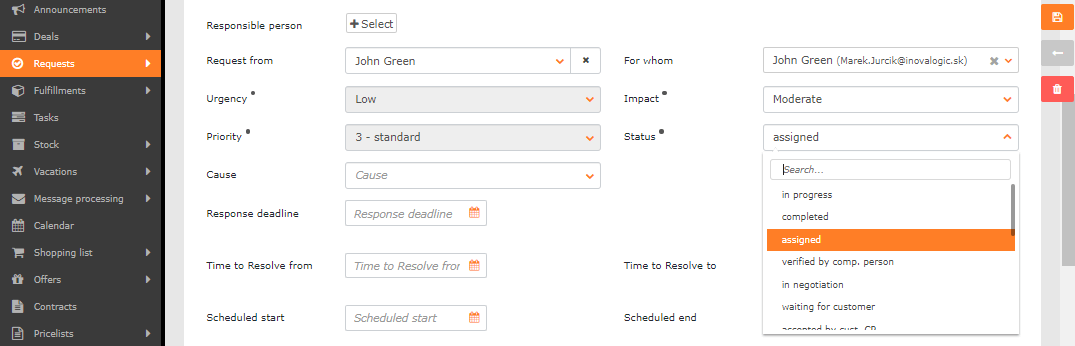
Výběr dodavatele při čekání na 3. stranu
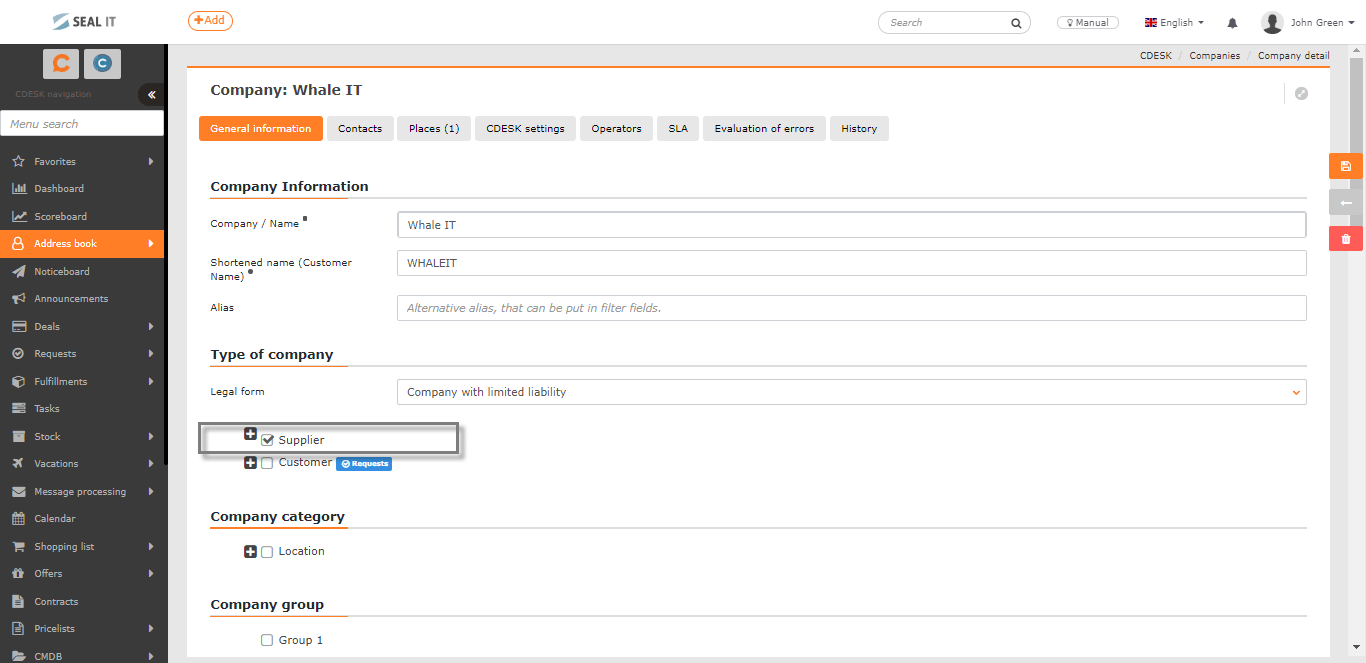
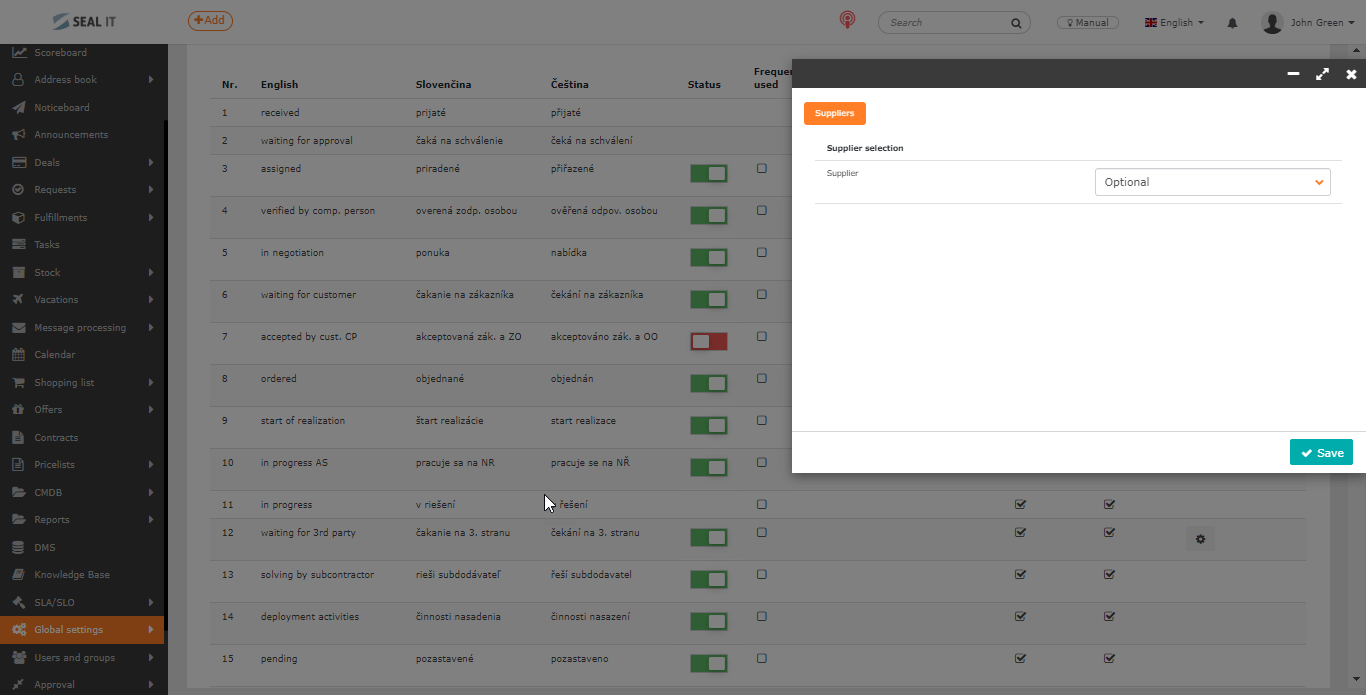
V řádku pro stav čekání na 3. stranu se ve sloupci výběr ze společností nachází ikona . Po kliknutí se otevře nové okno, ve kterém můžete nastavit, zda volba dodavatele při přepnutí požadavku do tohoto stavu bude Vypnutá / Nepovinná / Povinná. Při výběru možnosti Nepovinná nebo Povinná se po přepnutí požadavku do stavu čekání na 3. stranu ve formuláři zpřístupní pole pro výběr dodavatele. Jde pouze o ty společnosti, které jsou v adresáři společností zařazeny do typu Dodavatel.
Nastavení uložíte kliknutím na tlačítko Uložit v pravém dolním rohu.
Zastavování počítání časů při stavech – oddalování termínů
Tabulka stavů požadavků obsahuje sloupce Započítat do:
- Započítat do TTO – Termín přiřazení (Time to Own)
- Započítat do RT – Termín odezvy (Time to Response)
- Započítat do TTAS – Termín náhradního řešení (Time to Alternative Solution)
- Započítat do TTR – Termín vyřešení (Time to Resolve)
Zatímco sloupce Započítat do TTO a Započítat do RT mají logiku počítání časů pevně danou, u většiny stavů ve sloupcích Započítat do TTAS a Započítat do TTR je možné si nastavit vlastní započítávání časů:
 / Ano – počítá zbývající čas do splnění termínu (TTO / RT / TTAS / TTR).
 / Ne – zastaví počítadlo zbývajícího času do splnění termínu
- -> stav poskytnuto NŘ – zastaví počítadlo TTAS a zároveň vyhodnotí, zda byl termín splněn včas
- -> stav ukončeno – zastaví počítadlo TTR a zároveň vyhodnotí, zda byl termín splněn včas
- -> ostatní stavy – zastaví se počítání zbývajícího času a bude se oddalovat termín splnění, dokud není požadavku opětovně nastaven stav počítající čas nebo stav vyhodnocující včasné splnění termínu.
 / Ano – počítá zbývající čas do splnění termínu (TTO / RT / TTAS / TTR).
 / Ne – zastaví počítadlo zbývajícího času do splnění termínu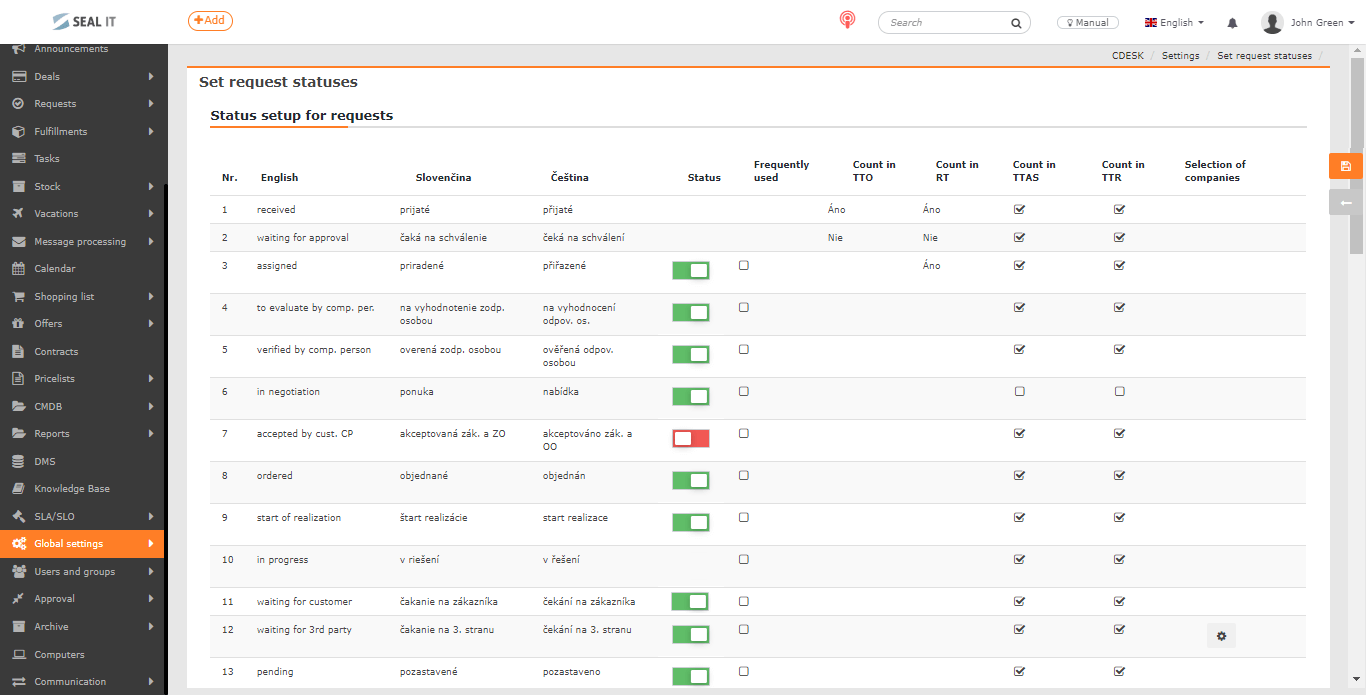
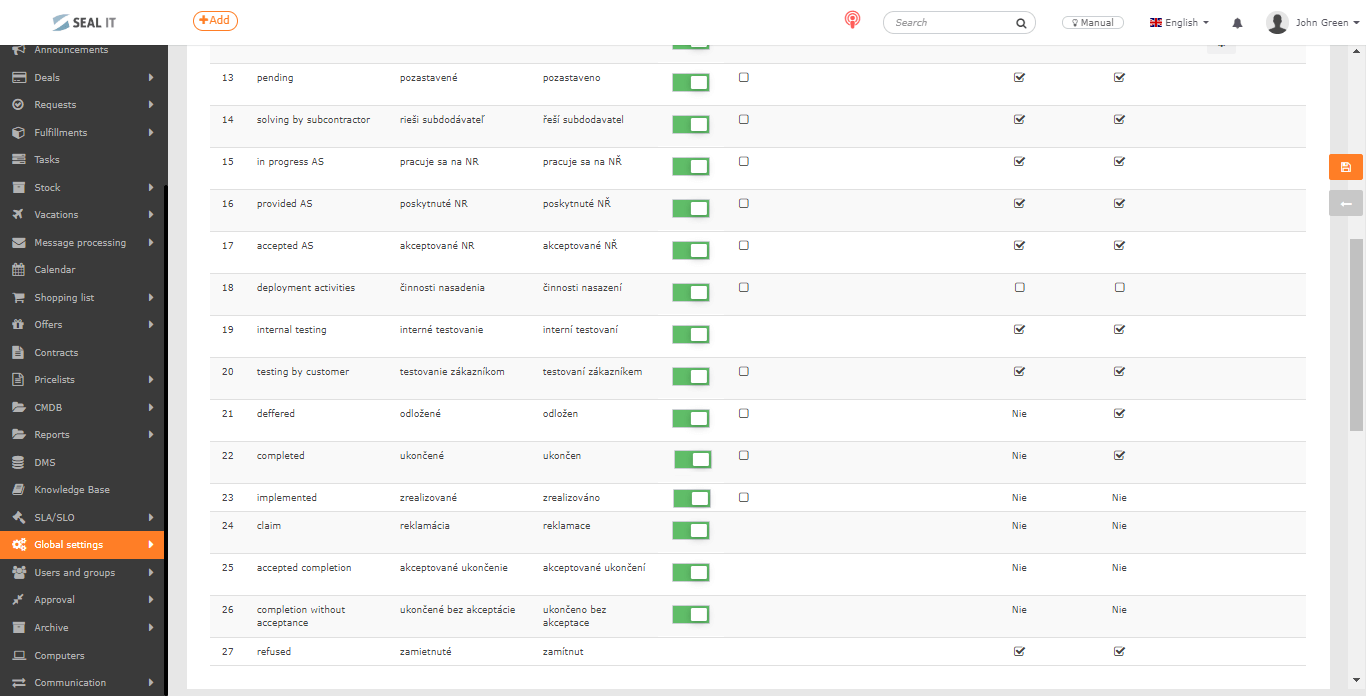
Příklad k započítávání časů:
Uvažujme nastavení podle ilustračního obrázku:
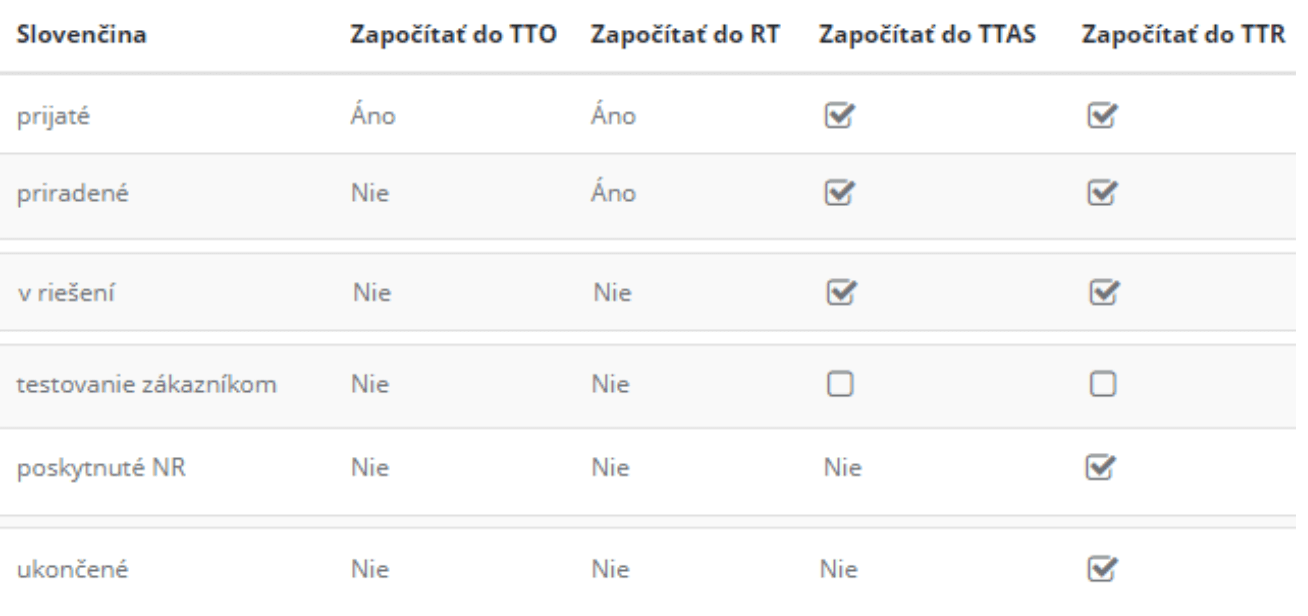
- Zcela nový požadavek má nastaven stav přijato – počítadlo začíná počítat čas u všech termínů od okamžiku jeho vytvoření.
- Přiřazením řešitele se požadavek přepne do stavu přiřazeno, zastaví a vyhodnotí se čas Termínu přiřazení (TTO), časy RT, TTAS, TTR se odpočítávají i nadále.
- Změnou v požadavku, například přepnutím do stavu v řešení, nebo přidáním diskusního příspěvku či plnění se zastaví a vyhodnotí čas Termínu odezvy (RT). Počítadla termínů TTAS, TTR dále odpočítávají zbývající čas.
- Změnou stavu na testování zákazníkem se pozastaví odpočítávání času u Termínu náhradního řešení (TTAS) a Termínu vyřešení (TTR). Místo toho bude systém posouvat oba termíny o zbývající čas splnění.
- Přepnutím stavu požadavku zpět na stav v řešení se opětovně aktivuje počítadlo a bude pokračovat v odpočítávání zbývajícího času u TTAS i TTR.
- Stav poskytnuto NŘ zastavuje odpočítávání času u Termínu náhradního řešení (TTAS) a zároveň vyhodnotí včasné splnění termínu. Odpočítávání času u TTR pokračuje dále.
- Ukončením požadavku přepnutím do stavu ukončeno se zastaví a vyhodnotí čas i u Termínu vyřešení (TTR).
Automatická změna stavů
Automatická změna stavu z přijato na v řešení – Vypnutá / Po přidání plnění nebo diskuse – umožňuje automaticky změnit stav požadavku z přijato na v řešení, po přidání plnění nebo diskuse na požadavku.
Automatická změna stavu z čekání na zákazníka na v řešení – Vypnutá / Po přidání diskuse od zákazníka – umožňuje automaticky změnit stav požadavku z čekání na zákazníka na v řešení, po přidání diskuse od zákazníka.

Volby pro akceptované ukončení požadavku
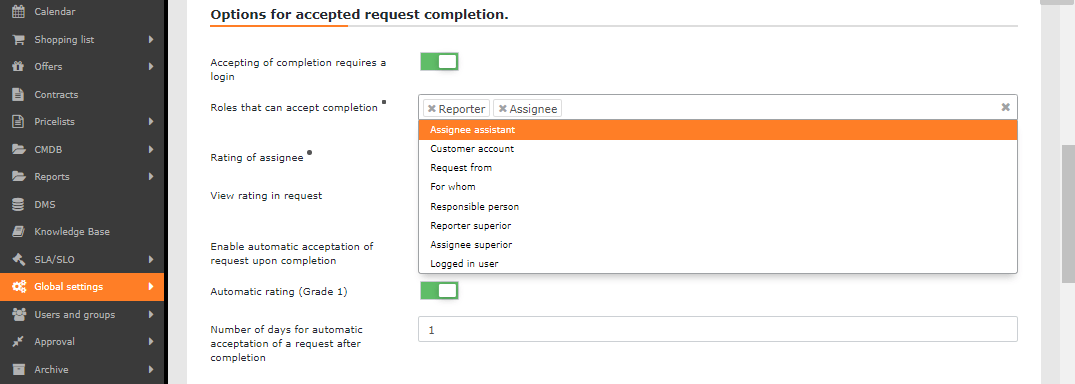
Akceptování ukončení vyžaduje přihlášení – pokud je přepínač ve stavu zapnutý , požadavek nebude možné akceptovat anonymně přes webový formulář. Uživatel bude přesměrovaný a vyzván, aby se přihlásil. Zároveň tímto nastavením můžete určit, kdo smí akceptovat ukončení.
Akceptovat ukončení může pouze – toto nastavení se zpřístupní po zapnutí funkce Akceptování ukončení vyžaduje přihlášení. Umožňuje určit, kdo bude moci akceptovat ukončení požadavku. Číselník obsahuje možnosti :
| Řešitel | Pro koho žádá |
| Pomocný řešitel | Odpovědná osoba |
| Zadavatel | Nadřízený zadavatele |
| Zákaznické konto | Nadřízený řešitele |
| Kdo žádá | Přihlášený uživatel |
Hodnocení řešitele – Vypnuto / Nepovinné / Povinné – při akceptaci ukončení požadavku umožňuje přidat hodnocení řešitele. Při volbě možnosti Povinné nebude možné akceptovat ukončení požadavku bez přidání hodnocení řešitele.
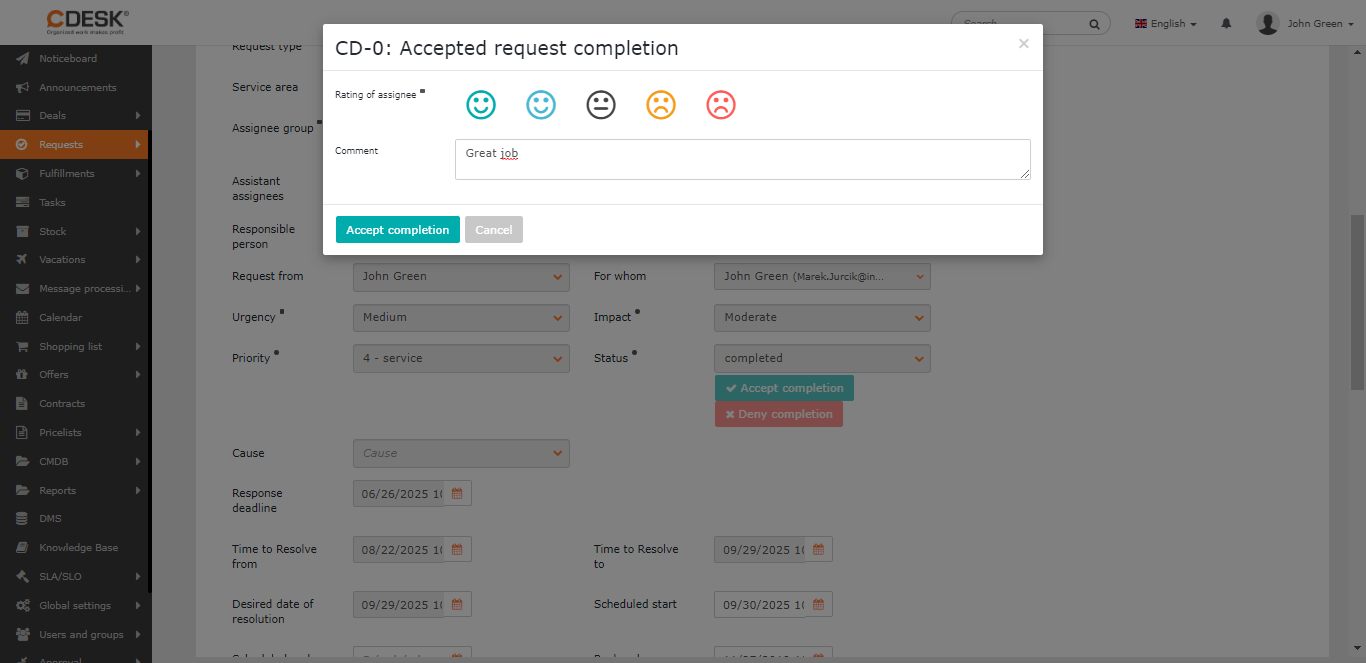
Zobrazovat hodnocení v požadavku – pokud je přepínač ve stavu zapnutý , hodnocení a poznámka k akceptaci ukončení požadavku se budou nacházet ve formuláři požadavku.

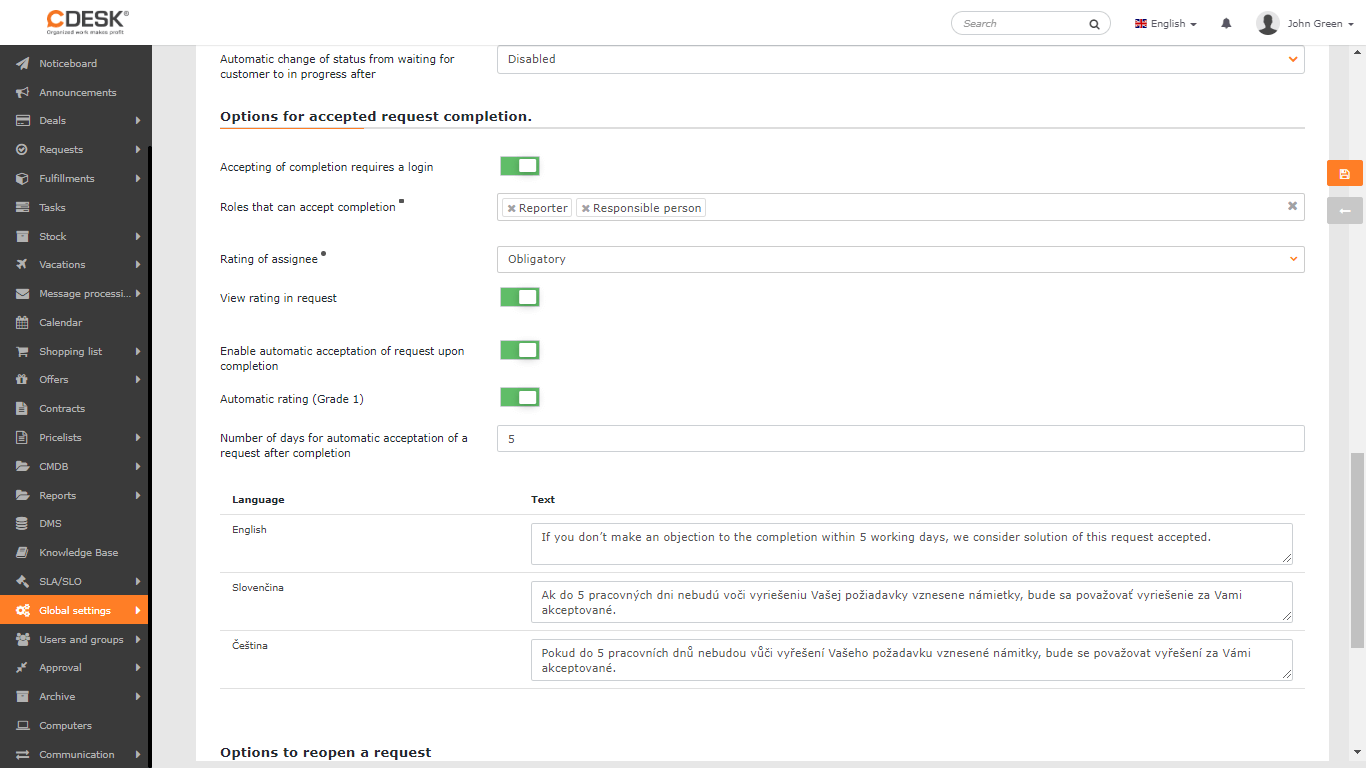
Zapnout automatické akceptování ukončení požadavku – v případě zapnutého stavu požadavku Ukončení akceptováno, je zákazník notifikován o ukončení požadavku e-mailem a zároveň vyzván k akceptaci ukončení. Přepnutím přepínače této volby do stavu zapnutý bude ukončení požadavku akceptováno automaticky, pokud zákazník nezareaguje na výzvu k akceptaci do stanoveného počtu dní.
Automatické hodnocení (známkou 1) – tato funkce je přístupná při zapnutí automatického akceptování ukončení požadavku. Pokud je přepínač ve stavu zapnutý , řešitel při automatické akceptaci dostane nejlepší hodnocení.
Počet dní pro automatickou akceptaci ukončení požadavku – zadejte počet dní, po kolika dojde k automatické akceptaci ukončení požadavku, pokud zákazník nereaguje na výzvu. Níže můžete uvést text, který zákazník dostane v notifikaci vyzývající k akceptaci ukončení požadavku. Do notifikací v jiných jazycích můžete uvést překlady.
Volby pro opětovné otevření požadavku
Automatická změna stavu ukončeného požadavku po přijetí diskusního příspěvku do stavu – Vypnutá / V řešení – při výběru možnosti V řešení se po přijetí diskusního příspěvku stav ukončeného požadavku změní na V řešení.
Zablokovat přepínání stavu požadavku ve stavech ukončení akceptováno a ukončení bez akceptace – pokud je přepínač ve stavu zapnutý , nebude možné měnit stav požadavku, který byl uveden do stavů Ukončení akceptováno a Ukončení bez akceptace.

Ostatní nastavení
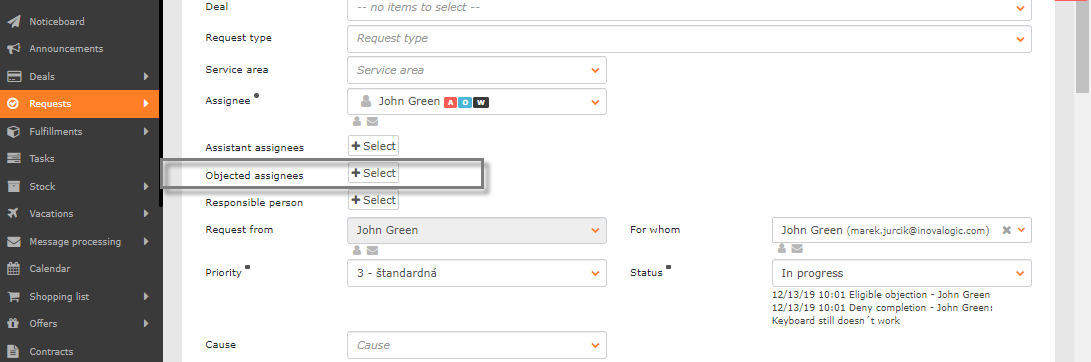
Reklamovaní řešitelé – pokud je přepínač ve stavu zapnutý , na požadavku, který byl reklamován, se zobrazí výběr Reklamovaní řešitelé. Obsahuje seznam všech řešitelů, kteří přišli do styku s řešením tohoto požadavku nebo pracovních příkazů uvedených pod požadavkem. Výběr reklamovaného řešitele je možný, pouze pokud je v globálních nastaveních zapnutý stav Reklamace. Pokud je tento stav vypnutý, pole Reklamovaní řešitelé se bude na požadavku zobrazovat, ale nebude možné vybrat řešitele.
Typy a oblasti služby požadavku
Typy požadavků představují hlavní dělení požadavků. Oblasti služeb jsou jemnějším dělením požadavků. Váže se k nim více funkcí než k typům požadavků. Pro jednotlivé oblasti je možné nastavit řešitele, notifikace, objekty z CMDB a zpřístupnit je podle vybraného typu.
Typy požadavku
Volba typu požadavku – vypnutá – v požadavku není možné vybrat jeho typ, volby nepovinná / povinná – zpřístupní výběr typu při vytváření nového požadavku a zároveň i možnost přidávat / upravovat přípustné typy požadavků.
Typy požadavku se přidávají kliknutím na +Přidat – na novém řádku uvedete název typu s možností uvést i jeho překlad. Omylem vytvořený řádek odstraníte kliknutím na ikonu  ve sloupci Stav, avšak pouze před uložením nastavení. Po uložení nastavení je možné nežádoucí typy pouze vypnout, a to nastavením přepínače do polohy vypnutý .
Dále je možnost vybrat si výchozí typ, který se předvyplní automaticky při vytváření nových požadavků. Výběr výchozího typu je možné vynulovat kliknutím na Výchozí v záhlaví sloupce.
V následujících sloupcích je možné nastavit dostupnost konkrétního typu pro zadávání požadavků:
- Operátor – typ požadavku uvidí a má možnost vybrat uživatel typu operátor
- Zák. konto – výběr typu nových požadavků bude přístupný uživatelům zákaznického konta a Easyclick konta
- Pravid. požadavek – typ bude dostupný v pravidelných požadavcích.
Uživatelská konta typu Řešitel vidí všechny zapnuté typy požadavků nezávisle na nastavených volbách.
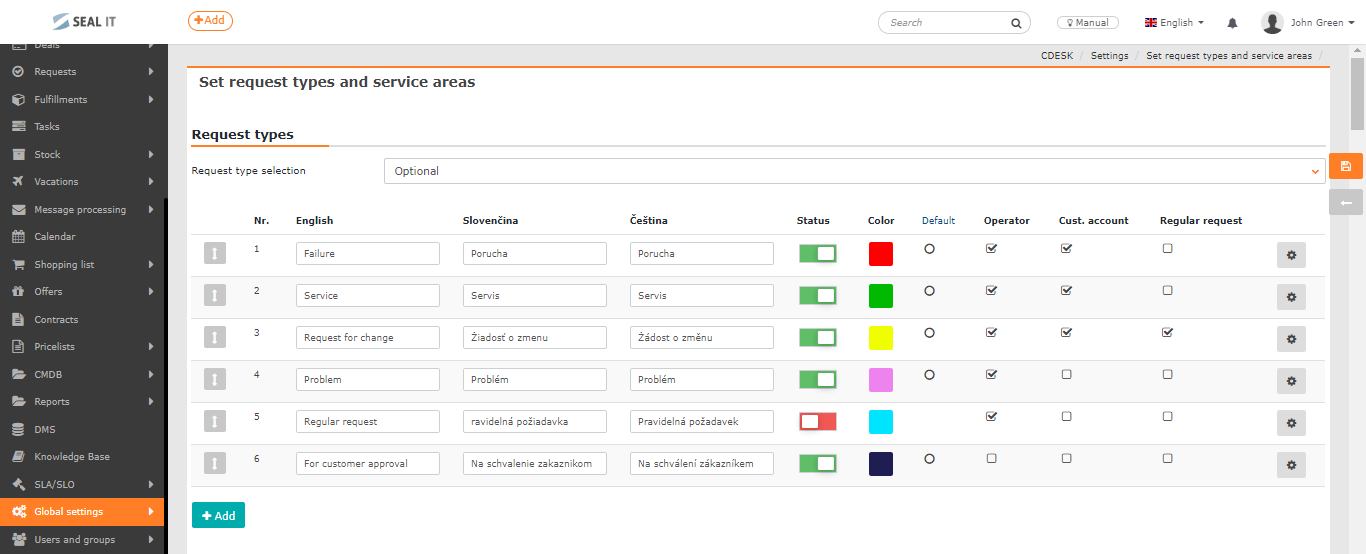
Pořadí typů je možné upravit tažením za ikonu na začátku každého řádku.
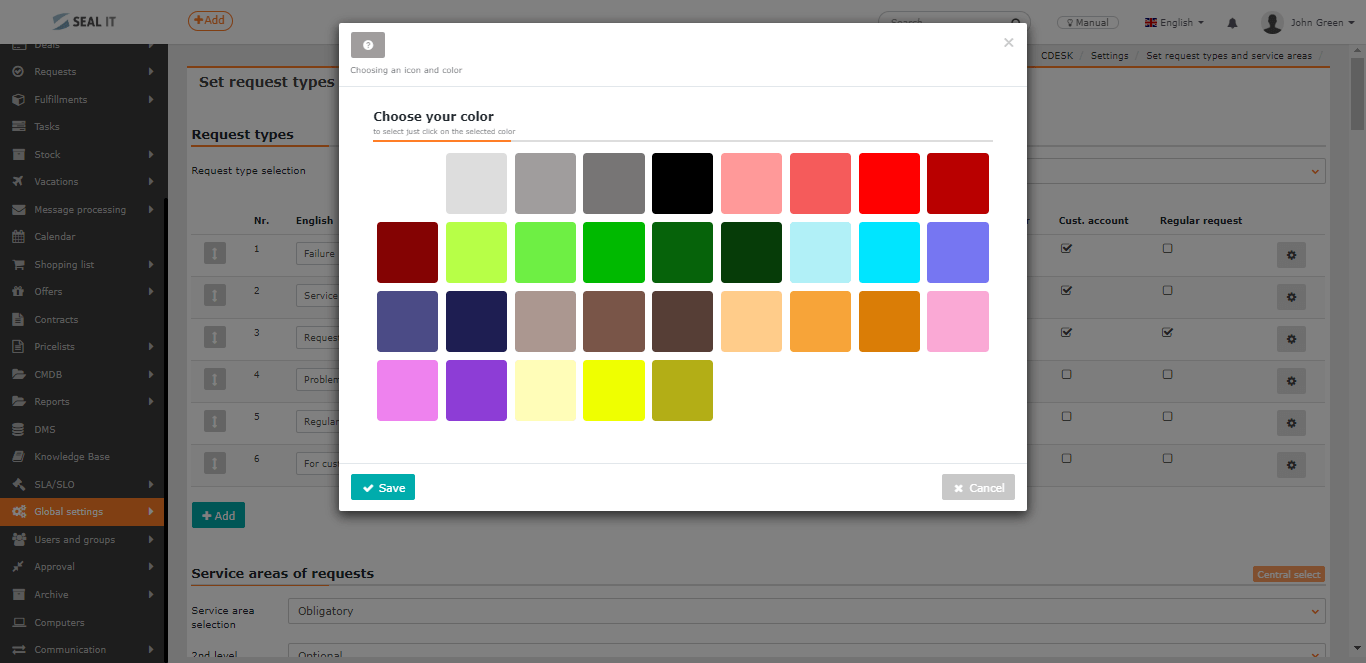
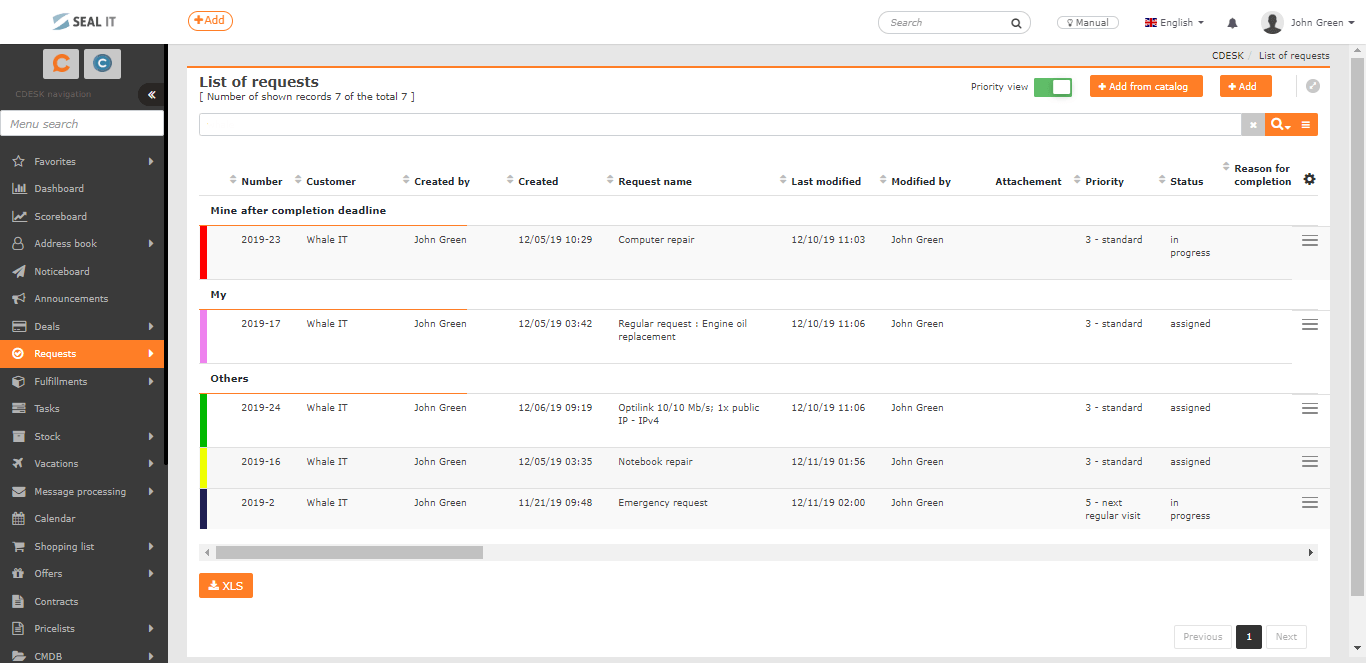
Ve sloupci Barva můžete pro každý typ požadavku nastavit barvu. Požadavky, které budou přiřazeny do daného typu, budou mít v seznamu požadavků barevný pruh. Jeho barvu nastavíte v tomto seznamu, ale výběr barvy pro typ požadavku není povinný. Kliknutím na prázdnou ikonu ve sloupci Barva se otevře nové okno, kde můžete vybrat z nabízených barev. Nastavení uložíte kliknutím na ikonu Uložit v levém dolním rohu. Volbou možnosti Zrušit okno zavřete bez nastavení barvy.
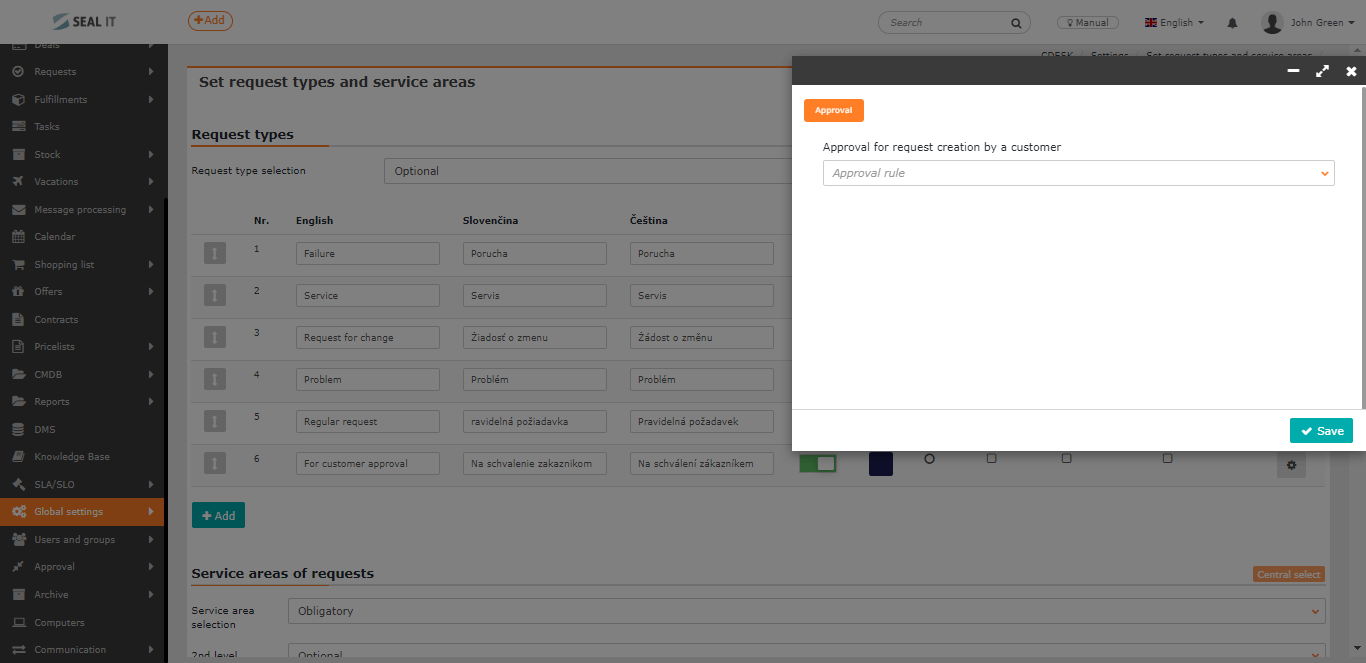
Na konci každého řádku se nachází ikona . Umožňuje pro daný typ požadavku nastavit schvalovací pravidlo. Po kliknutí na ikonu se otevře nové okno, ve kterém vyberete pravidlo schvalování. Jde o pravidla z modulu Pravidla schvalování, která jsou zařazena do skupiny Schvalování zahájení realizace požadavku zákazníkem. Nastavení se uloží kliknutím na tlačítko Uložit v pravém dolním rohu. Zákaznické konto bude moci schvalovat realizaci požadavku, pokud:
- V Globální nastavení->Požadavky->Základní nastavení požadavku||je zapnutá funkce Zapnout schvalování realizace zákazníkem.
- Máte definováno minimálně jedno pravidlo schvalování, které patří do skupiny Schvalování zahájení realizace požadavku zákazníkem.
- Zákaznickému kontu přidělíte oprávnění schvalovat požadavky.
- V Globální nastavení->Požadavky->Typy a oblasti služby nastavíte, pro který typ požadavku bude moci zákaznické konto schvalovat realizaci.
Oblasti služby požadavku
Volba oblasti služby – vypnutá – požadavek není možné přiřadit k oblasti služby; nepovinná / povinná – požadavek je možné / povinné přidělit k oblasti služby a zároveň zpřístupňuje další možnosti nastavení popsaných dále.
2. úroveň – vypnutá – neumožní výběr a vytváření druhé úrovně oblastí služeb; nepovinná / povinná – je možné vytvářet druhé úrovně k oblastem služeb, ze kterých si zadavatel požadavku může / musí vybrat při vytváření nových požadavků.
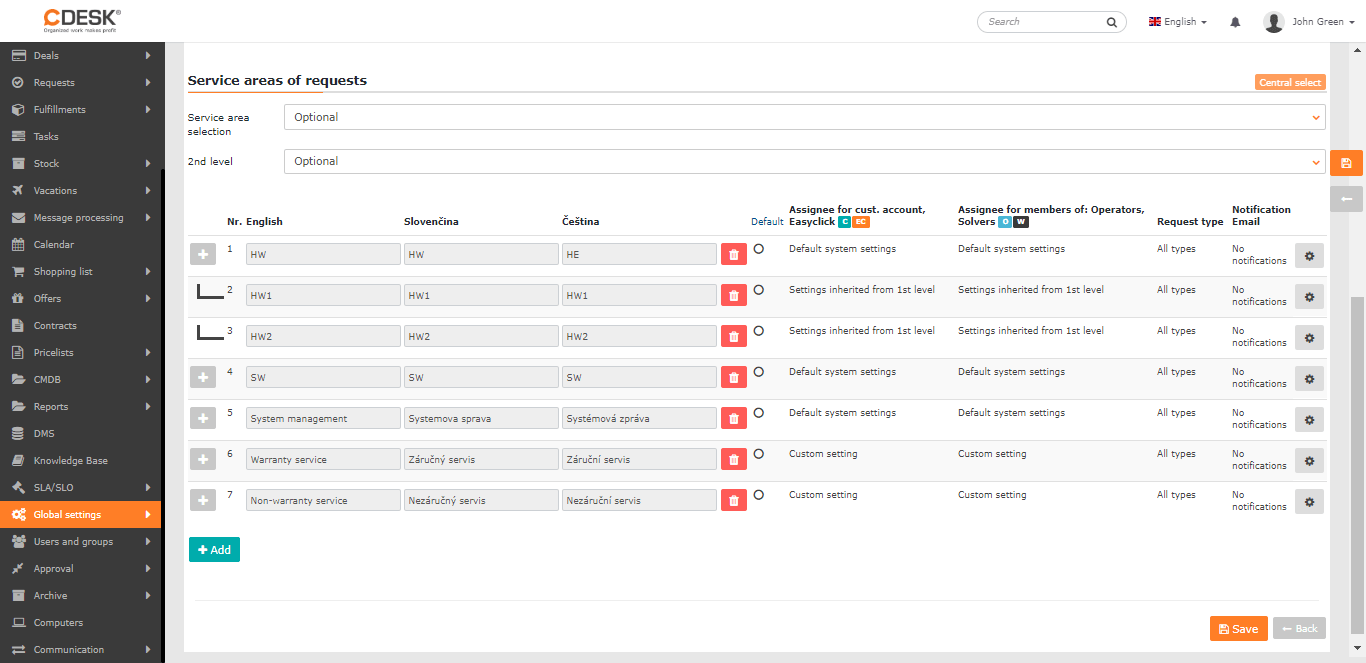
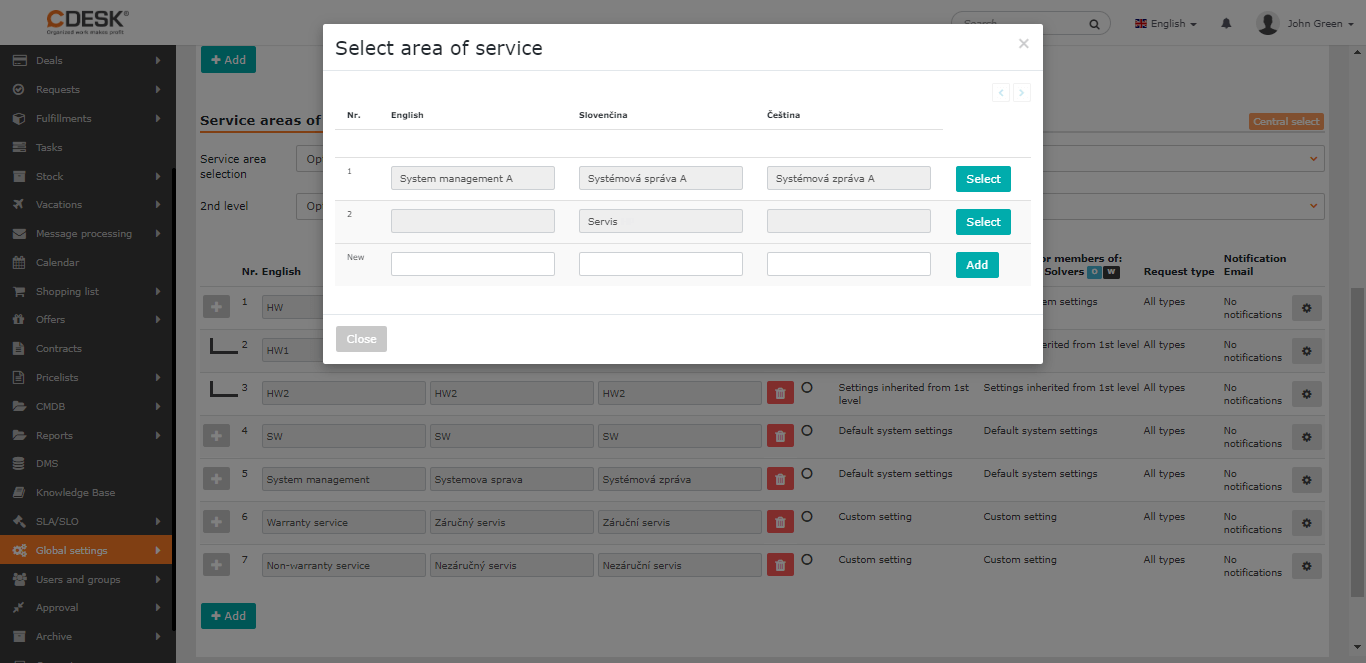
Oblast služby je možné přidat kliknutím na tlačítko +Přidat , které se nachází pod seznamem. Otevře se okno s centrálním číselníkem oblastí služeb, ze kterého je možné Vybrat si z definovaných oblastí požadavků. Oblasti služby, které již byly vybrány, jsou v seznamu skryté.
K vytvoření nové oblasti služeb slouží prázdný řádek na konci seznamu. Vyplňte název oblasti služby (není povinné vyplňovat všechny jazykové mutace) a klikněte na tlačítko Přidat .
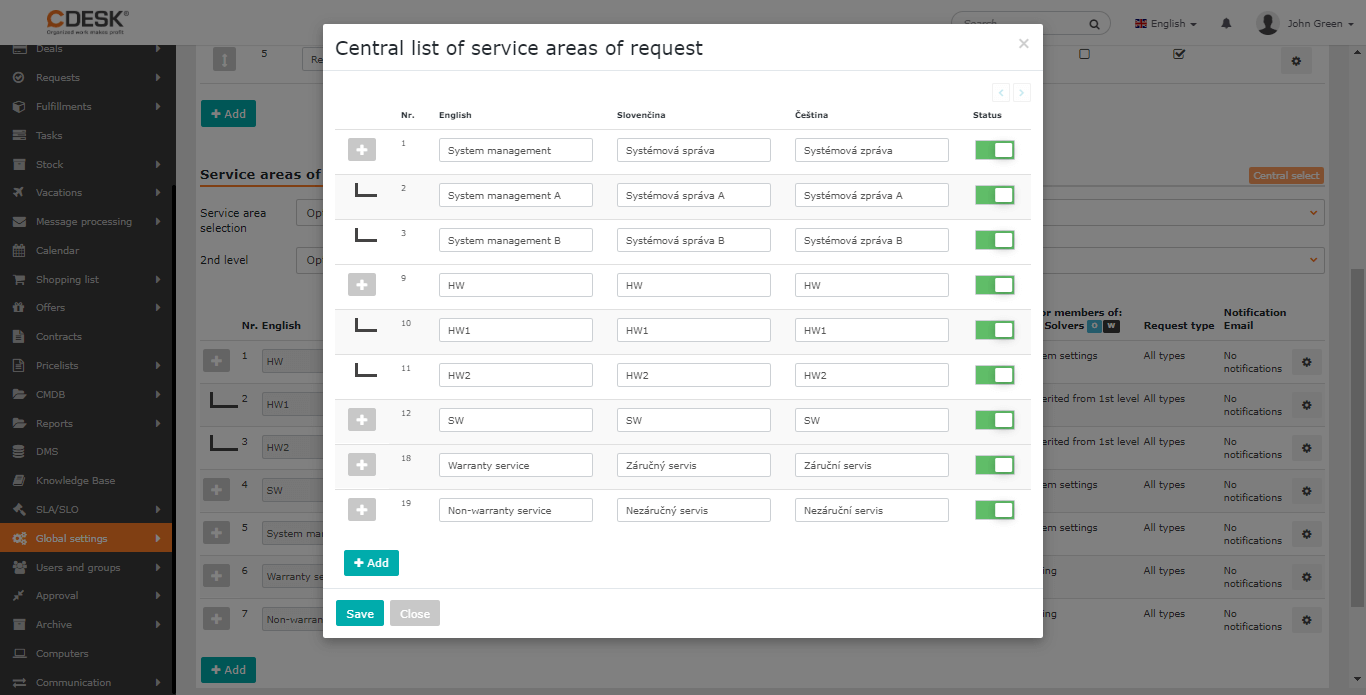
V případě zapnuté 2. úrovně se jednotlivé druhé úrovně přidávají kliknutím na ikonu + na začátku řádku každé oblasti služby první úrovně. Přidávání 2. úrovně je možné, pokud je tato úroveň nastavena jako Nepovinná nebo Povinná. Způsob přidávání a vytváření záznamů pro oblasti služeb druhé úrovně je totožný s první úrovní popsanou výše. Oblasti služeb, které se při vytváření / editování požadavku nemají nabízet, stačí ze seznamu oblastí služeb odstranit kliknutím na .
Název oblasti služby lze editovat po kliknutí na tlačítko Centrální číselník . Otevře se okno, ve kterém je možné zároveň vytvářet nové oblasti služeb první i druhé úrovně nebo vypínat jejich zobrazování v nabídkách pro výběr oblasti služby – přepnutím přepínače do polohy vypnutý .
Sloupec Výchozí slouží k označení těch oblastí služby, které se mají při vytváření požadavku automaticky předvyplnit. Je možné vybrat nejvýše jednu oblast služby první úrovně a nejvýše jednu oblast druhé úrovně pro každou oblast první úrovně. Pro vynulování nastavení výchozích oblastí služby klikněte na název sloupce Výchozí.
Přiřazení řešitelů k oblasti služby
Pro každou oblast služby je možné nastavit zvlášť řešitele či skupiny řešitelů. Řešitel orientující se například v problematice aut a vozového parku se tak nemusí zabývat požadavky z IT a naopak.
Tato nastavení jsou přístupná po kliknutí na ikonu nacházející se na konci řádku každé oblasti služby. Otevře se okno členěné do dvou částí:
- Řešitel pro zák. konto, Easyclick – umožňuje vybrat výchozího řešitele, operátory, skupiny řešitelů a řešitele ze skupiny řešitelů, kteří budou moci být přiřazeni k požadavkům zadaným zákazníkem přihlášeným do CDESKu nebo přes Easyclick. Vybrané řešitele odeberete kliknutím na × .
- Řešitel pro členy skupin Operátoři, Řešitelé – umožňuje vybrat výchozího řešitele, operátory, skupiny řešitelů a řešitele ze skupiny řešitelů, kteří budou moci být přiřazeni k požadavkům zadaným operátory CDESKu nebo přes Easyclick. Vybrané řešitele odeberete kliknutím na × .

Zaškrtnutím možnosti Použít stejná nastavení pro všechny typy uživatelů se formulář zjednoduší na výběr výchozího řešitele, operátora, skupiny řešitelů a řešitelů ze skupiny. Tato nastavení budou použita současně pro řešitele pro zák. konto, Easyclick, i pro řešitele ze skupin Operátoři, Řešitelé.
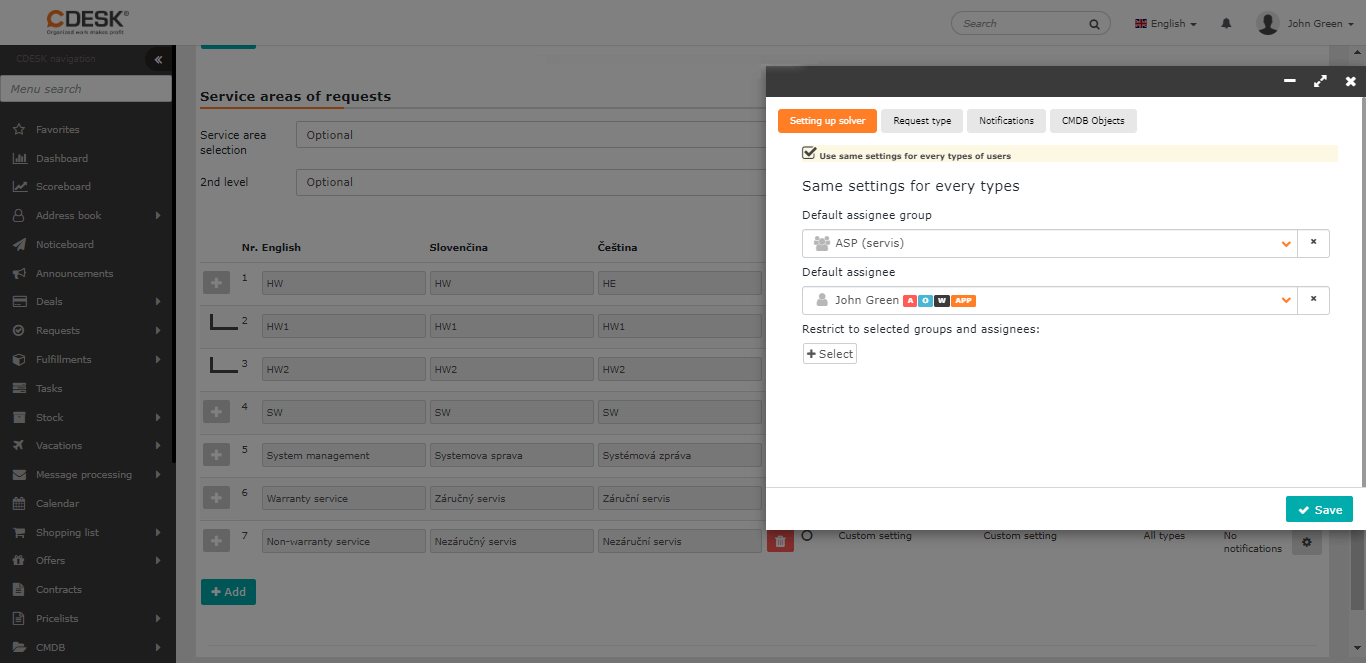
Pokud není nastaven žádný řešitel k oblasti služby 1. úrovně, zadavatel bude moci v novém požadavku vybrat kteréhokoli řešitele. Pokud není nastaven žádný řešitel k oblasti služby 2. úrovně, aplikují se nastavení z první úrovně.
Nastavení uložíte kliknutím na tlačítko Uložit v pravém dolním rohu okna.
Nastavení typů požadavků k oblasti služby
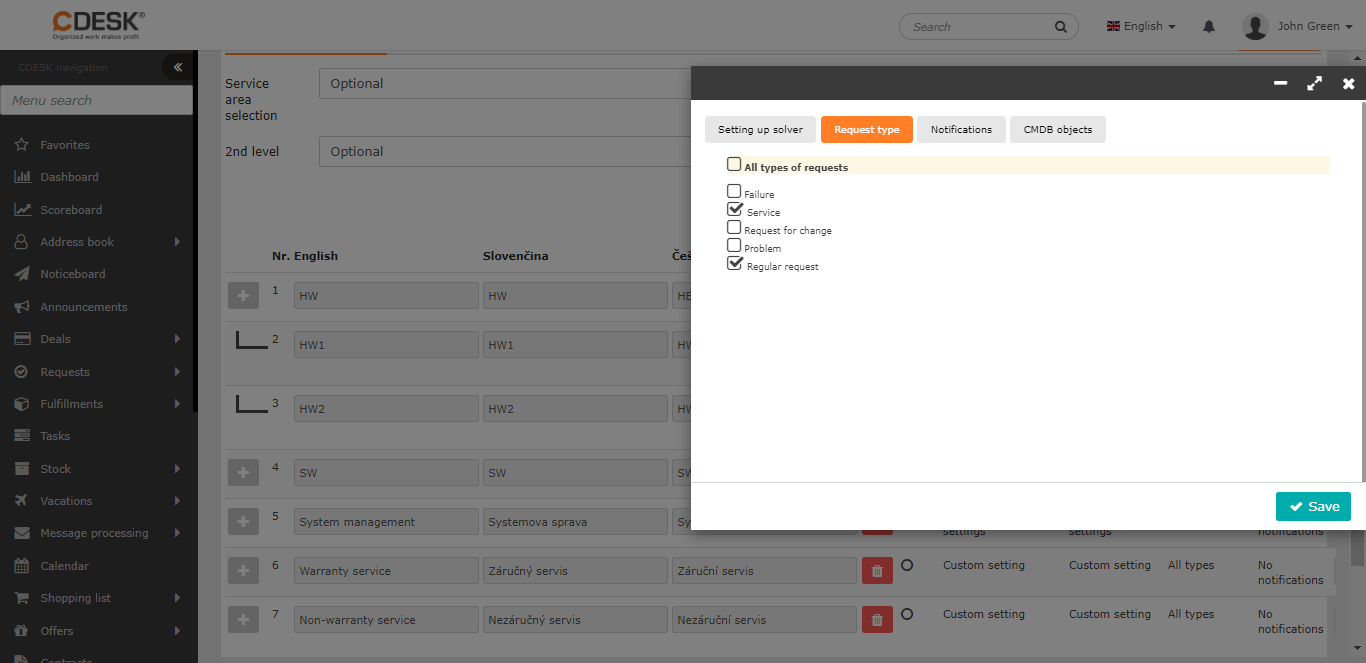
Umožňuje nastavit, jaké oblasti služeb budou dostupné pro vybrané typy požadavků. Ve výchozím stavu je zaškrtnuta možnost Všechny typy požadavků. V takovém případě výběr oblasti požadavku žádným způsobem nezávisí na nastaveném typu.
Vypnutím nastavení Všechny typy požadavků se objeví názvy typů požadavků. U každého názvu se nachází zaškrtávací pole. Daná oblast služby požadavku nebude přístupná pro vybrané typy požadavků.
Nastavení uložíte kliknutím na tlačítko Uložit v pravém dolním rohu okna.
Nastavení notifikací k oblasti služby
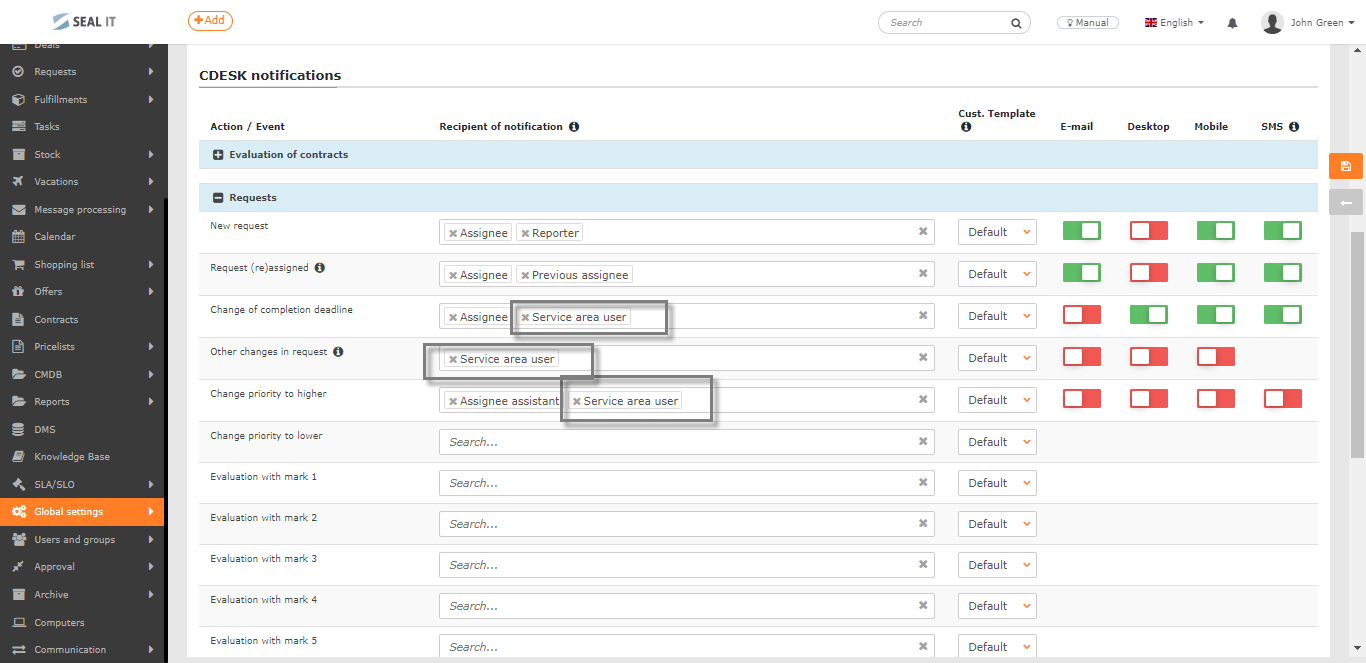
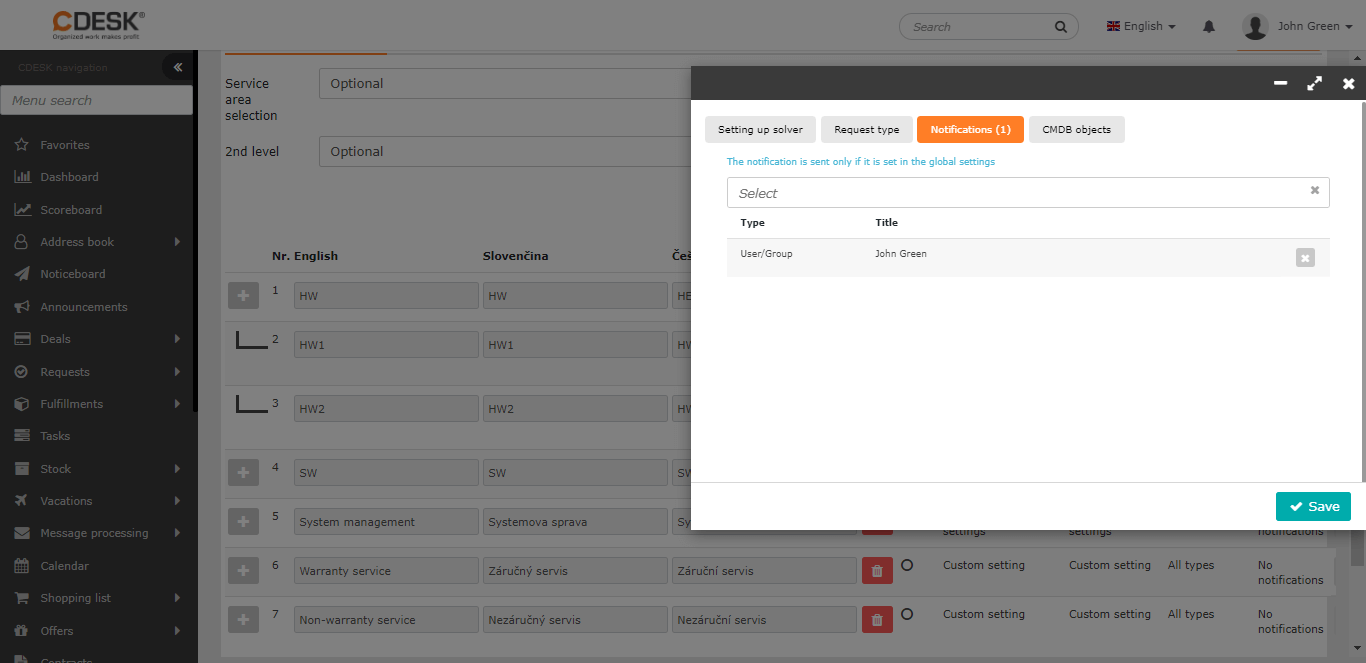
V případě notifikací máte možnost pro konkrétní oblasti služeb vybrat uživatele, kteří mají být notifikováni k požadavkům spadajícím pod danou oblast služeb, i když nejsou řešiteli. Notifikace je odeslána, pouze pokud je nastaven Uživatel pro oblast služby i v globálních nastaveních pro notifikace, pro vybrané akce k požadavkům.
Nastavení uložíte kliknutím na tlačítko Uložit v pravém dolním rohu okna.
Nastavení výběru objektů z CMDB pro oblasti služeb
Výběr CI podle oblasti služby – Vypnutá / Nepovinná / Povinná – při volbě možnosti Nepovinná nebo Povinná můžete nastavit, že pro danou oblast služby budou na požadavku přístupné pouze CI Objekty z vybraných hlavních skupin. Při volbě možnosti Povinná, požadavek neuložíte, pokud nevyberete žádný CI Objekt.
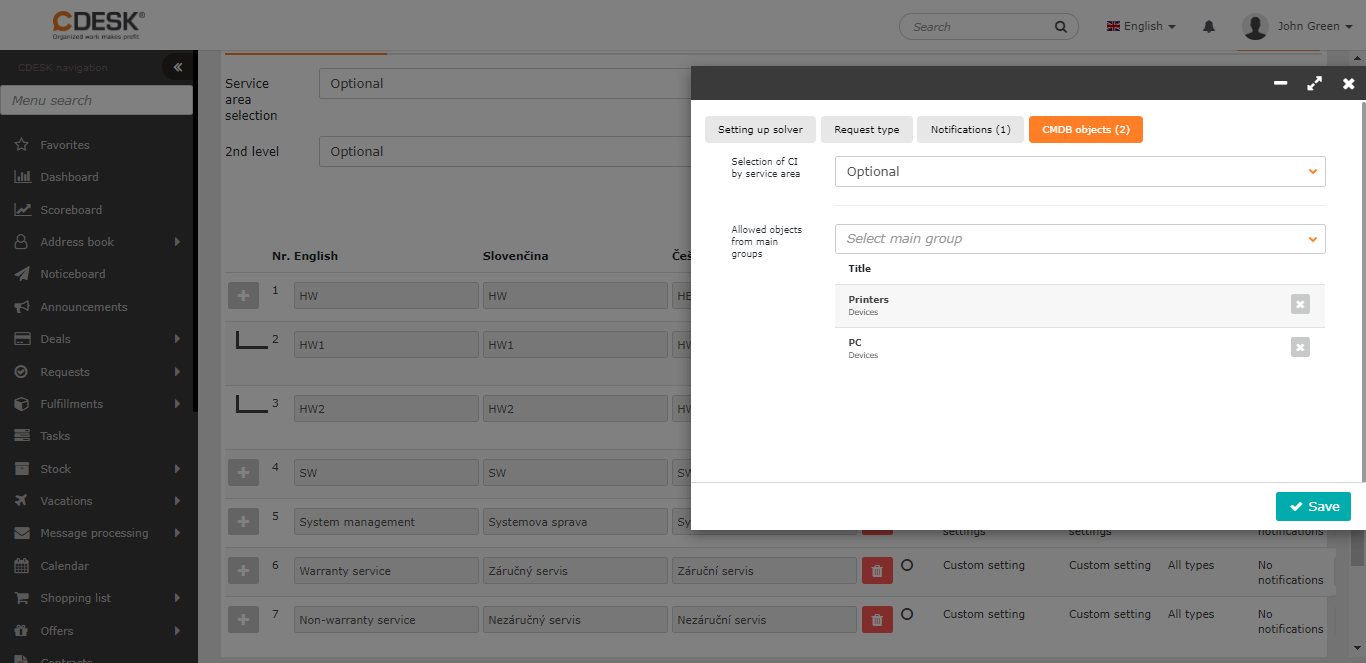
Povolené objekty, vybírání ze skupin – nastavení je přístupné, pokud výběr CI podle oblasti služby nastavíte jako Nepovinná nebo Povinná. V této části vyberete, které hlavní skupiny ze všech hlavních skupin budou dostupné pro danou oblast. Pokud jste skupinu vybrali omylem, výběr zrušíte kliknutím na ikonu × . Skupinu můžete opětovně přidat pomocí tlačítka + .
Nastavení uložíte kliknutím na tlačítko Uložit v pravém dolním rohu okna.
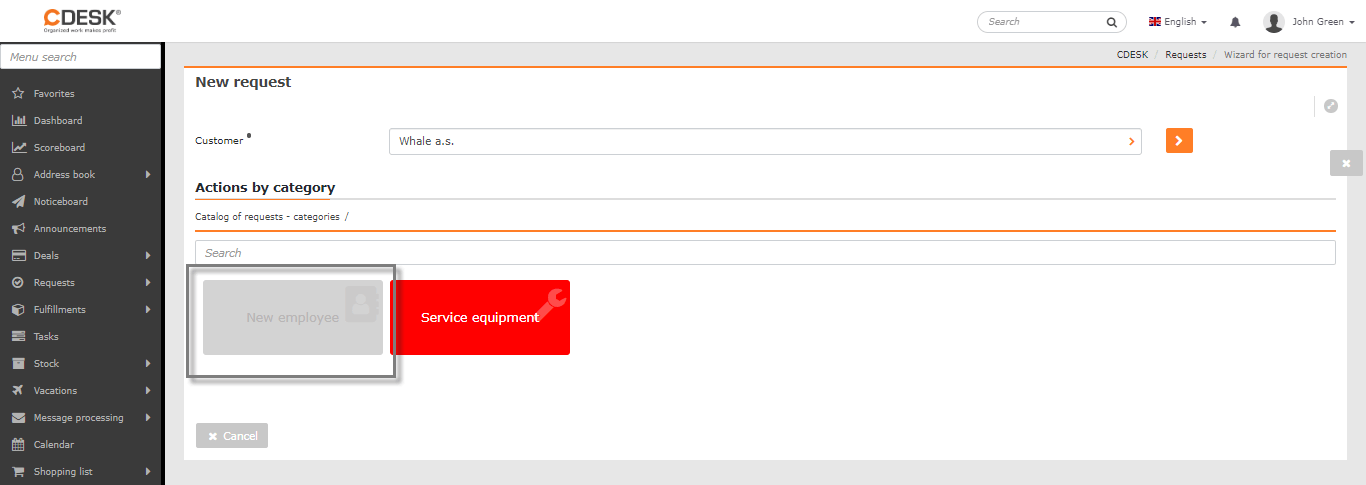
Katalog požadavků – dlaždice
Katalog požadavků zjednodušuje zadávání požadavků. Při vytváření požadavků ze šablony nemusíte všechny parametry zadávat ručně jako při tvorbě běžného požadavku. Většinu polí si můžete předem přednastavit a zadáváte je při tvorbě nové šablony požadavků.
Obecná nastavení
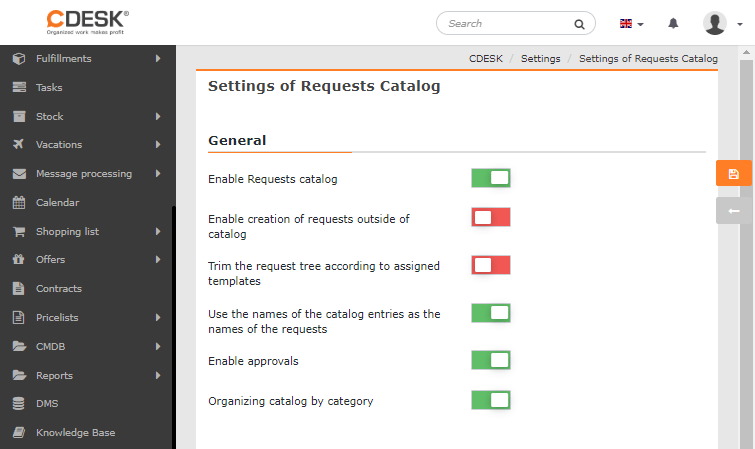
Zapnout katalog požadavků – nastavením přepínače do polohy zapnutý se v Požadavky->Seznam požadavků zpřístupní tlačítko pro vytváření požadavků z katalogu, které zároveň nahradí tlačítko pro běžné zadání požadavku. Tlačítko pro běžné zadávání požadavku opětovně zpřístupníte zapnutím funkce Povolit vytváření požadavků mimo katalog.
Povolit vytváření požadavků mimo katalog – nastavením přepínače do polohy zapnutý se v Požadavky->Seznam požadavků zpřístupní kromě tlačítka Přidat z katalogu i tlačítko Přidat pro zadání obecného požadavku mimo katalog.
Ořezat strom katalogu požadavků podle přidělených šablon – umožňuje skrýt dlaždice s kategoriemi požadavků, které nejsou přiřazeny k vybrané společnosti (zákazníkovi). Jednotlivé kategorie se ke společnosti přiřazují při tvorbě nové šablony požadavků. Funkce Ořezat strom katalogu požadavků podle přidělených šablon je spuštěna, pokud je přepínač v poloze zapnutý . Pokud je povoleno zadávání požadavků mimo katalog, tuto funkci není možné zapnout.
Používat názvy položek katalogu jako názvy požadavků – nastavením přepínače do polohy zapnutý bude předvyplněn název požadavku podle názvu šablony.
Zapnout schvalování – nastavením přepínače do polohy zapnutý se pro požadavky zadané prostřednictvím katalogu požadavků zpřístupní možnost schvalování. Více informací o schvalování procesů najdete v části dokumentace Schvalování.
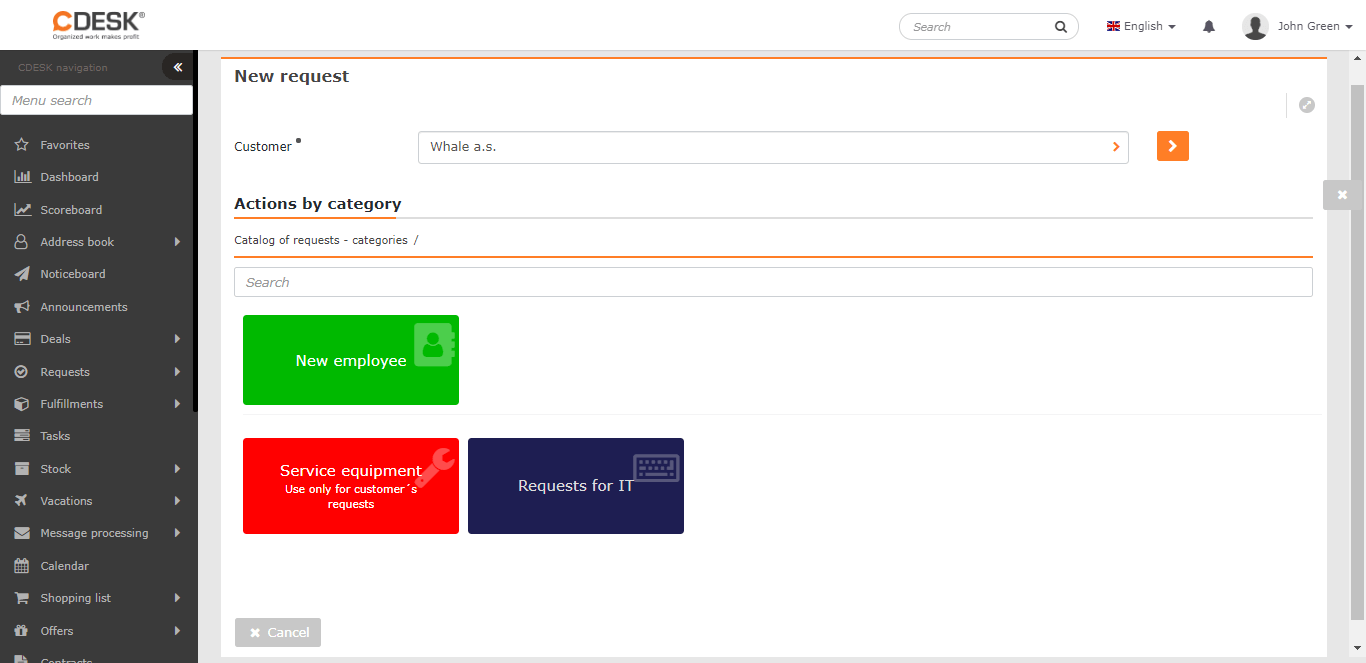
Organizace katalogu podle kategorií –pokud je přepínač v stavu zapnutý , při tvorbě požadavků z katalogu se zpřístupní dlaždice. Zároveň se v globálních nastaveních zpřístupní nastavení pro tyto dlaždice.Organizaci katalogu podle kategorií doporučujeme nechat zapnutou. Jiné způsoby zadávání požadavků z katalogu požadavků budou postupně odstraněny.Více o zadávání požadavků z katalogu se dočtete ZDE.
Katalog požadavků – dlaždice
Seznam dlaždic katalogu požadavků se zpřístupní při zapnutí funkce Organizace katalogu podle dlaždic. Každé dlaždici můžete nastavit jinou šablonu. Ve výchozím stavu se v seznamu nachází položka Katalog požadavků dlaždice. Tuto položku není možné editovat ani smazat.
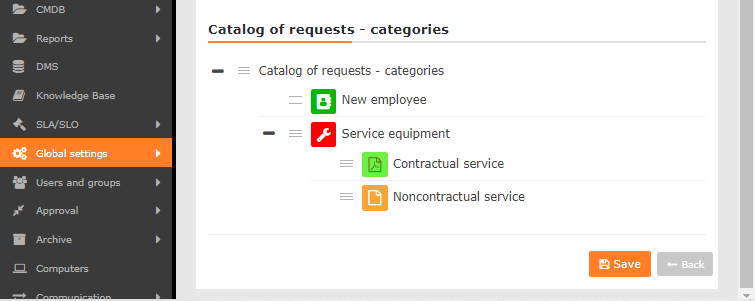
Přidání nové dlaždice katalogu požadavků
Novou položku do seznamu přidáte kliknutím na kontextové menu  -> Přidat child tag . Po kliknutí se v seznamu vytvoří nový řádek.
Název – název, pod kterým se bude dlaždice zobrazovat při vytváření požadavku z katalogu.
Popis krátký – tento popis se zobrazí přímo v dlaždici.
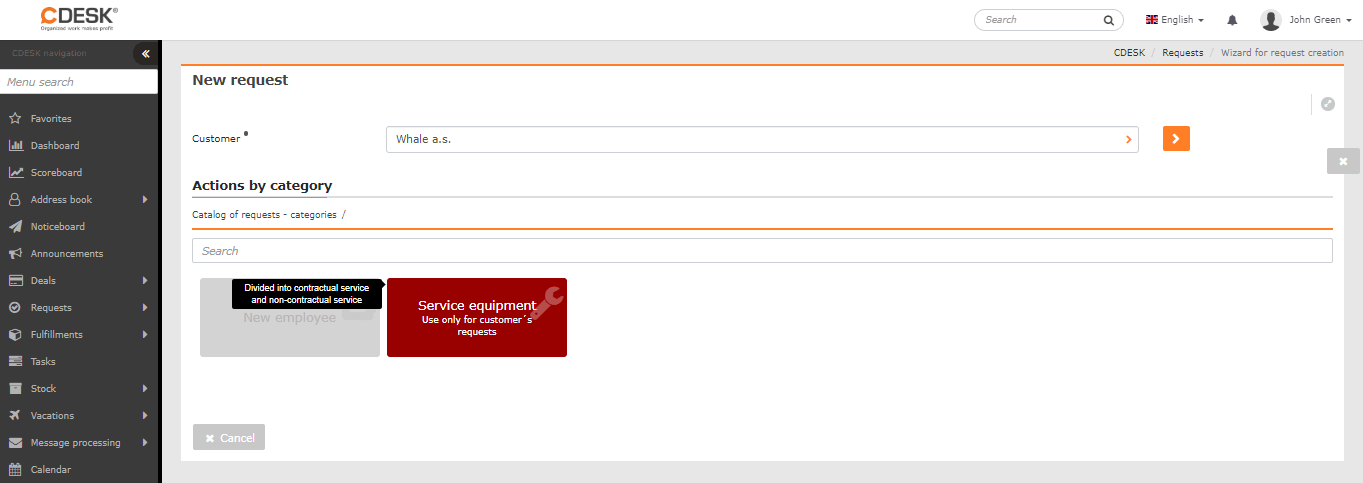
Popis dlouhý – tento popis se zobrazí jako vyskakovací okno, když přejedete kurzorem nad danou dlaždici.
Slug – reprezentuje alias pro položku ve srozumitelném tvaru, který se využívá při API voláních místo ID. Použitý výraz nesmí obsahovat diakritiku a mezery a je case sensitive (rozlišují se velká a malá písmena).
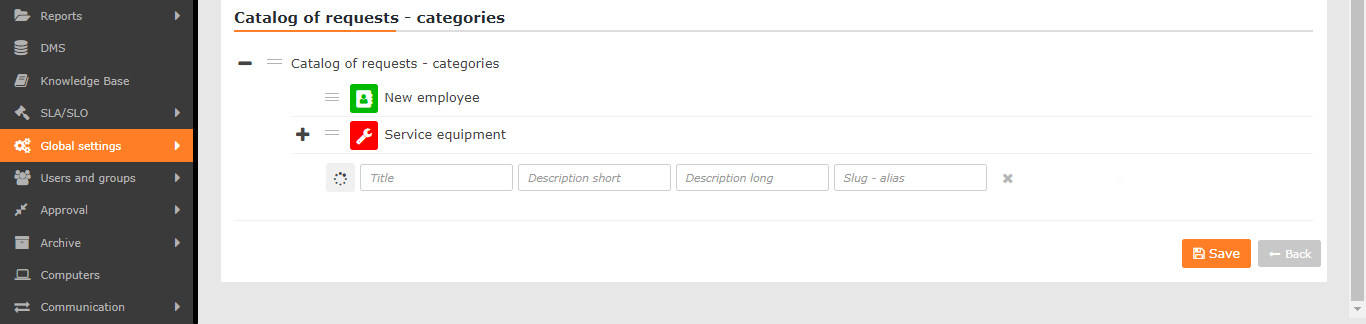
Na konci řádku se nachází X, který zavře nový řádek a kategorie nebude uložena. Typ uložíte pomocí tlačítka .
.

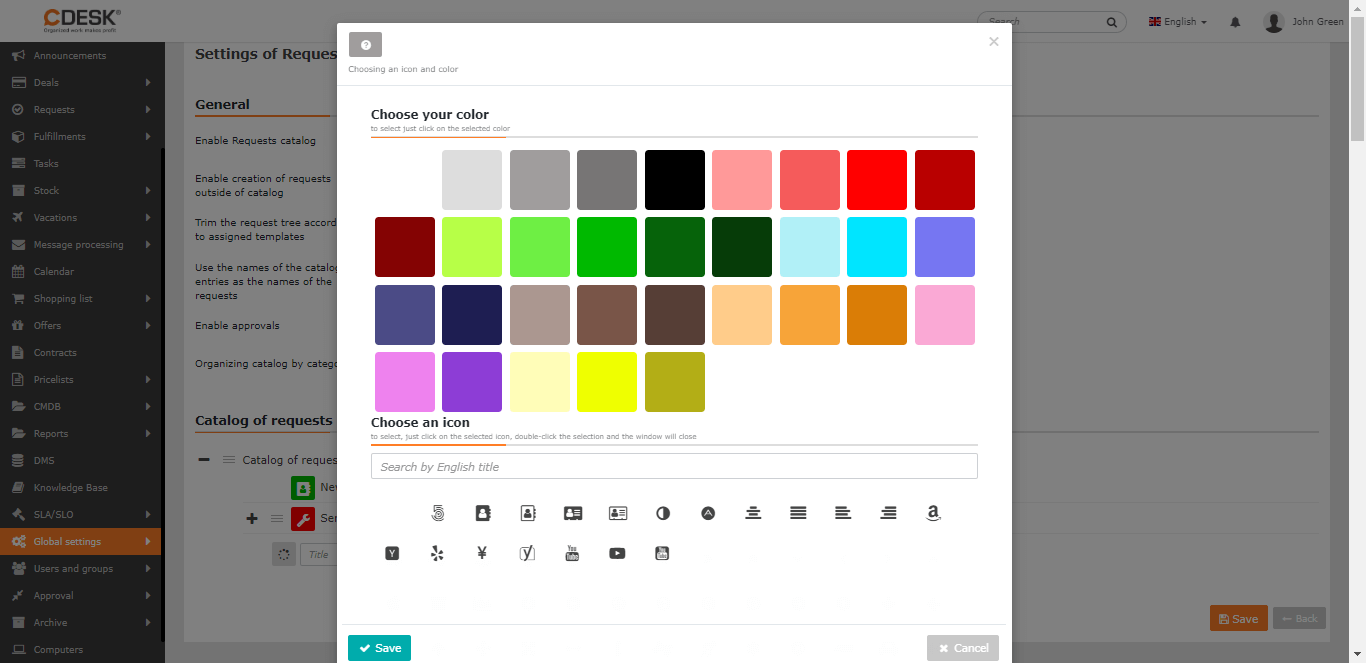
Na začátku řádku se nachází ikona, která umožňuje dlaždici kategorie přiřadit ikonu a barvu. Po kliknutí se otevře nové okno, kde můžete vybrat z nabízených ikon a barev. Nastavení uložíte kliknutím na tlačítko Uložit v levém dolním rohu okna. Volbou možnosti Zrušit okno zavřete bez uložení nastavení.
Podkategorie do existující kategorie přidáte stejným způsobem jako samotné kategorie. Pokud kategorie obsahuje podkategorie, vedle názvu kategorie se objeví symbol +, který umožňuje zobrazit seznam všech podkategorií příslušejících k dané kategorii. Pomocí tlačítka – zase seznam zavřete.
Úprava dlaždic katalogu požadavků
Uloženou dlaždici můžete upravit kliknutím na kontextové menu ->Editovat. Otevře se řádek jako při zadávání nové dlaždice. Upravit můžete všechny položky i barvu a ikonu dlaždice. Změny uložíte kliknutím na  . Pomocí ikony X provedené změny zrušíte.
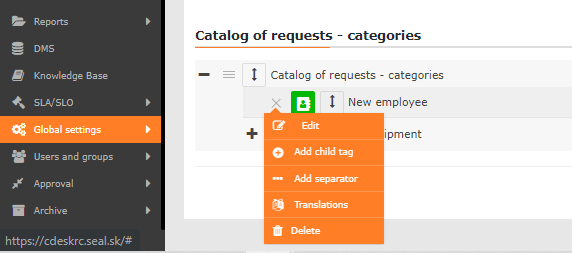
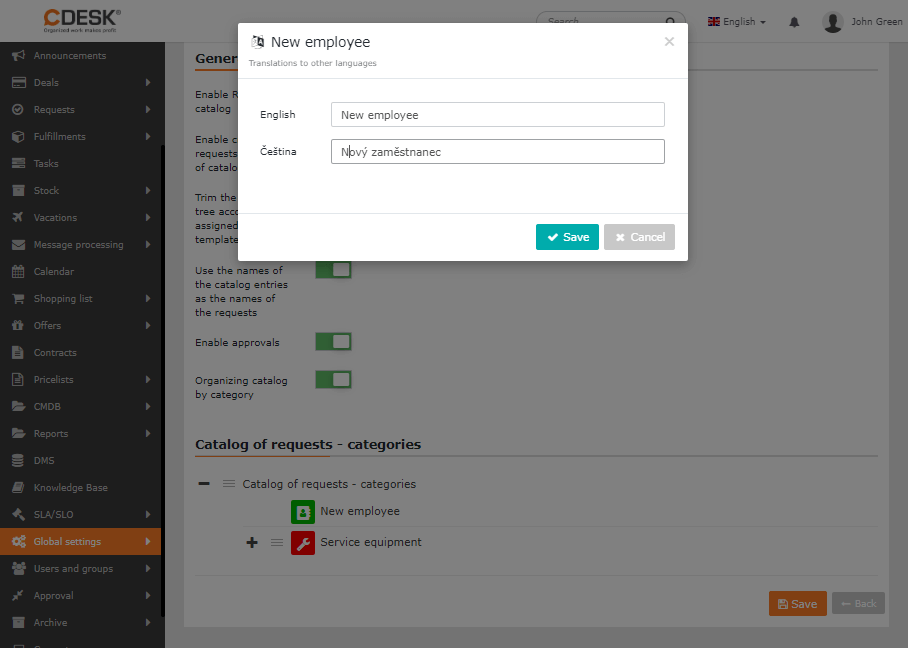
Pro cizojazyčné uživatele CDESKu můžete připojit překlady do aktivních jazyků. Slouží k tomu tlačítko Přidat překlady v kontextovém menu. Po kliknutí se otevře okno, kde můžete zadat překlady do jazyků, které jste aktivovali v globálních nastaveních. Překlady uložíte kliknutím na tlačítko Uložit . Volbou možnosti Zrušit okno zavřete bez uložení překladů.
Kategorii můžete smazat pomocí tlačítka Smazat v kontextovém menu. Opětovným kliknutím na upozornění Opravdu smazat ? položku smažete.
Tlačítko Přidat oddělovač, které se nachází v kontextovém menu, slouží k tomu, aby se dlaždice dané kategorie nezobrazovala ve stejném řádku jako ostatní. Bude zařazena do nového řádku. Díky této funkci si můžete dlaždice přehledně uspořádat.
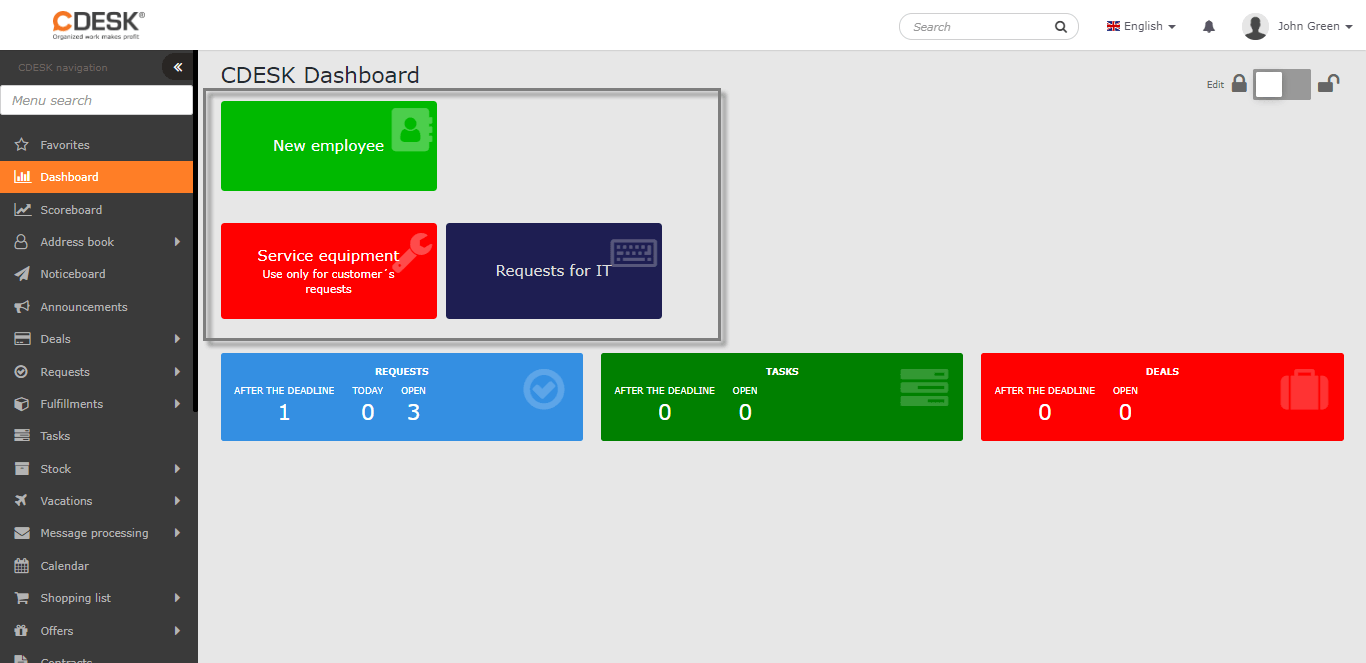
Dlaždice pro tvorbu požadavků jsou přístupné i na Úvodním přehledu ve formě widgetu.