PŘIJATÉ FAKTURY A ÚČTENKY
Obsah stránky
Přijaté faktury a účtenky jsou součástí modulu Zakázky, nacházejí se v hlavním menu v Zakázky->Přijaté faktury a účtenky. Pokud se v menu nenachází, ujistěte se, že máte zapnutý modul Zakázky v Globální nastavení->Zakázky->Zakázky a že máte přidělená potřebná oprávnění pro práci se zakázkami a účtováním v Uživatelé a skupiny->Uživatelé.
Seznam dokladů
Seznam s integrovaným vyhledáváním obsahuje přijaté účetní doklady, které potřebujete evidovat v účtování zakázky:
- Účtenky – pokladní doklady za služby či zboží, které jste přijali v souvislosti s realizací zakázky. Položky jsou volně editovatelné a je možné je zákazníkovi refakturovat přes CDESK
- Přijaté faktury – faktury například za služby či zboží, které jste přijali v souvislosti s realizací zakázky. Položky jsou volně editovatelné a je možné je zákazníkovi refakturovat přes CDESK
Jednotlivé doklady je možné editovat po dvojkliku na řádek dokladu, nebo pomocí volby Editovat z kontextového menu, případně vytvářet nové doklady kliknutím na tlačítko Nová položka v horní části okna.

Nový doklad
V prvním kroku vyberte typ dokladu, který zpřístupní další pole formuláře:
Po vyplnění formuláře dokladu a jeho uložení se zpřístupní záložka Položky, na které přidáváte položky k dokladu, a záložka Přílohy.
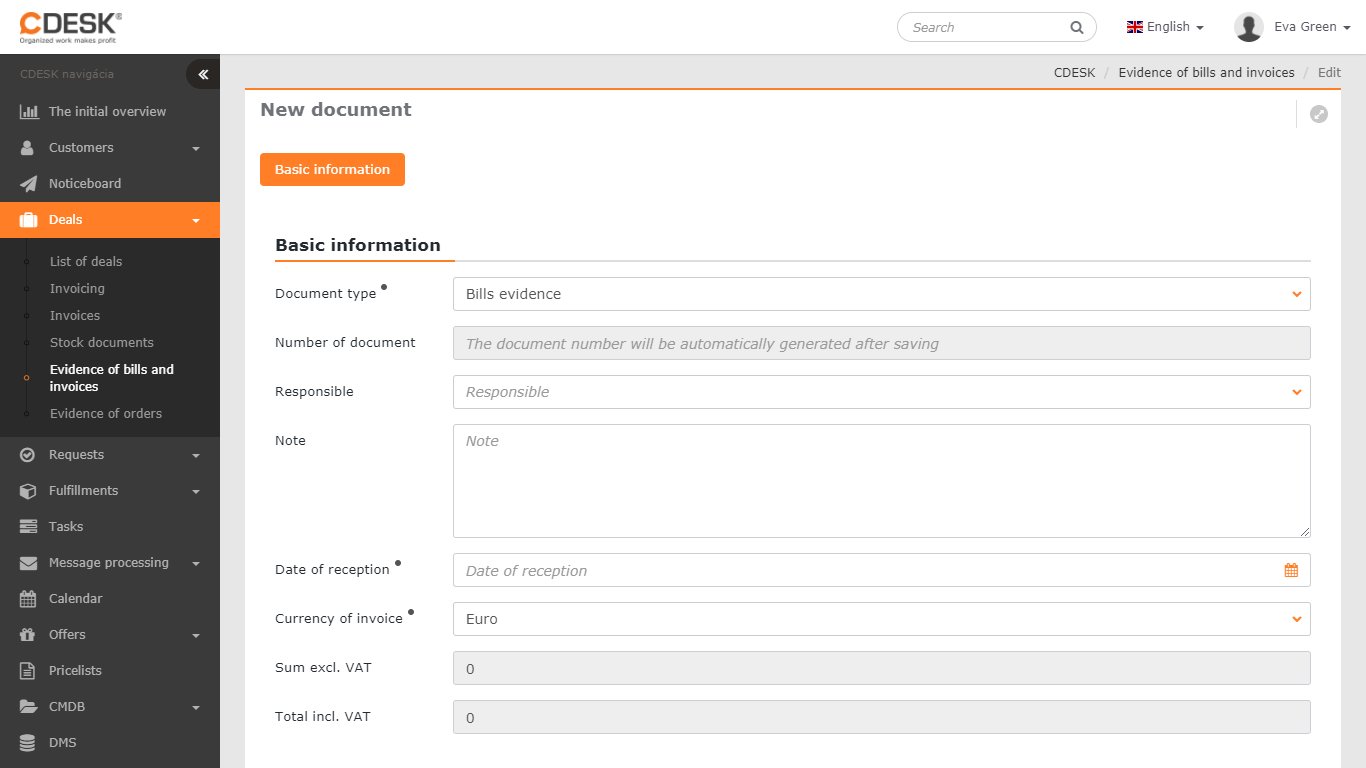
Evidence účtenek
Typ dokladu – Evidence účtenek
Číslo dokladu – vygeneruje se automaticky po uložení
Poznámka – místo pro zaznamenání poznámek k dokladu
Datum přijetí – vyberte datum podle data vystavení účtenky
Měna dokladu – vyberte měnu podle přijatého dokladu. Seznam povolených měn je možné upravit v Globální nastavení->Účtování
Částka bez DPH – vypočítá se podle cen položek na dokladu
Částka s DPH – vypočítá se podle cen položek na dokladu
Dodavatel – vyberte dodavatele. Kliknutím na > si otevřete seznam s pokročilým filtrováním, pokud takového dodavatele neevidujete, pomocí + vytvoříte nového
Kontakt na dodavatele – vyberte z kontaktů, případně přidejte nový kontakt kliknutím na +
Kliknutím na Zobrazit více v nadpisu sekce se rozbalí pole s kontaktními údaji na dodavatele. Opětovným kliknutím tato pole opět skryjete.

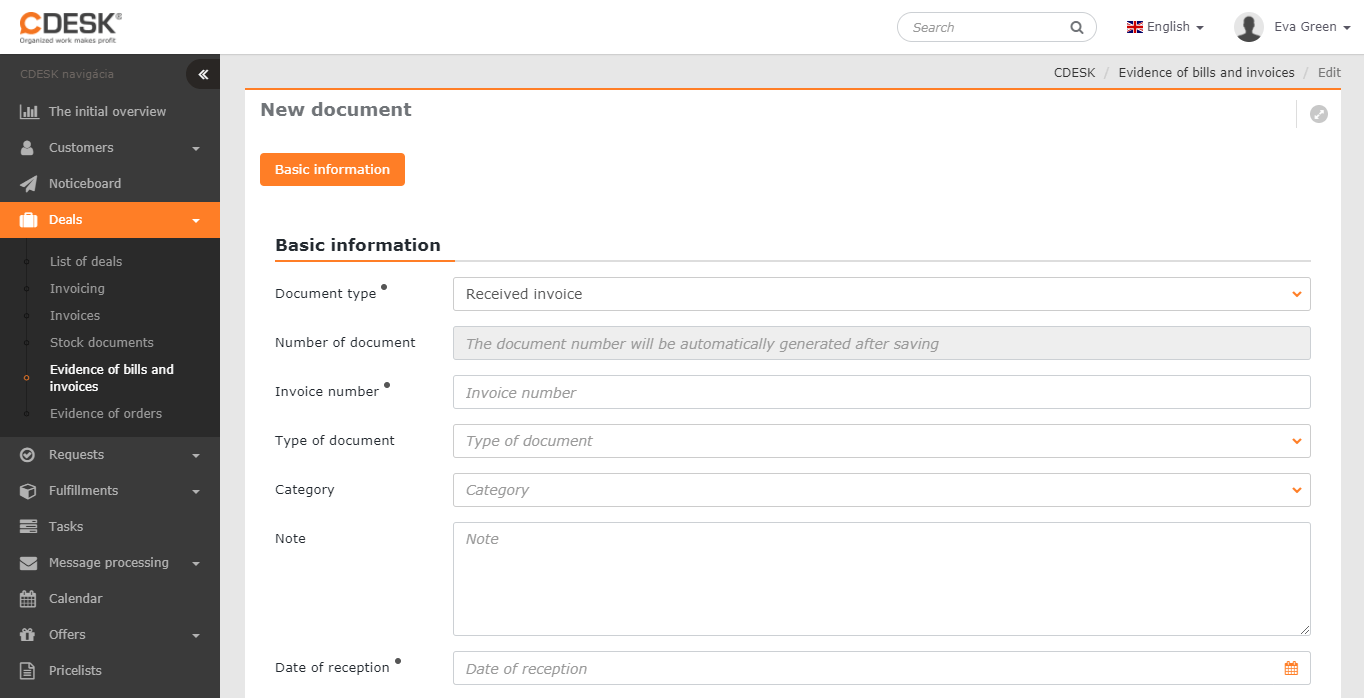
Přijatá faktura
Typ dokladu – Přijatá faktura
Číslo dokladu – vygeneruje se automaticky po uložení
Faktura číslo – uveďte číslo přijaté faktury
Druh dokladu – vyberte, zda jde o Běžné dodání zboží nebo služeb, Zálohovou fakturu, Vyúčtovací fakturu k zálohové faktuře, nebo Dobropis
Kategorie – vyberte kategorii faktury – seznam je možné upravit v Globální nastavení->Zakázky->Evidence/Účtování
Poznámka – místo pro zaznamenání poznámek k dokladu
Datum přijetí – vyberte datum podle data na faktuře
Datum splatnosti – vyberte datum podle data na faktuře
Datum dodání – vyberte datum podle data dodání
Měna dokladu – vyberte měnu podle přijatého dokladu. Seznam povolených měn je možné upravit v Globální nastavení->Účtování
Částka bez DPH – vypočítá se podle cen položek na dokladu
Částka s DPH – vypočítá se podle cen položek na dokladu
Částka úhrady – slouží pro evidenci, v jaké výši byla faktura uhrazena (například pokud platíte fakturu po částech)
Způsob dopravy – vyberte způsob dopravy. Seznam je možné upravit v Globální nastavení->Zakázky->Evidence/Účtování
Forma úhrady – vyberte způsob úhrady. Seznam forem úhrady je možné upravit v Globální nastavení->Zakázky->Evidence/Účtování
Dodavatel – vyberte dodavatele. Kliknutím na > si otevřete seznam s pokročilým filtrováním, pokud takového dodavatele neevidujete, pomocí + vytvoříte nového
Kontakt na dodavatele – vyberte z kontaktů, případně přidejte nový kontakt kliknutím na +

Po vyplnění formuláře doklad uložíte kliknutím na Uložit , čímž se zpřístupní možnost zadávání položek.
Položky dokladu
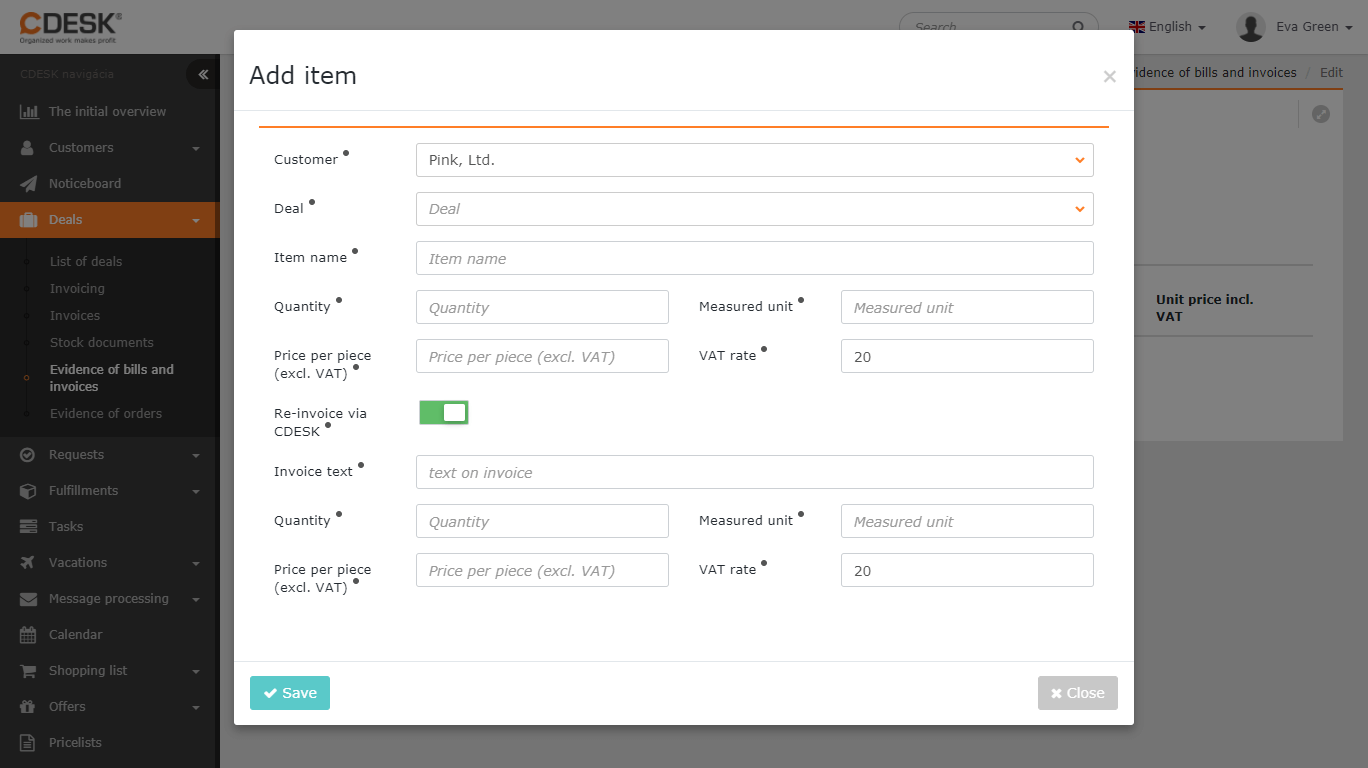
Novou položku do seznamu položek dokladu přidáte kliknutím na + . Otevře se formulář pro zadávání položek:
Zákazník – vyberte zákazníka, pod kterým je evidována zakázka pro účtování
Zakázka – vyberte zakázku
Název položky – uveďte název položky
Množství – uveďte množství
Měrná jednotka – uveďte jednotku
Jednotková cena – uveďte jednotkovou cenu bez DPH
Sazba DPH – uveďte sazbu DPH na přijatou položku
Refakturovat přes CDESK – přepnutím přepínače do stavu zapnuto  , bude možné položku z přijaté faktury či účtenky fakturovat zákazníkovi přímo z CDESK – položka se objeví v zakázce na záložce Účtování, v seznamu prací – druh práce bude uveden jako Ostatní k fakturaci
- Text na fakturu – uveďte, jaký název položky se má zobrazit na faktuře
- Množství – uveďte, kolik kusů bude fakturováno zákazníkovi
- Měrná jednotka – uveďte jednotku
- Jednotková cena – uveďte, v jaké ceně bude položka fakturována zákazníkovi
- Sazba DPH – uveďte sazbu DPH na fakturovanou položku
Položku přidáte kliknutím na Uložit .
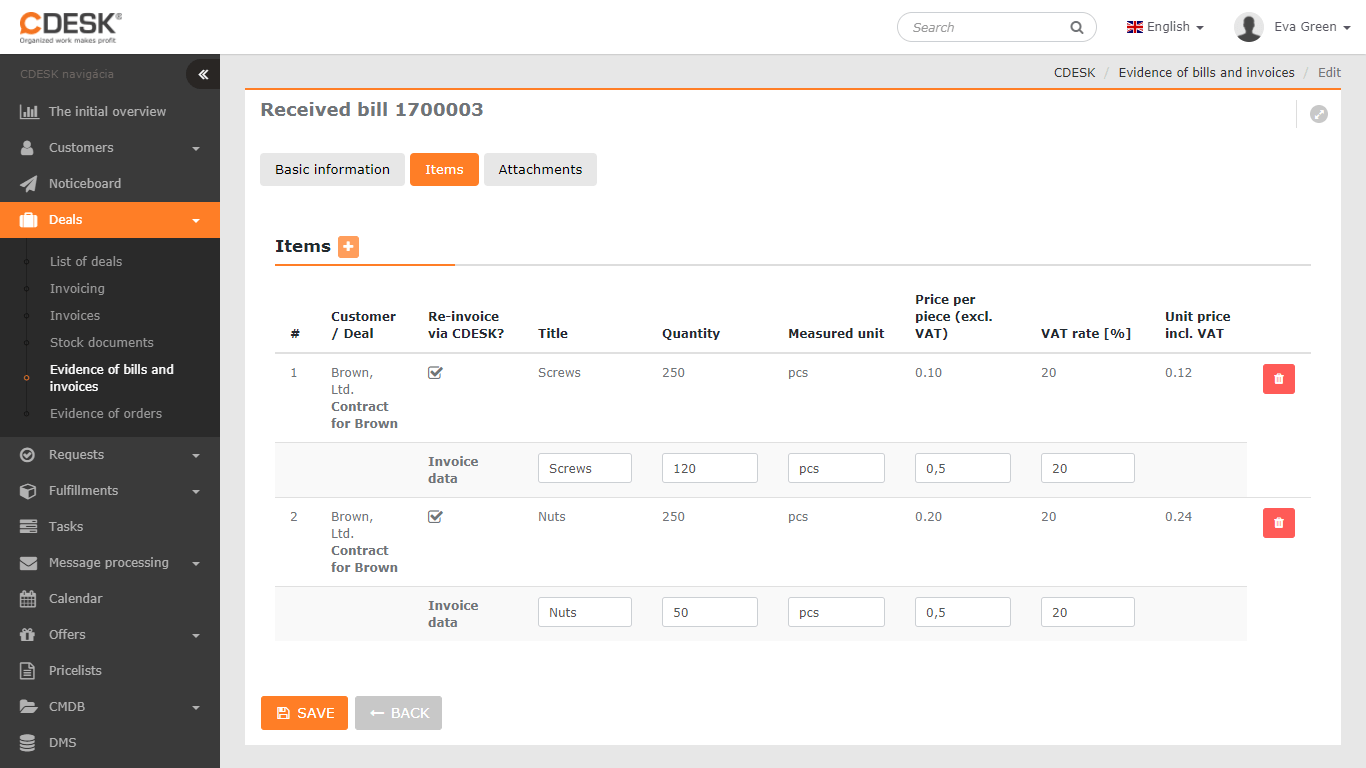
Přidané položky je možné v dokladu editovat přímo v řádku, kliknutím na hodnotu, kterou si přejete editovat. Položky, které zatím nebyly refakturovány přes CDESK, je možné odstranit kliknutím na tlačítko  .
.
Přílohy
V této části máte možnost připojit přílohy (například sken dokladu nebo jeho elektronickou verzi). Kliknutím na + zobrazíte pole pro nahrávání souborů – soubor připojíte buď jeho přetažením myší na toto pole, nebo kliknutím na něj vyberete soubor z disku. Je možné přidat i více příloh. Seznam připojených souborů se následně zobrazí pod tímto polem.