ZNALOSTNÍ BÁZE
Obecná nastavení
Znalostní báze slouží k evidenci poznatků a postupů, které například operátoři využívají při řešení incidentů, ale mohou být užitečné i pro vaše zákazníky.
Než zaregistrujete článek (postup), musíte nejprve vytvořit Prostor a Kategorie, do které bude článek spadat. Postupy k těmto krokům najdete v textu níže. Před přidáním článku je třeba nejprve vytvořit návrh, který následně schvaluje a publikuje zodpovědná osoba za daný prostor.
Pokud se modul Znalostní báze v nabídce nezobrazuje, zkontrolujte v části Globální nastavení→Znalostní báze, zda je zapnutý. Pokud se modul i nadále nezobrazuje, zkontrolujte, zda k němu máte přístup. Přístup nastavíte v části Uživatelé a skupiny → konkrétní uživatel → záložka Oprávnění → Znalostní báze.
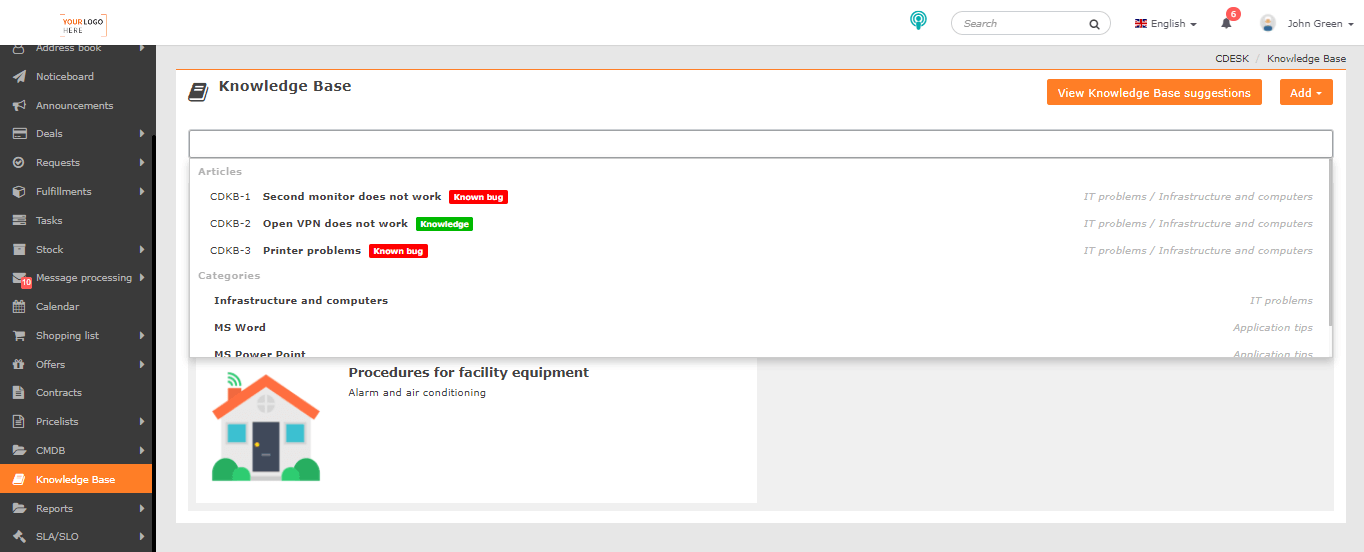
Po otevření modulu Znalostní báze se dostanete přímo do seznamu Prostorů. V horní části okna se nacházejí tlačítka pro zobrazení návrhů znalostní báze a tlačítko pro přidávání prostorů a článků. Pod těmito tlačítky se nachází vyhledávací panel.
Přidání prostoru
Chcete-li do znalostní báze přidat nový prostor, klikněte na tlačítko Přidat v pravém horním rohu. Po kliknutí se otevře nabídka s možnostmi Přidat prostor a Přidat článek. Klikněte na Přidat prostor.
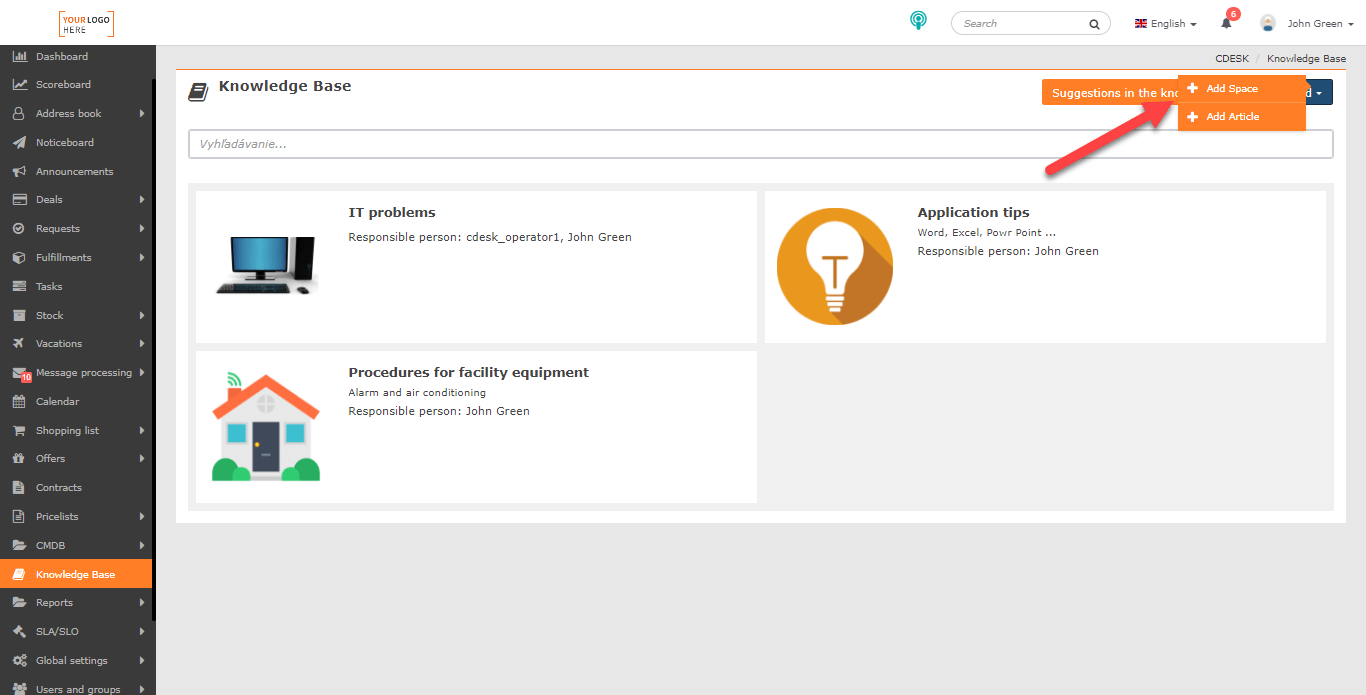
Pokud se tlačítko pro přidání prostoru nezobrazuje, zkontrolujte, zda máte oprávnění k přidávání prostorů. Oprávnění nastavíte v části Uživatelé a skupiny → konkrétní uživatel → záložka Oprávnění → Znalostní báze → Prostory.
Po kliknutí na tlačítko Přidat prostor se otevře nové okno pro zadání parametrů prostoru. Povinné položky jsou označeny symbolem *.
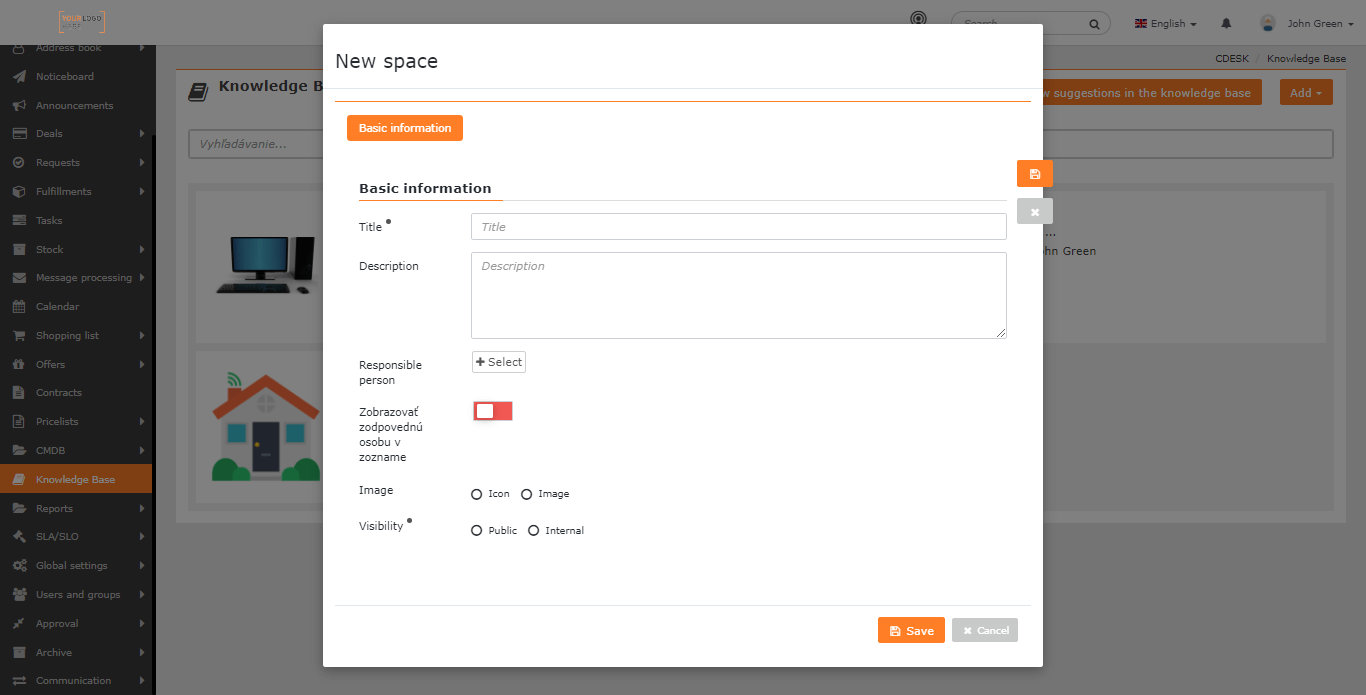
Název * – Název, pod kterým se prostor bude zobrazovat.
Popis – podrobnější charakteristika prostoru. Může souhrnně charakterizovat obsah článků, které do daného prostoru zařadíte.
Odpovědná osoba – kliknutím vyberte uživatele, který bude za daný prostor zodpovědný. K prostoru bude mít přístup správce prostředí, jeho zakladatel a zodpovědná osoba.
Zobrazit odpovědnou osobu v seznamu – pokud je přepínač v zapnutém stavu  ,
,
Obrázek – toto nastavení nabízí dvě možnosti:
- Ikona – po kliknutí se zobrazí tlačítko pro výběr ikony a její barvy.
- Obrázek – po kliknutí se zobrazí okno pro výběr obrázku.
Viditelnost * nastavení pro přístup do prostoru:
- Veřejná – prostory budou přístupné i pro osoby, které nemají přihlašovací údaje do systému CDESK. Tato funkce je momentálně nedostupná a bude implementována později.
- Interní – prostor bude přístupný pouze uživatelům, kteří se přihlásili do systému CDESK a mají nastavená oprávnění pro přístup k tomuto prostoru. Oprávnění nastavíte v části Uživatelé a skupiny → konkrétní uživatel → záložka Oprávnění → Znalostní báze → Prostory.
Úprava prostoru
Prostor může upravovat pouze uživatel s oprávněním k úpravám prostoru. Oprávnění nastavíte v části Uživatelé a skupiny → konkrétní uživatel → záložka Oprávnění → Znalostní báze → Prostor.
Chcete-li prostor upravit, klikněte na ikonu , která se nachází v pravém horním rohu.
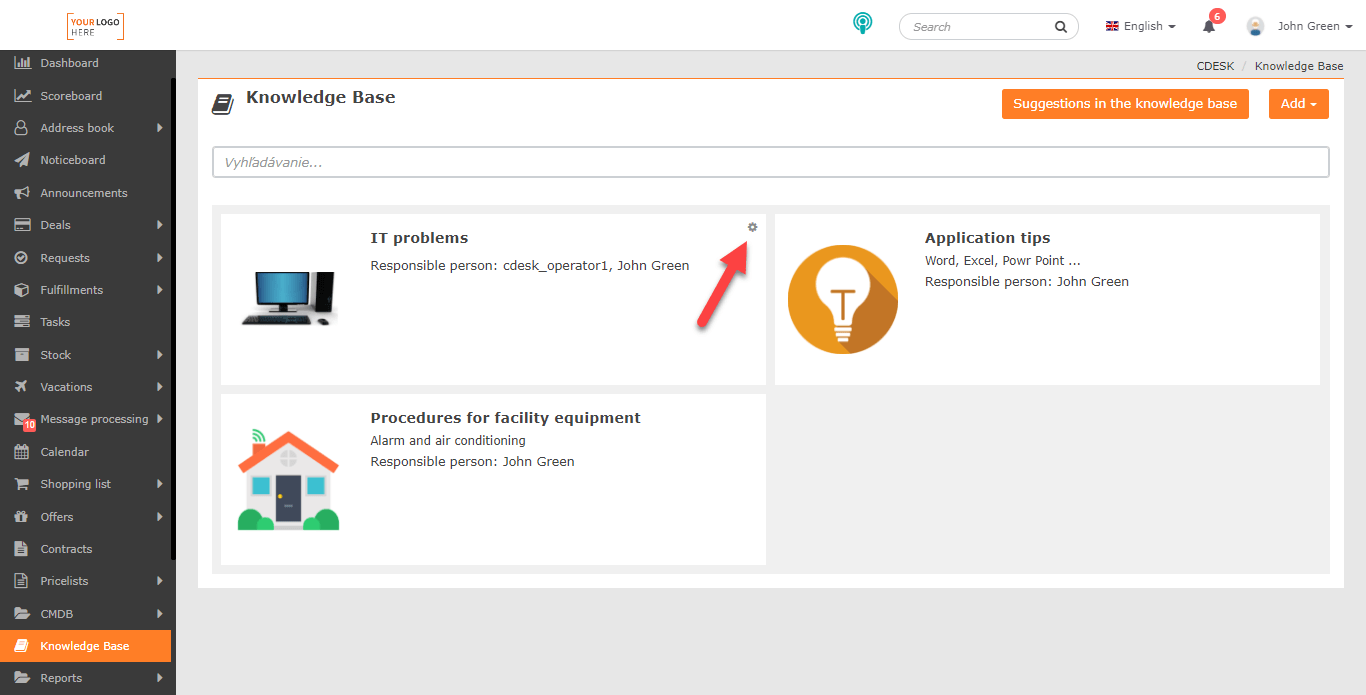
Po kliknutí se otevře formulář s parametry prostorů. Můžete změnit všechna nastavení. Změny uložíte kliknutím na tlačítko Uložit v pravém dolním rohu. Pomocí tlačítka Zrušit opustíte formulář bez uložení provedených změn.
Přidání kategorie
Před vytvořením článku je třeba vytvořit kategorii, do které bude článek zařazen. Kategorii můžete vytvořit dvěma způsoby:
- Prostřednictvím formuláře pro vytvoření nového návrhu – v řádku Kategorie se nachází ikona + pro přidání nové kategorie. (Postup, jak vytvořit návrh, najdete dále v textu.)
- Přes Prostor – otevřete Prostor. (Postup, jak vytvořit Prostor, najdete v textu výše.) V pravém horním rohu se nachází tlačítko Přidat. Po kliknutí se otevře nabídka +Přidat kategorii a +Přidat článek. Vyberte možnost +Přidat kategorii.
Pokud se tlačítka pro přidávání kategorií nezobrazují, zkontrolujte, zda máte oprávnění k přidávání kategorií. Oprávnění nastavíte v sekci Uživatelé a skupiny → konkrétní uživatel → záložka Oprávnění → Znalostní báze → Kategorie.

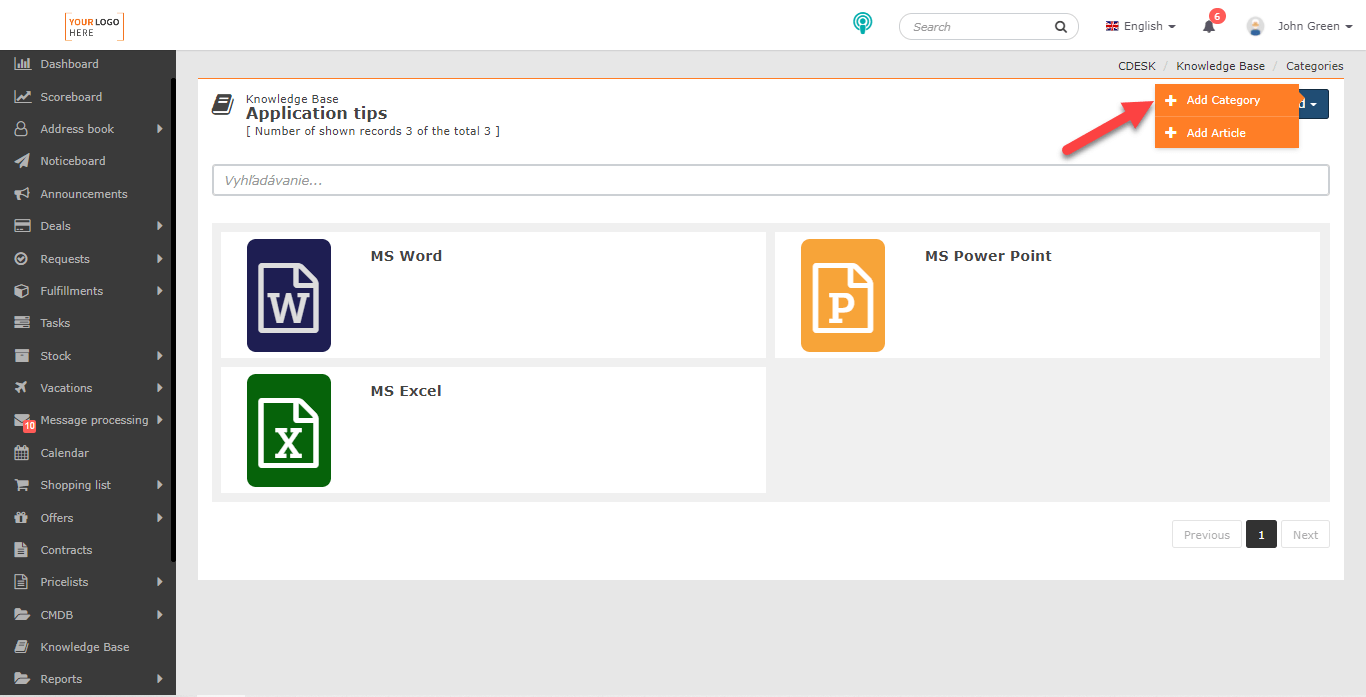
V obou případech se otevře formulář pro zadání kategorie. Formulář obsahuje následující pole. Povinné položky jsou označeny symbolem *.
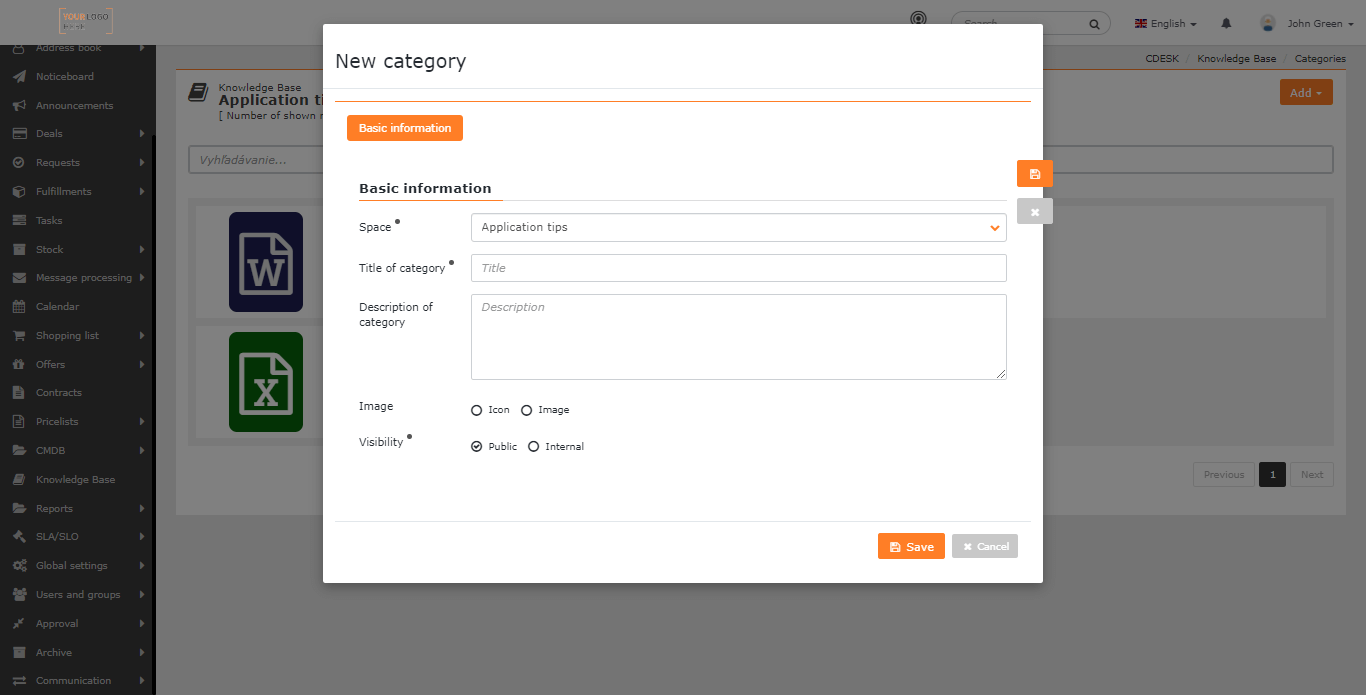
Prostor * – pole se automaticky vyplní podle prostoru, pro který se nová kategorie vytváří. Kliknutím na pole lze ze seznamu dostupných prostorů vybrat jiný. Pokud se kategorie vytváří z nového článku, nelze toto pole změnit.
Název kategorie * – název, pod kterým se bude kategorie zobrazovat.
Popis kategorie – podrobnější charakteristika kategorie. Může souhrnně charakterizovat obsah článků, které do dané kategorie zařadíte.
Obrázek – toto nastavení nabízí dvě možnosti:
- Ikona – po kliknutí se zobrazí tlačítko pro výběr ikony a její barvy.
- Obrázek – po kliknutí se zobrazí pole pro výběr obrázku.
Viditelnost * – nastavení pro přístup ke kategorii:
- Veřejná – tato kategorie bude přístupná i pro osoby, které nemají přihlašovací údaje do systému CDESK. Tato funkce se v současné době vyvíjí a bude implementována později.
- Interní – tato kategorie bude přístupná pouze uživatelům, kteří se přihlásili do systému CDESK a mají nastavená oprávnění pro přístup k této kategorii. Oprávnění nastavíte v části Uživatelé a skupiny → konkrétní uživatel → záložka Oprávnění → Znalostní báze → Kategorie.
Úprava kategorie
Kategorii může upravovat pouze uživatel s oprávněním k úpravám kategorie. Oprávnění nastavíte v části Uživatelé a skupiny → konkrétní uživatel → záložka Oprávnění → Znalostní báze → Kategorie.
Chcete-li kategorii upravit, klikněte na ikonu , která se nachází v pravém horním rohu.

Po kliknutí se otevře formulář s parametry kategorie. Můžete změnit všechna nastavení. Změny uložíte kliknutím na tlačítko Uložit v pravém dolním rohu. Pomocí tlačítka Zrušit opustíte formulář bez uložení provedených změn.
Přidání návrhu
Návrh můžete do znalostní báze přidat různými způsoby:
- Ze seznamu prostorů – V pravém horním rohu se nachází tlačítko Přidat. Po kliknutí se otevře nabídka +Přidat prostor a +Přidat článek. Vyberte možnost +Přidat článek.
- Ze seznamu kategorií pod prostorem – Otevřete prostor, čímž se dostanete do seznamu kategorií pod prostorem. V pravém horním rohu se nachází tlačítko Přidat. Po kliknutí se otevře nabídka +Přidat kategorii a +Přidat článek. Vyberte možnost +Přidat článek.
- Přes kategorii – Otevřete prostor, čímž se dostanete do seznamu kategorií pod daným prostorem. Následně otevřete konkrétní kategorii a klikněte na +Přidat článek.
- Ze seznamu návrhů – v seznamu návrhů klikněte na tlačítko +Přidat článek. Více informací o seznamu návrhů najdete v textu níže.
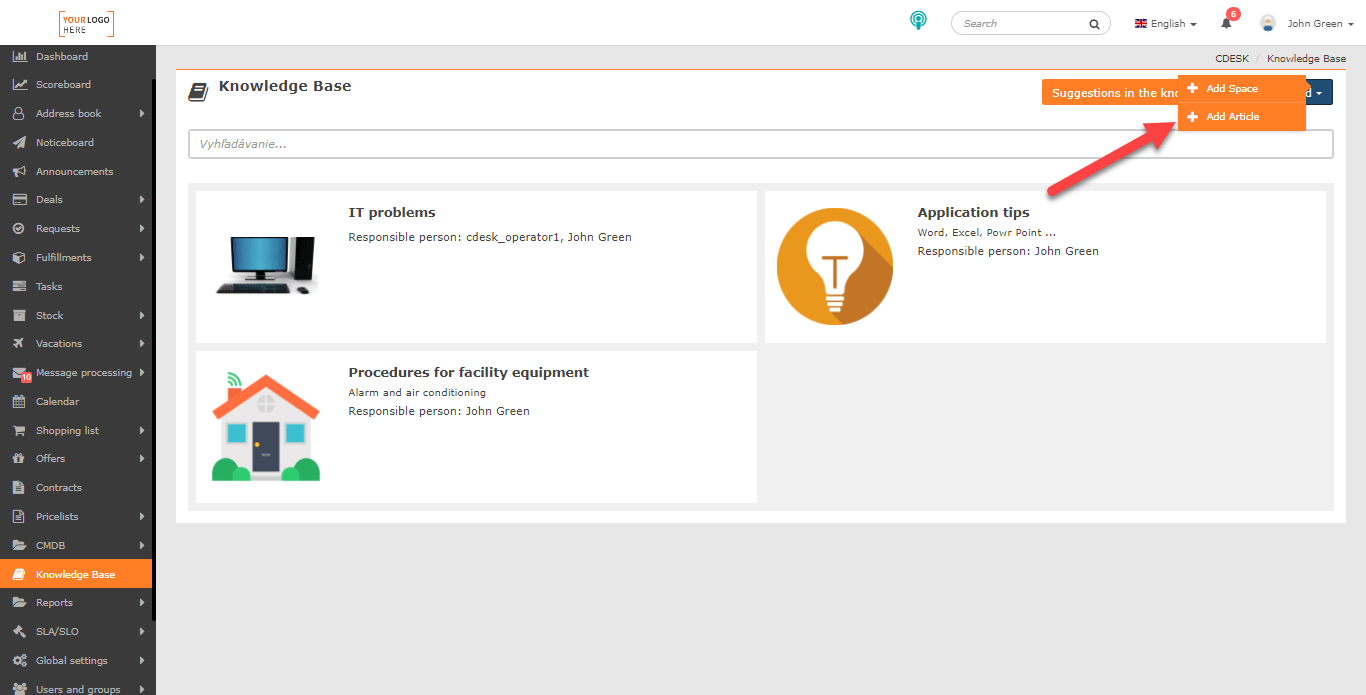
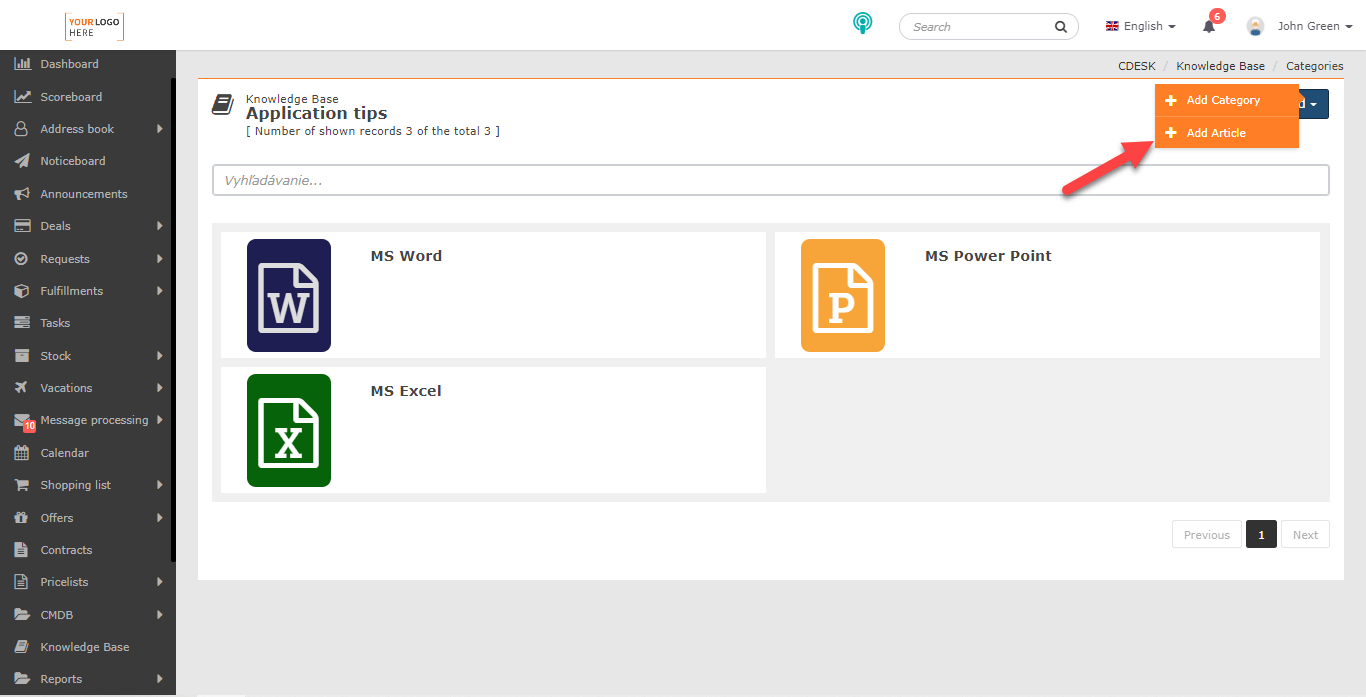
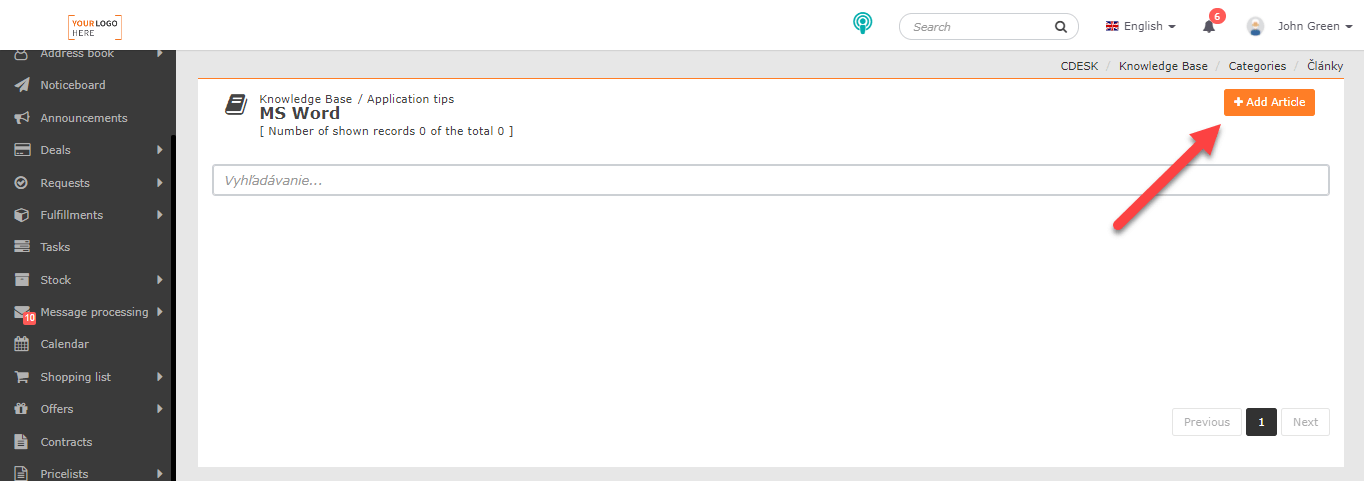
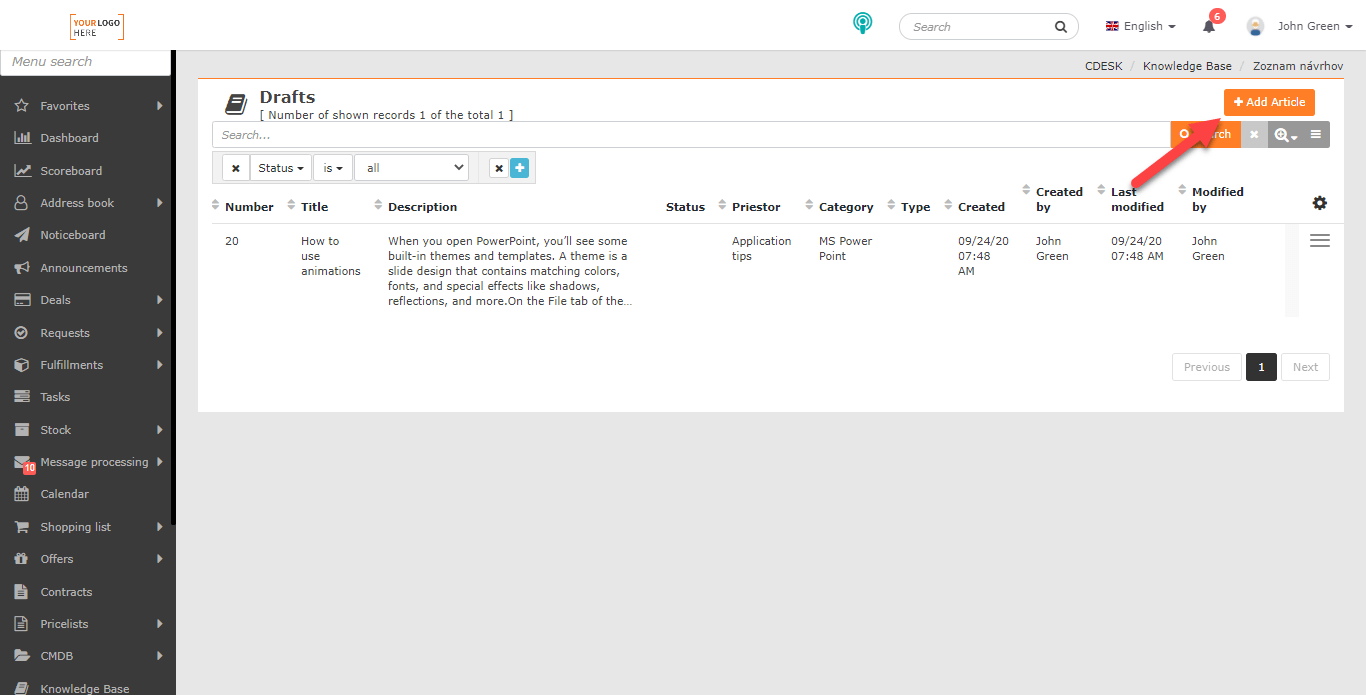
Tlačítko pro přidání návrhu a článku se zobrazuje pouze uživatelům s oprávněním k vytváření nových záznamů. Oprávnění nastavíte v části Uživatelé a skupiny → konkrétní uživatel → záložka Oprávnění → Znalostní báze → Záznamy.
Po kliknutí na tlačítko +Přidat článek se otevře formulář pro zadání nového záznamu. Povinné položky jsou označeny symbolem *.
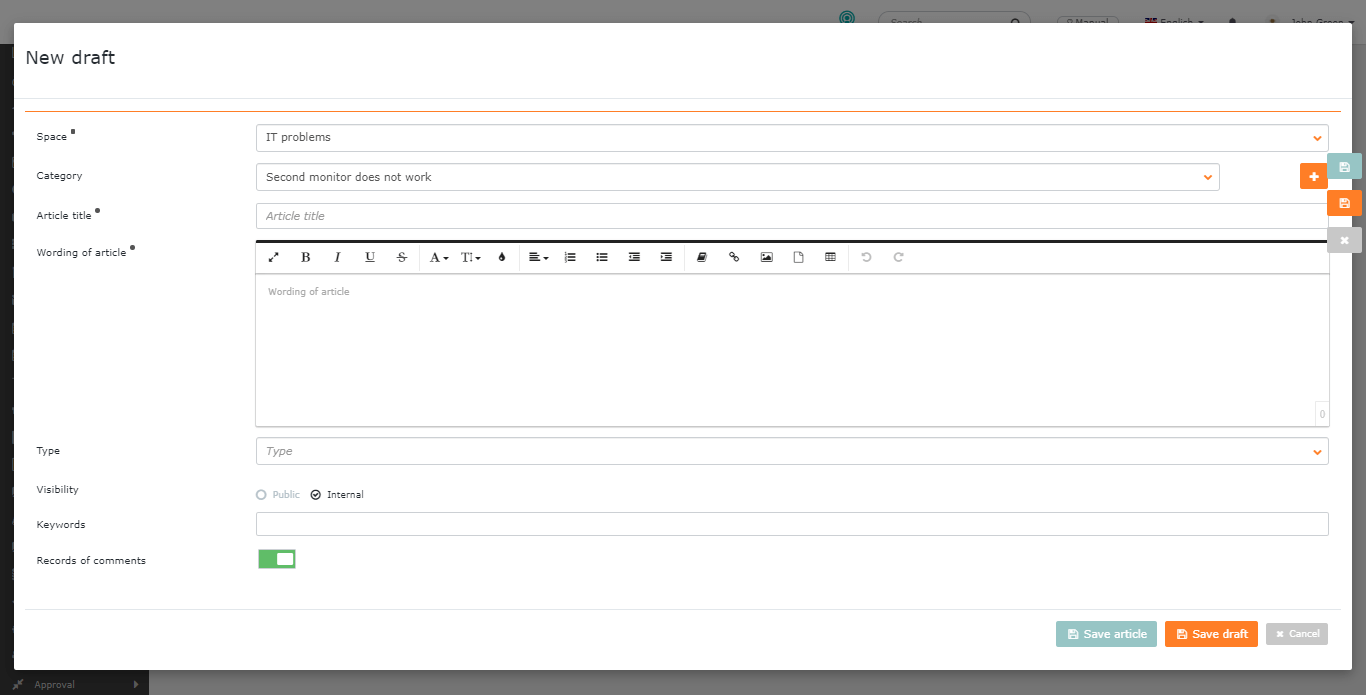
Prostor * – vyberte prostor, do kterého bude záznam zařazen. Pokud záznam zadáváte prostřednictvím seznamu kategorií pod konkrétním prostorem nebo prostřednictvím kategorie pod prostorem, bude daný prostor v poli předvyplněn. Kliknutím do pole však můžete toto nastavení změnit.
Kategorie * – vyberte kategorii, do které bude záznam zařazen. Pokud záznam zadáváte prostřednictvím kategorie pod prostorem, bude daná kategorie v poli předvyplněna. Kliknutím do pole však můžete toto nastavení změnit.
Název článku * – stručný a výstižný popis článku.
Znění článku * – obsah článku.
Typ – pole pro výběr typu se zobrazuje pouze při vytváření záznamu ze seznamu kategorií pod prostorem nebo pod kategorií. Ve výběru se nacházejí typy definované v Globální nastavení→Znalostní báze.
Viditelnost – tato možnost se zobrazuje pouze při vytváření záznamu přes kategorii. Slouží k nastavení přístupu k záznamu.
- Veřejná – záznam bude přístupný i pro osoby, které nemají přihlašovací údaje do CDESK. Tato funkce je momentálně ve vývoji a bude implementována později.
- Interní – záznam bude přístupný pouze uživatelům, kteří jsou přihlášeni do systému CDESK a mají nastavená oprávnění pro přístup k dané kategorii. Oprávnění nastavíte v části Uživatelé a skupiny → konkrétní uživatel → záložka Oprávnění → Znalostní báze → Kategorie.
Klíčová slova – tato možnost se zobrazuje pouze při vytváření záznamu ze seznamu kategorií pod daným prostorem a při vytváření záznamu pod vybranou kategorií. Klíčová slova slouží k identifikaci článku. Podle klíčových slov můžete záznam vyhledat pomocí fulltextového vyhledávání.
Záznamy komentářů – tato možnost se zobrazuje pouze při vytváření záznamu ze seznamu kategorií v rámci daného prostoru a při vytváření záznamu v rámci vybrané kategorie. Pokud je přepínač v poloze zapnutý , bude po uložení návrhu jako článku možné pod ním přidávat komentáře. Postup pro uložení návrhu jako článku najdete v textu níže.
Návrh uložíte pomocí tlačítka Uložit návrh, které se nachází v pravém dolním rohu. Kliknutím na tlačítko Zrušit formulář zavřete bez uložení záznamu. Po uložení návrhu budete automaticky přesměrováni do seznamu návrhů, kde jej můžete uložit jako článek.
Seznam návrhů ve znalostní bázi
Chcete-li otevřít seznam návrhů ve znalostní bázi, spusťte modul Znalostní báze. Následně budete přesměrováni do seznamu prostorů, ke kterým máte přístup. Chcete-li zobrazit návrhy, klikněte na tlačítko Návrhy ve znalostní bázi, které se nachází v pravém horním rohu okna.
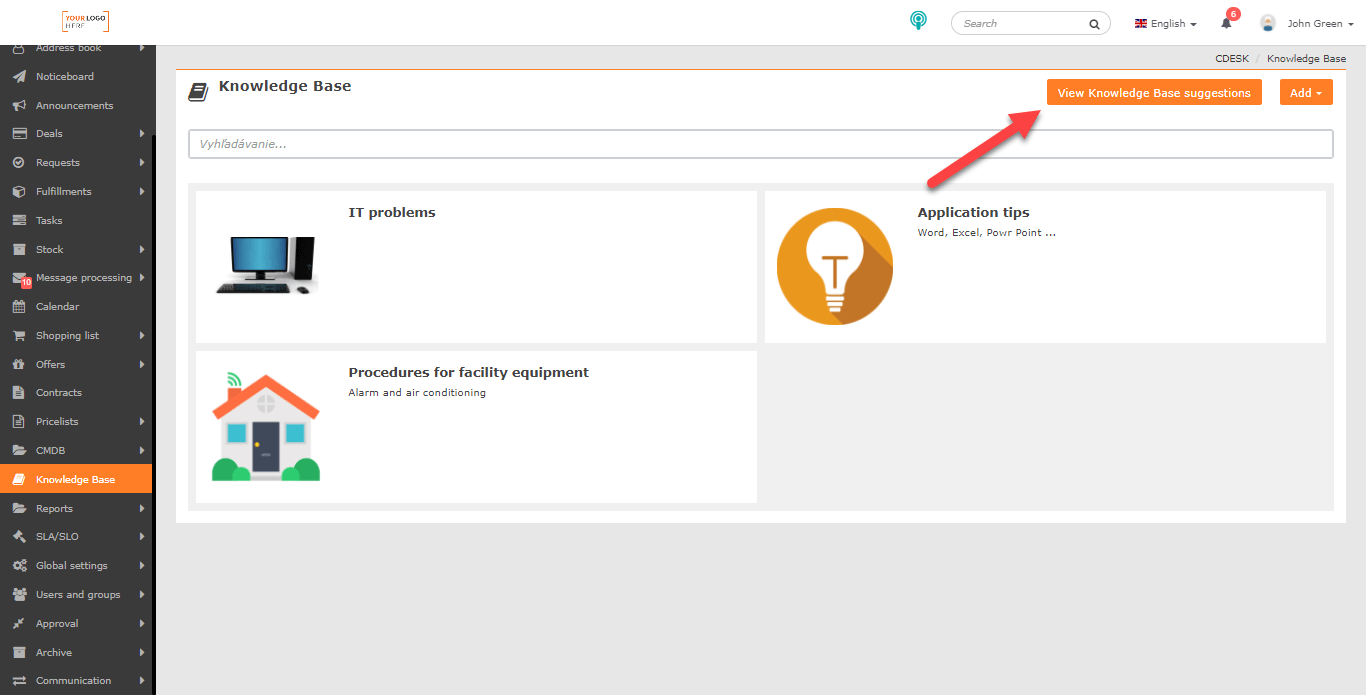
Po kliknutí se otevře okno se všemi návrhy, ke kterým máte přístup.
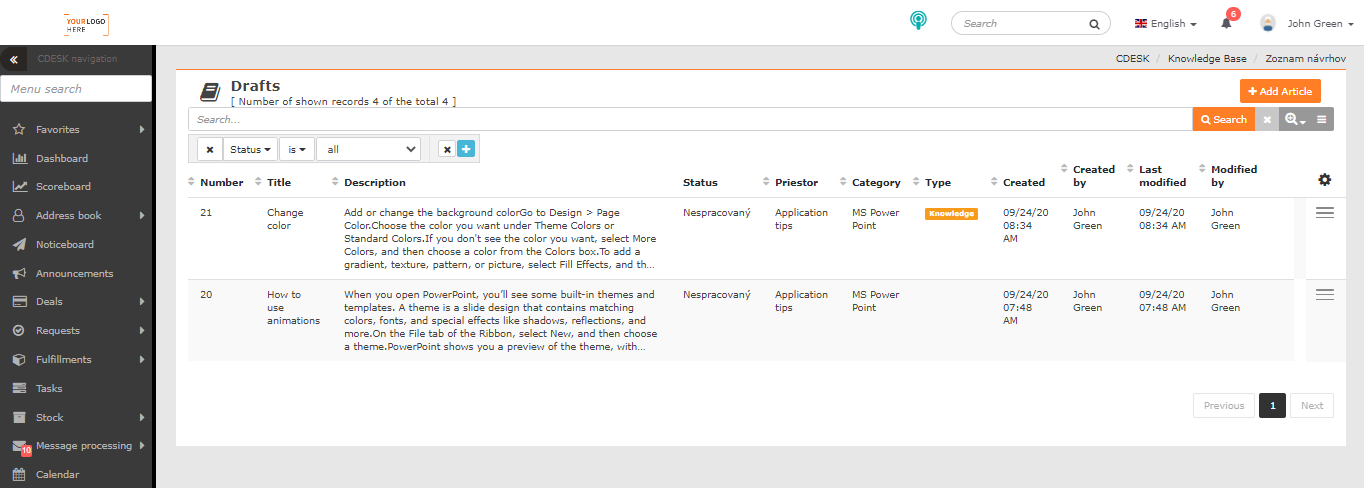
V pravém horním rohu se nachází tlačítko +Přidat článek, které slouží k přidávání článků. Pod ním se nachází fulltextové vyhledávání. Více o vyhledávání v seznamu návrhů najdete v textu níže.
Úpravy návrhů
Chcete-li návrh upravit, klikněte na kontextové menu a vyberte možnost Upravit. Po kliknutí se otevře formulář, stejně jako při zadávání návrhu. Upravit můžete všechna pole.
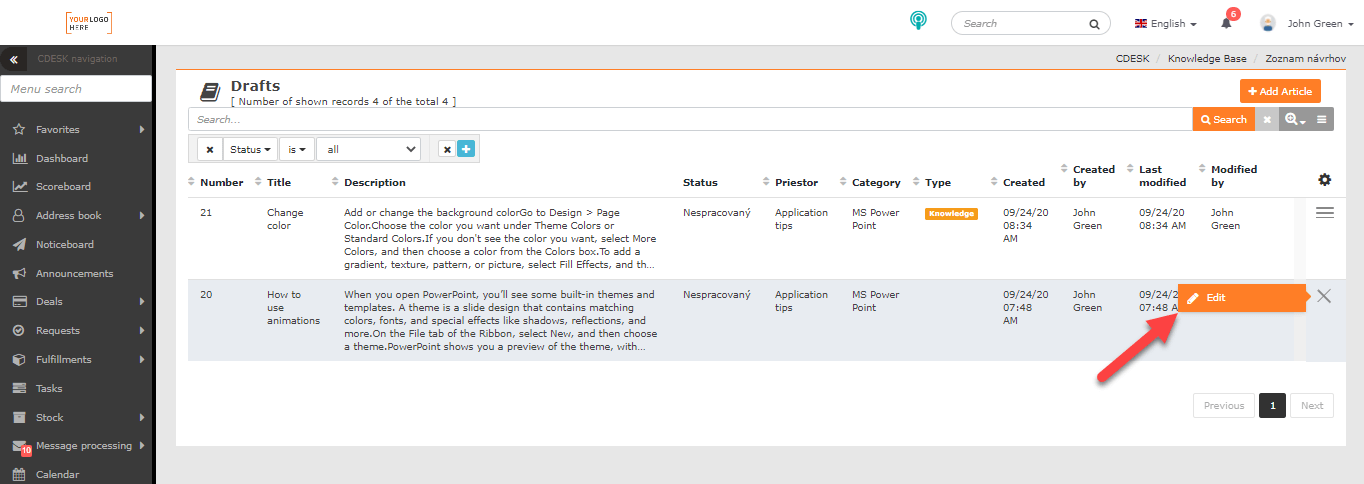
Návrh může upravovat pouze uživatel s oprávněním k úpravám záznamů. Pokud uživatel toto oprávnění nemá, tlačítko pro úpravy se nezobrazí. Oprávnění nastavíte v části Uživatelé a skupiny → konkrétní uživatel → záložka Oprávnění → Znalostní báze → Záznamy.
Uložení návrhu jako článek
Existují dva různé způsoby, jak uložit návrh jako článek:
- Návrh uložíte přímo při jeho vytváření jako článek, pokud máte k tomu oprávnění.
- Ze seznamu návrhů, kde daný návrh vyhledáte a otevřete.
V obou případech je nutné, aby v návrhu byla vyplněna pole Kategorie a Typ. Po jejich vyplnění se v pravém dolním rohu záznamu zobrazí tlačítko Uložit článek. Po kliknutí se záznam zařadí jako článek do vybraného prostoru a kategorie.

Přidání komentáře k článku
Po uložení lze článek upravovat, smazat a přidávat k němu komentáře. K článku se dostanete tak, že otevřete konkrétní Prostor a následně otevřete kategorii v rámci tohoto Prostoru. Po otevření kategorie se dostanete do seznamu článků v dané kategorii. Článek můžete vyhledat také přímo pomocí fulltextového vyhledávání.
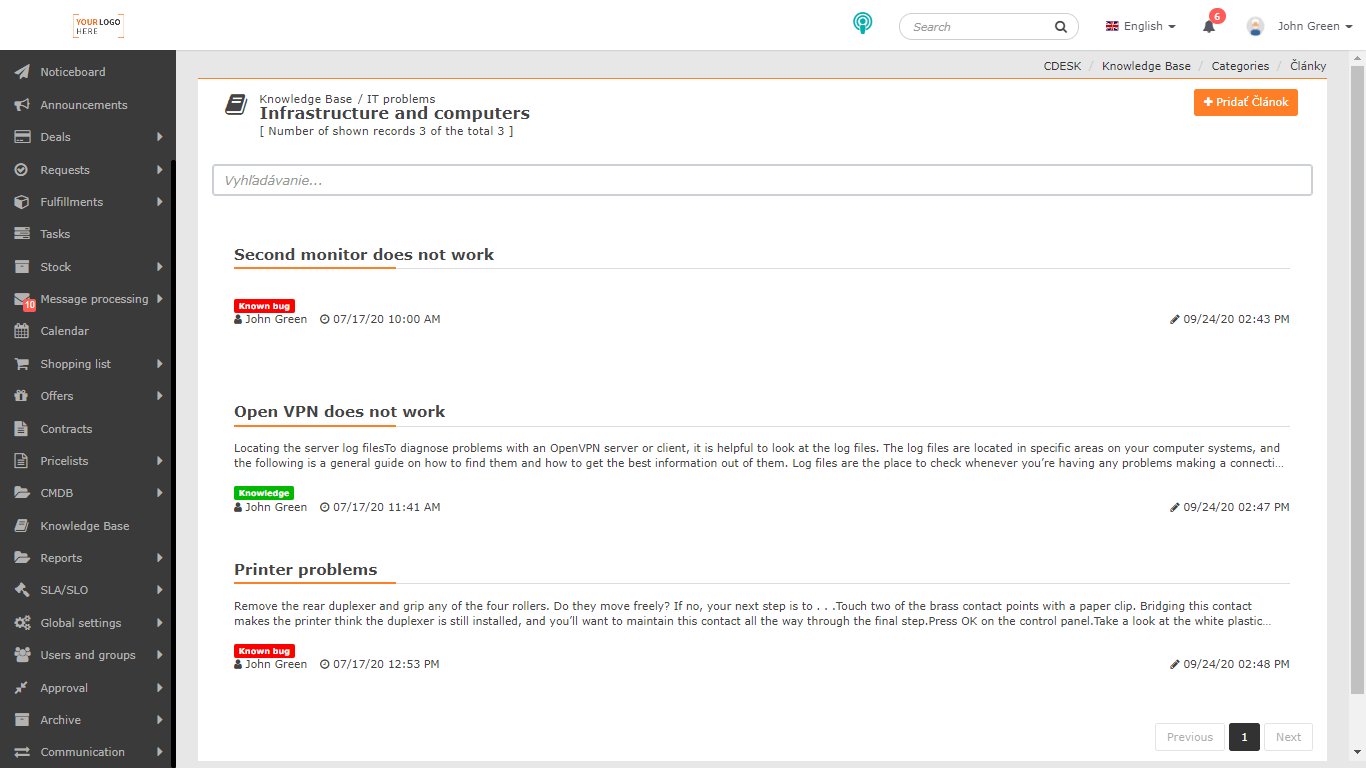
Každý článek má pro lepší identifikaci přiřazeny atributy typu článku a klíčová slova.
Článek otevřete kliknutím na jeho název.
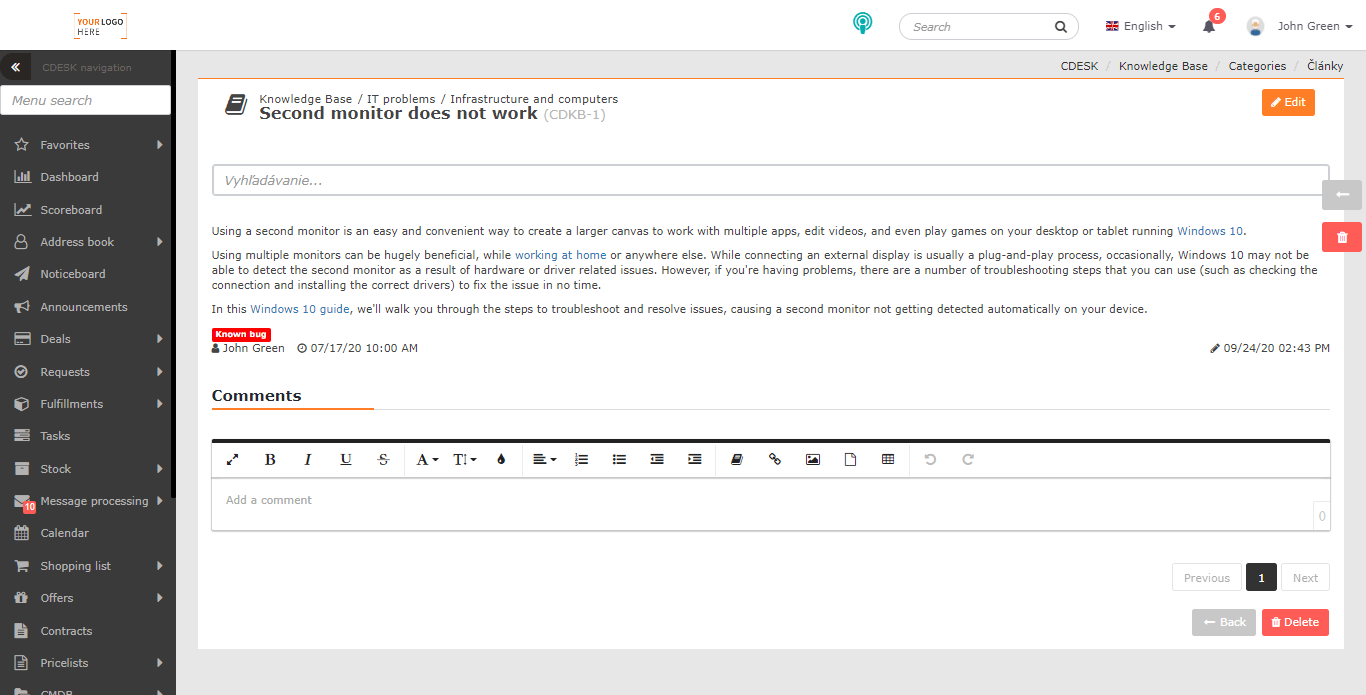
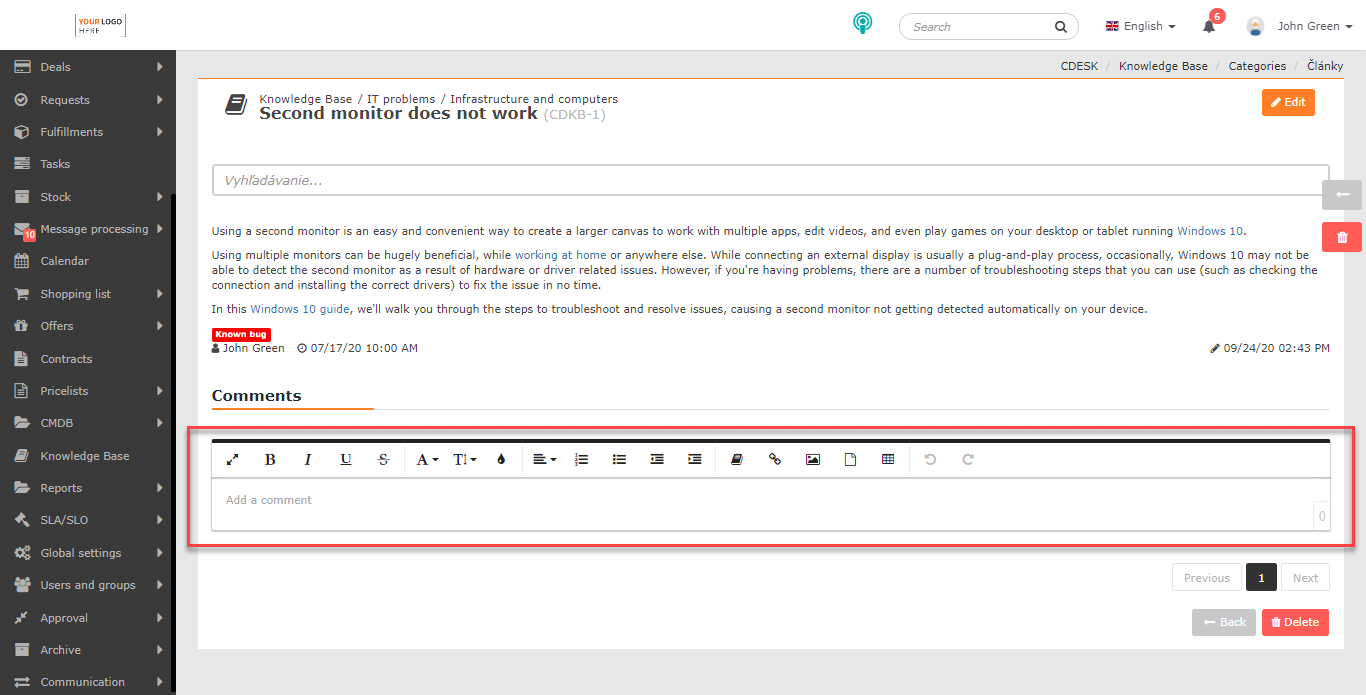
Pod článkem se nachází textové pole pro zadávání komentářů. Do komentářů můžete například psát připomínky k článku.
Úprava a smazání článku
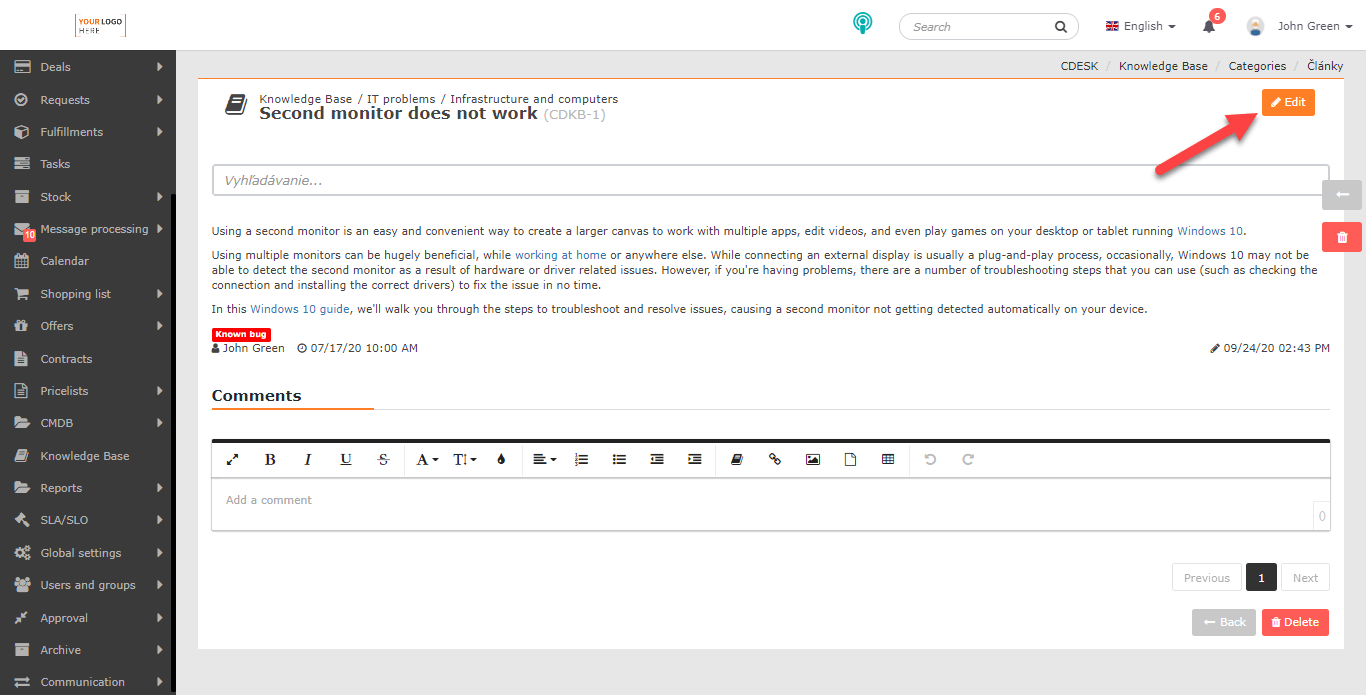
Chcete-li článek upravit, klikněte na tlačítko Upravit v pravém horním rohu. Po kliknutí se otevře stejný formulář jako při zadávání návrhu. Můžete upravit všechna pole formuláře kromě Prostoru a Kategorie. Článek může upravovat pouze uživatel s příslušnými oprávněními. Oprávnění nastavíte v části Uživatelé a skupiny → konkrétní uživatel → záložka Oprávnění → Znalostní báze → Záznamy.
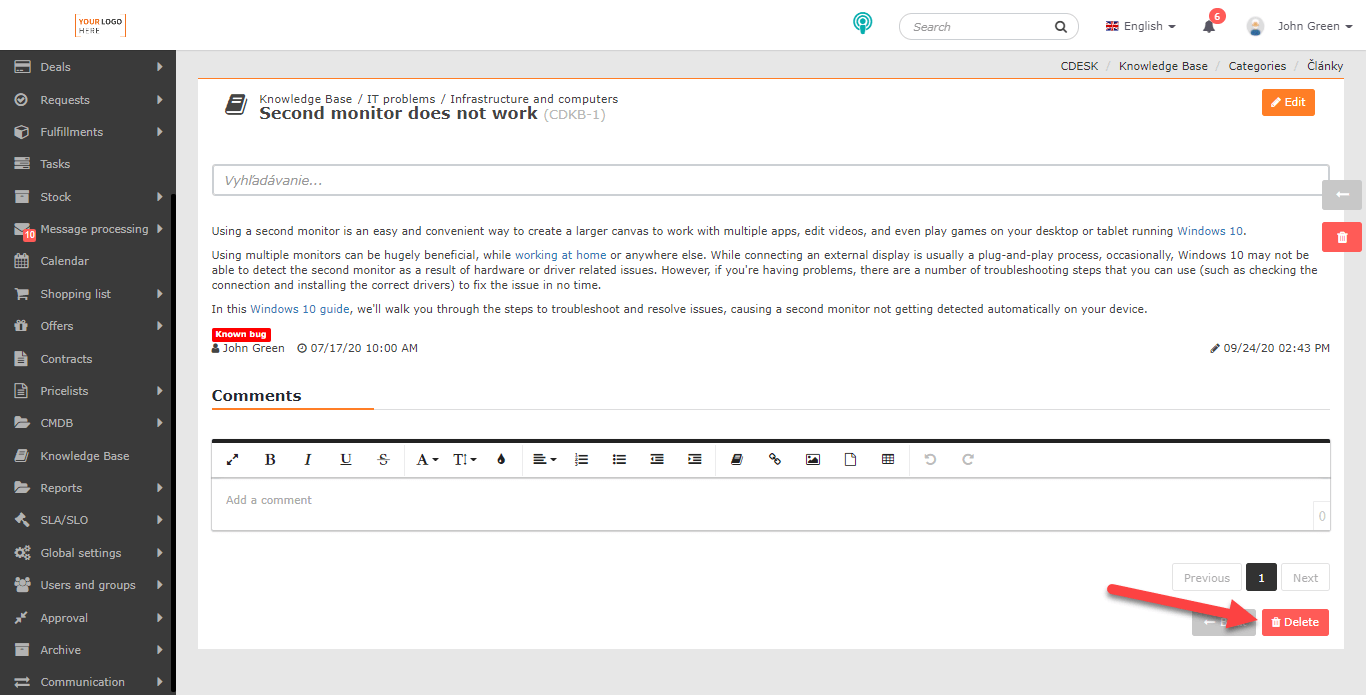
Článek odstraníte pomocí tlačítka „Smazat“ v pravém dolním rohu. Po kliknutí se otevře okno s upozorněním, že článek bude smazán. Chcete-li článek odstranit, klikněte na možnost „Smazat“. Pokud zvolíte možnost „Zrušit“, okno se zavře a článek nebude smazán.
Vyhledávání
Vyhledávání v návrzích
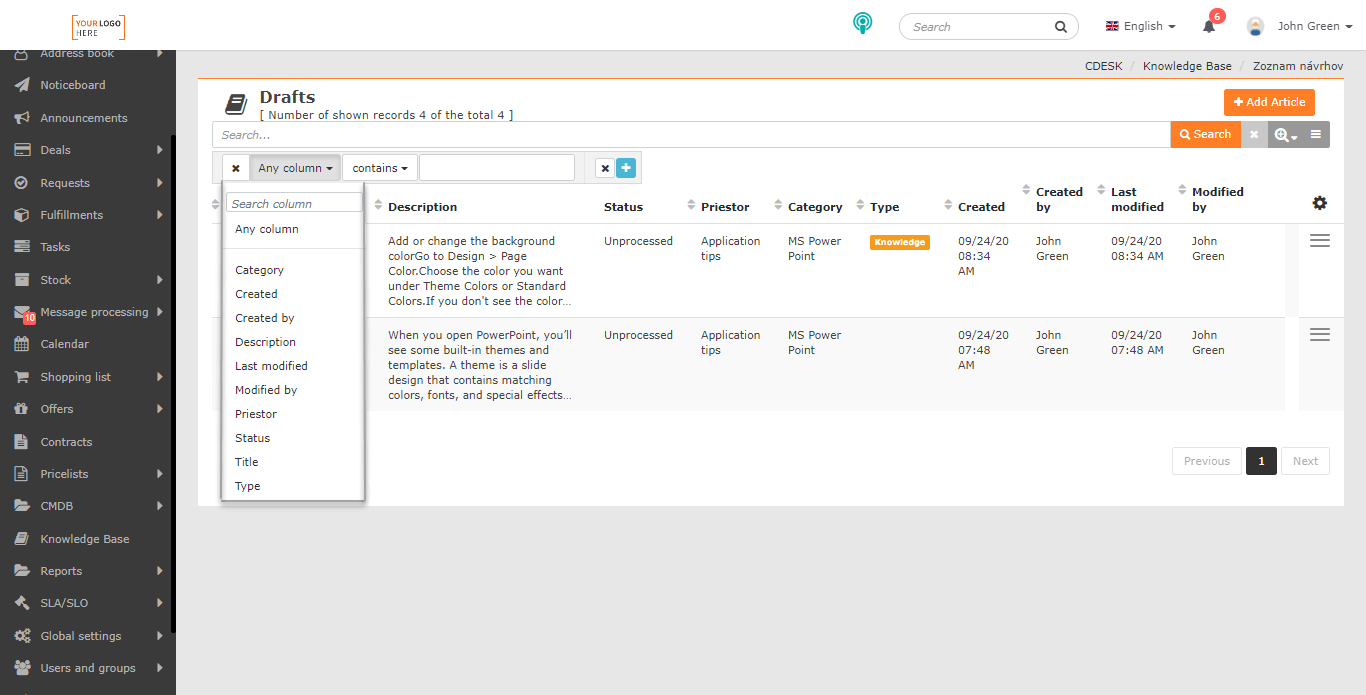
V pravém horním rohu se nachází tlačítko +Přidat článek, které slouží k přidávání článků. Pod ním se nachází fulltextové vyhledávání, které umožňuje vyhledávat podle následujících kritérií:
- Číslo
- Název
- Znění článku
- Prostor
- Kategorie

Lze také použít pokročilé vyhledávání, které umožňuje filtrovat výsledky podle těchto kritérií:
- Libovolný sloupec
- Kategorie
- Název
- Znění článku
- Prostor
- Stav
- Typ
- Vytvořené
- Vytvořil
- Změněné
- Změnil
Další informace o práci s vyhledáváním najdete v článku Vyhledávání a pokročilé filtry.
Vyhledávání v článcích
Po otevření Znalostní báze se dostanete do seznamu prostorů. V horní části okna se nachází vyhledávací panel. Vyhledávat můžete podle:
- Název článku
- Klíčové slovo
- Kategorie