EVIDENCE MAJETKU
Evidence majetku
Vítejte v éře optimálního inventárního managementu s CDESK! Naše inovativní řešení vám otevírá dveře k jednoduchým a rychlým inventurám, díky kterým se zlepší efektivita a organizace vašeho podnikání. Zapomeňte na zdlouhavé a náročné inventarizační procesy – nyní je čas přejít na revoluční řešení, které vám ušetří čas, peníze a sníží stres spojený s inventurami.
Díky intuitivnímu uživatelskému rozhraní a pokročilým funkcím budete schopni rychle a jednoduše inventarizovat váš majetek. Výsledkem bude minimalizace ztrát a maximalizace zisku. Připravili jsme pro vás i mobilní aplikaci, přes kterou máte přístup ke svému majetku a jeho inventurám. Výhodou používání aplikace je možnost vysokorychlostního RFID skenování.
Modul Evidence majetku je nadstavbou konfigurační databáze CMDB, proto se můžete v tomto manuálu setkat s pojmy položky, pod kterými rozumějte majetek.
Doporučený scénář použití Evidence majetku
Tento scénář doporučujeme dodržet pro nejefektivnější používání Evidence majetku.
- Příprava typů položek – zapnutí Evidence majetku, vyplnění výchozího formátu Inventárního čísla DHIM.
- Import položek do CDESK přes XLS import v Konfigurační databázi nebo Evidenci majetku
- Export XLSX tabulky s přiřazenými Inventárními čísly DHIM.
- Tisk RFID/QR štítků pomocí exportovaného souboru.
- Vytvoření inventury a inventurních příkazů.
- Provedení inventurního příkazu pomocí mobilní skenovací aplikace.
- Schválení inventury.
Konfigurace
Zapnutí
Po zapnutí Evidence majetku v Globálních nastaveních spínačem a obnovení stránky se zobrazí modul Evidence majetku v navigačním menu. Pokud se modul v navigačním menu nezobrazuje, zkontrolujte oprávnění v Uživatelé a skupiny -> Uživatelé -> vyberte konkrétního uživatele -> záložka Oprávnění -> část Evidence majetku. Další nastavení z Globálních nastavení Evidence majetku jsou popsána v částech, kterých se týkají.

Provozovny a místa
Jelikož může mít firma více poboček na více místech nebo oddělené sklady a kanceláře, je potřeba na začátku definovat všechny provozovny a místa. V konfigurační databázi CMDB, stejně jako v Evidenci majetku, stojí provozovny nad místy.
V evidenci majetku není potřeba používat dvoustupňové rozdělení míst. Stačí definovat například provozovny jako města, ve kterých se nacházejí vaše prostory, kde chcete evidovat majetek. Pokud však pro potřebu vaší firmy potřebujete rozdělit prostory na více částí, použijte i místa. Například Provozovny: Bratislava, Nitra… a Místa: kancelář, sklad…
Pro definování Provozoven a Míst si musíte nejprve v CMDB -> Hlavní skupiny položek definovat Hlavní skupinu položek kategorie Provozovny/Místa. Pro provozovny stačí v hlavní skupině zadat pouze Název. Pro jednoduchost doporučujeme použít název Provozovny/Místa.
Pokud používáte dvoustupňové evidování lokality, je potřeba, abyste v nastaveních hlavní skupiny Místa měli v poli Vazba na Provozovnu zvolenou možnost povinné.

Pro definování jednotlivých provozoven a míst je potřeba vejít do CMDB -> Seznam položek. Tlačítkem +Přidat položku (CI) přidáte jednotlivé provozovny či místa. Po zvolení příslušné Hlavní skupiny položek je potřeba vybrat Typ položek. Zde doporučujeme použít systémem vygenerovaný typ, avšak vlastní typ položek si můžete definovat v CMDB -> Typy položek.
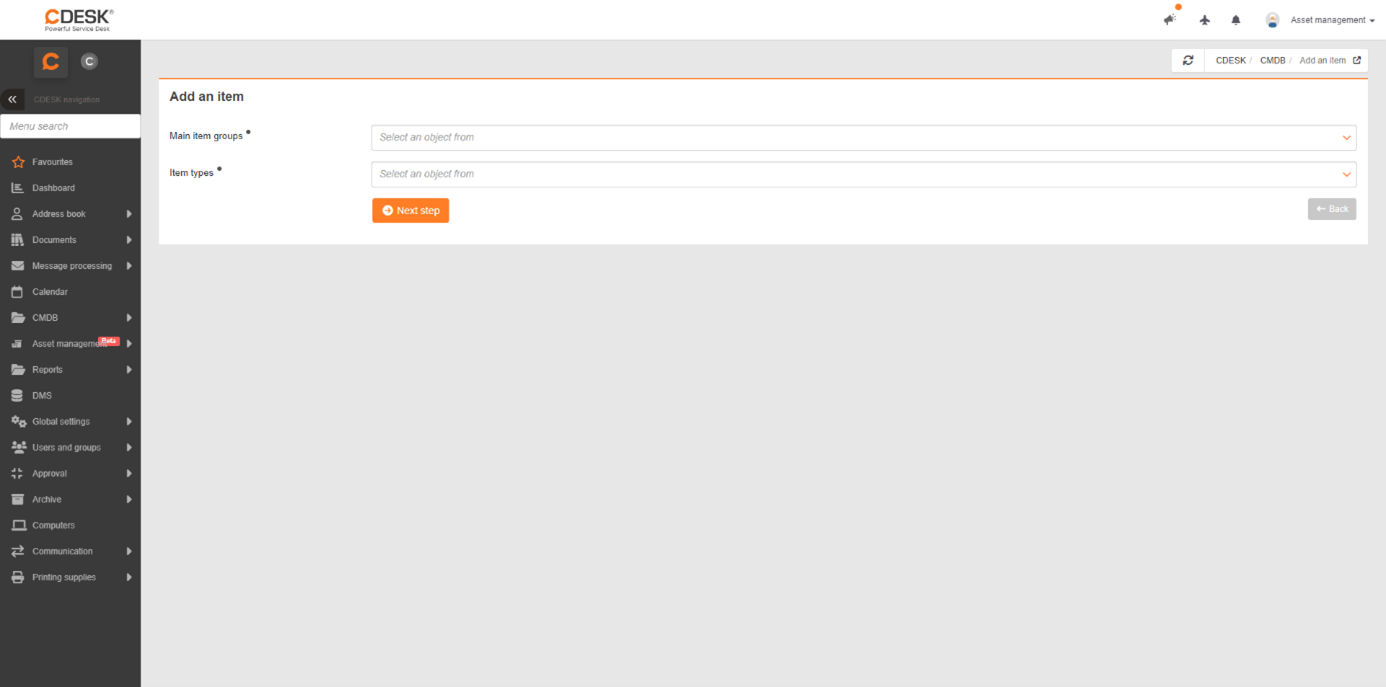
V detailu provozovny/místa stačí pro potřeby Evidence majetku vybrat již jen Společnost a Název. Po vyplnění těchto polí nezapomeňte provozovnu/místo uložit kliknutím na tlačítko Uložit.
Pro bližší popis polí či funkcí CMDB přejděte na manuál CMDB: https://www.cdesk.sk/dokumentacia/konfiguracna-databaza-cmdb-uvodny-prehlad/.
Typ položky do Evidence majetku
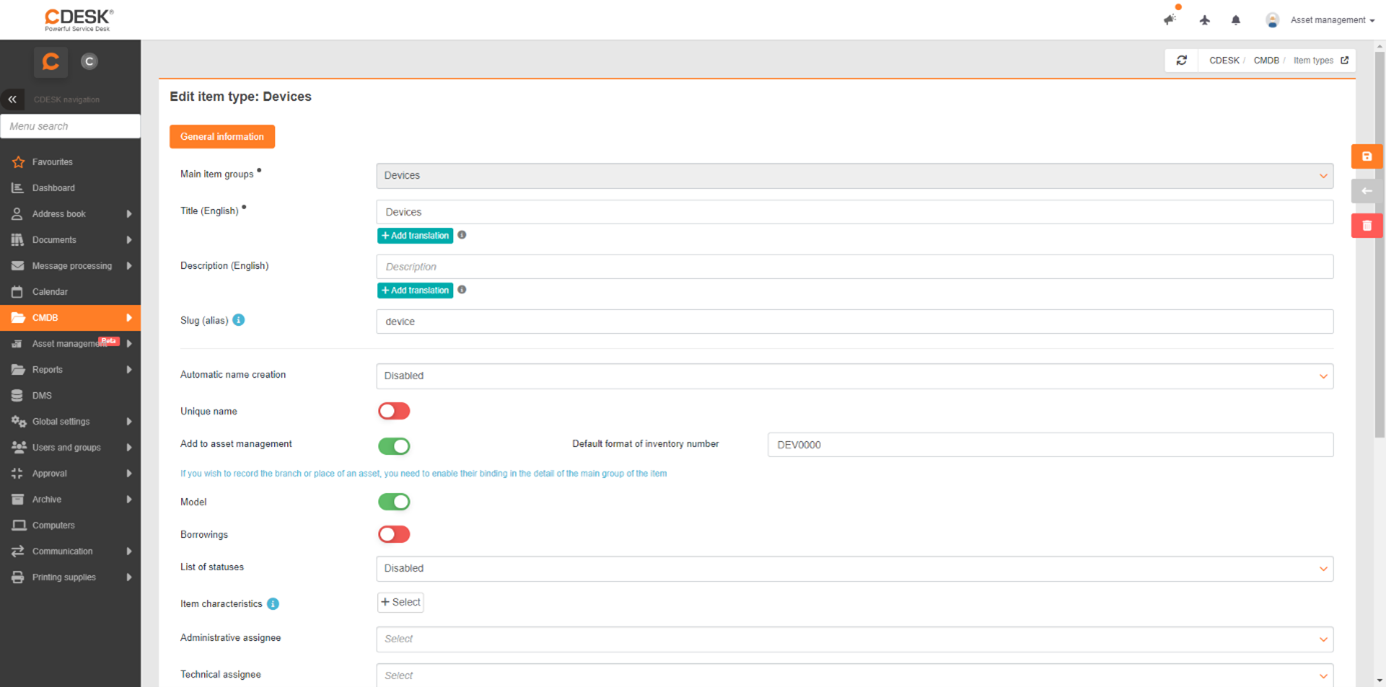
Pro použití typu položky v Evidenci majetku je potřeba zapnout jeho používání v nastaveních daného typu, tedy CMDB -> Typy položek -> konkrétní typ. Přepnutím spínače Přidat do evidence majetku do zapnuté polohy  se daný typ zpřístupní pro používání v Evidenci majetku. Všechny položky, které byly dosud v konfigurační databázi zařazeny pod tento typ položek, se automaticky přenesou do seznamu majetku. Zapnutím spínače se rovněž zpřístupní pole pro zadání výchozího formátu inventárního čísla. To bude popsáno v další části manuálu.
Pro evidenci Místa a Provozovny změňte v nastaveních hlavní skupiny Vazba na Provozovnu a Vazba na Místo na povinné nebo nepovinné. Rovněž zde máte možnost zapnutí pole Typové označení, které se bude zobrazovat pouze pro Typy, ve kterých je toto pole zapnuté.
Seznam majetku
Seznam existujícího majetku zobrazíte přes hlavní menu Evidence majetku -> Seznam majetku.
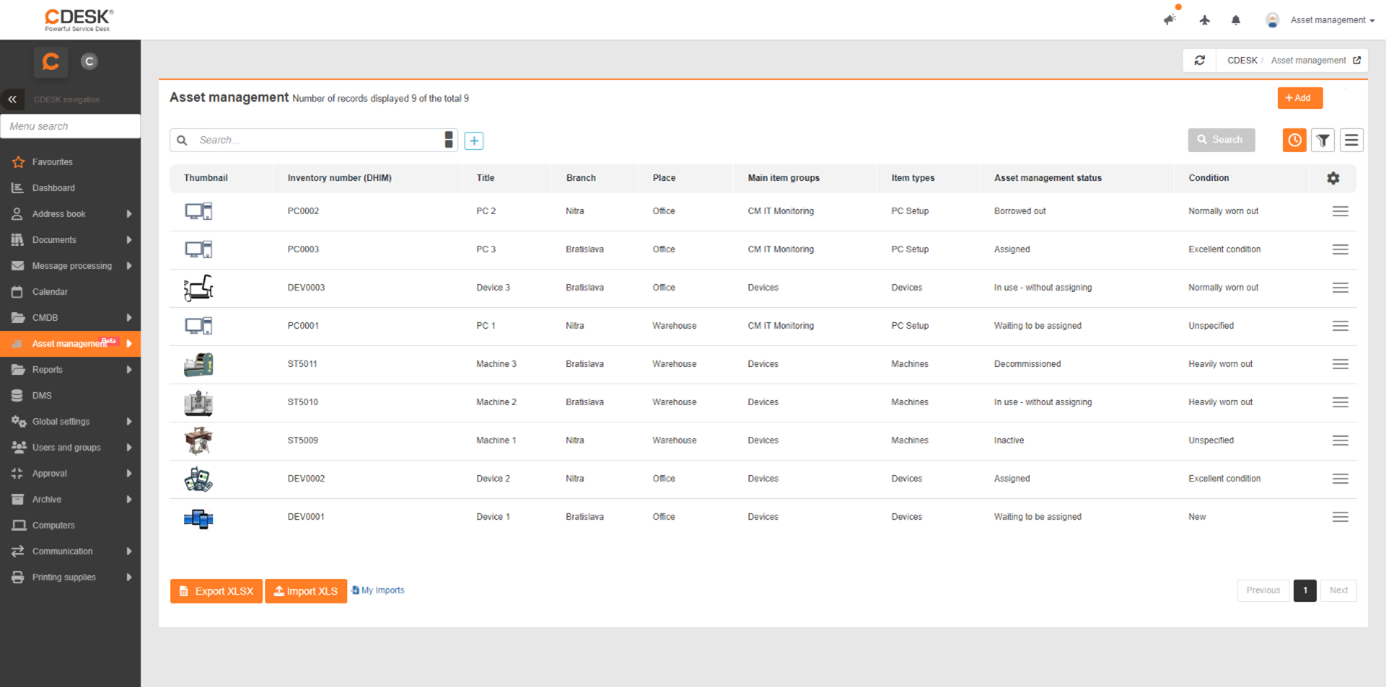
Existující položky můžete upravit dvojklikem na příslušný řádek, nebo výběrem volby z kontextového menu  Editovat. Novou položku vytvoříte kliknutím na +Přidat.
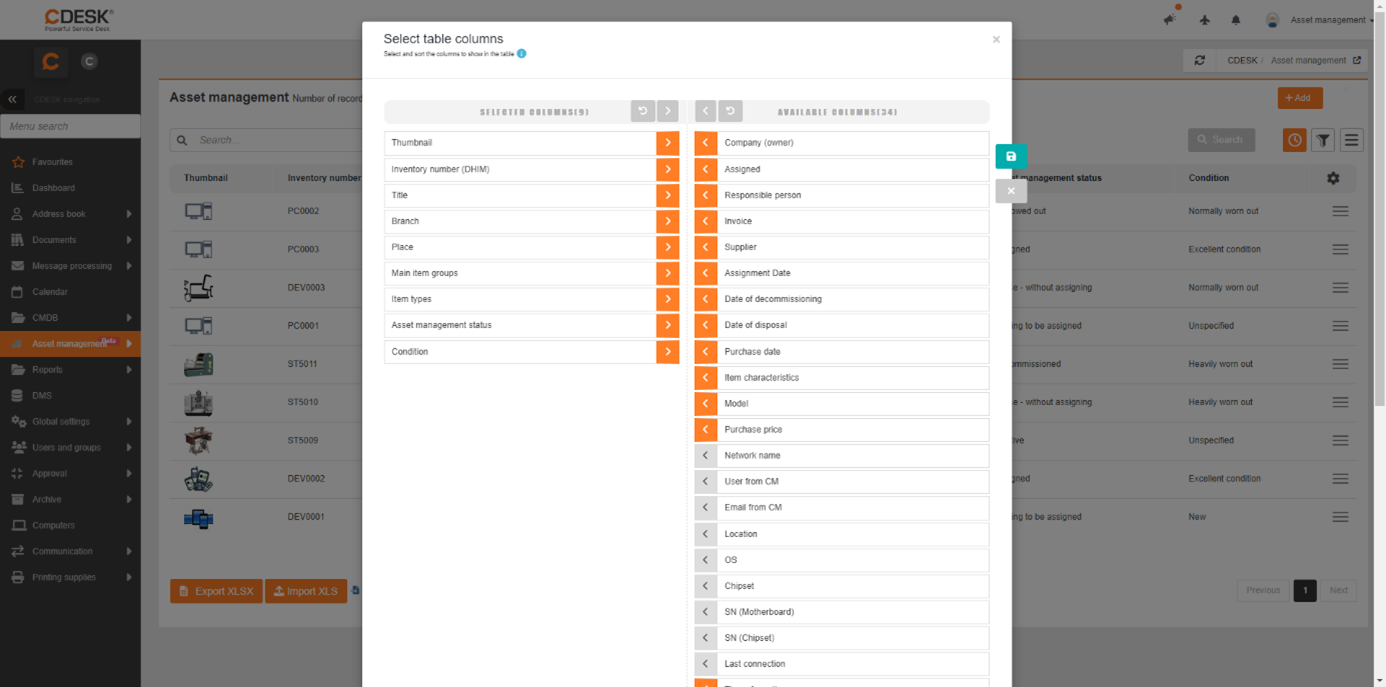
Zobrazované sloupce v tabulce seznamu majetku upravíte ozubeným kolečkem v pravém horním rohu tabulky.  Kliknutím na toto tlačítko se zobrazí modální okno nabízející výběr sloupců tabulky. Sloupce (uživ. pole), které jsou ve sloupci Zvolené sloupce, se budou zobrazovat v Seznamu majetku. Šipkami doprava a doleva upravíte zobrazování sloupců. Rovněž je možné upravit pořadí zobrazovaných sloupců funkcí drag and drop. Výchozí sloupce vrátíte do původního stavu červeným tlačítkem Reset. Provedené změny potvrdíte zeleným tlačítkem Uložit. Zabarvené šipky sloupců indikují pevně definovaná pole v Evidenci majetku, šedé šipky vámi definovaná uživatelská pole.
Pro vyhledávání v seznamu slouží horní vyhledávací panel. Pro upřesnění sloupců, ve kterých má vyhledávací panel zadaný text vyhledávat, slouží tlačítko dvou čtverečků  .
.

Pro jednodušší vyhledávání v seznamu je možné použít filtry. Filtr přidáte tlačítkem modrého +. Složitější filtry je možné přidat tlačítkem trychtýře  . Filtry si uložíte přes hamburgerové menu, nový filtr. Filtry odstraníte tlačítkem X. Používání filtrů je popsáno v samostatném manuálu.
Export seznamu majetku
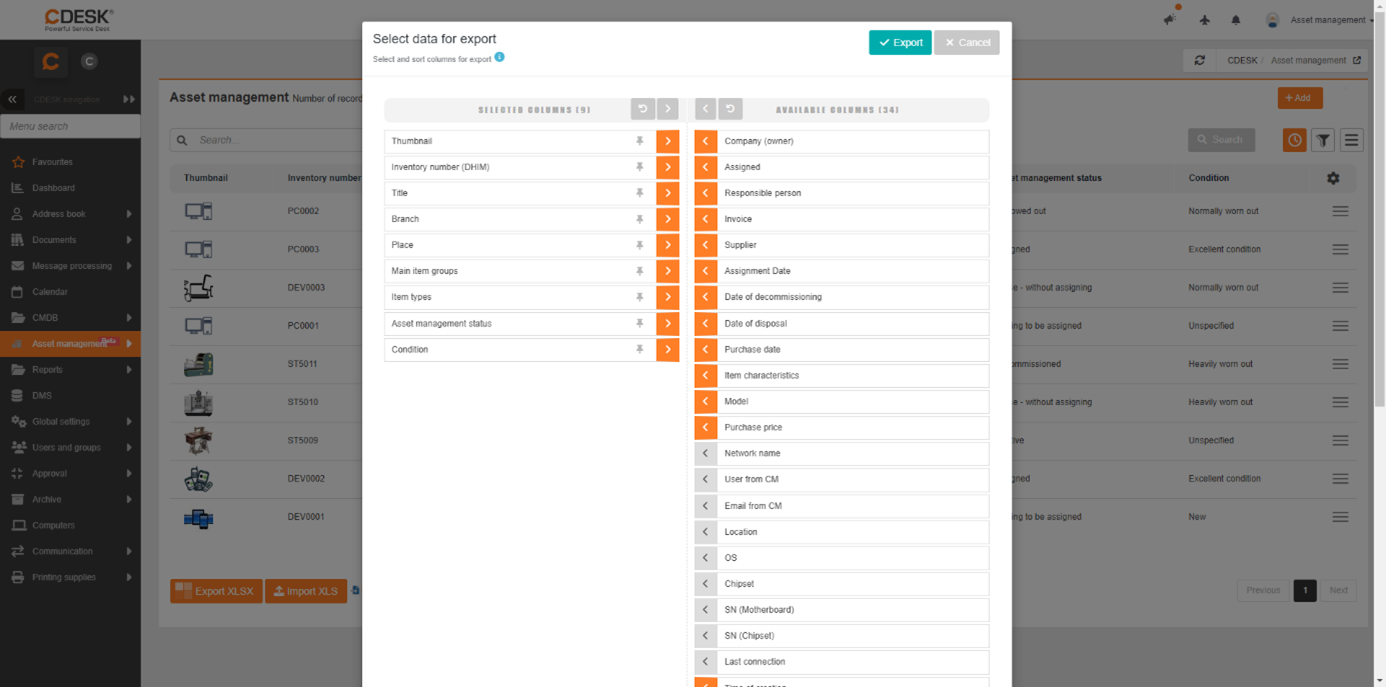
Export Seznamu majetku funguje na stejném principu jako úprava sloupců. Jedinou změnou je možnost připnutí sloupce pro XLSX tlačítkem připínáčku  . Export do XLSX potvrdíte zeleným tlačítkem Exportovat.
Import položek do seznamu majetku
Kliknutím na tlačítko Import XLS se otevře systémové okno pro výběr souboru z počítače k importu. Vyberte XLS soubor. V následujícím okně je potřeba zkontrolovat, případně vybrat párování na sloupec pro všechny sloupce. Import spustíte zeleným tlačítkem Importovat na pozadí. Pokud vzniknou problémy během importu, můžete je ověřit a upravit modrým tlačítkem Moje importy.

Přidání položky
Pro přidání položky klikněte na tlačítko +Přidat v seznamu Evidence majetku. Po kliknutí se zobrazí formulář pro zadání parametrů majetku.
Základní údaje
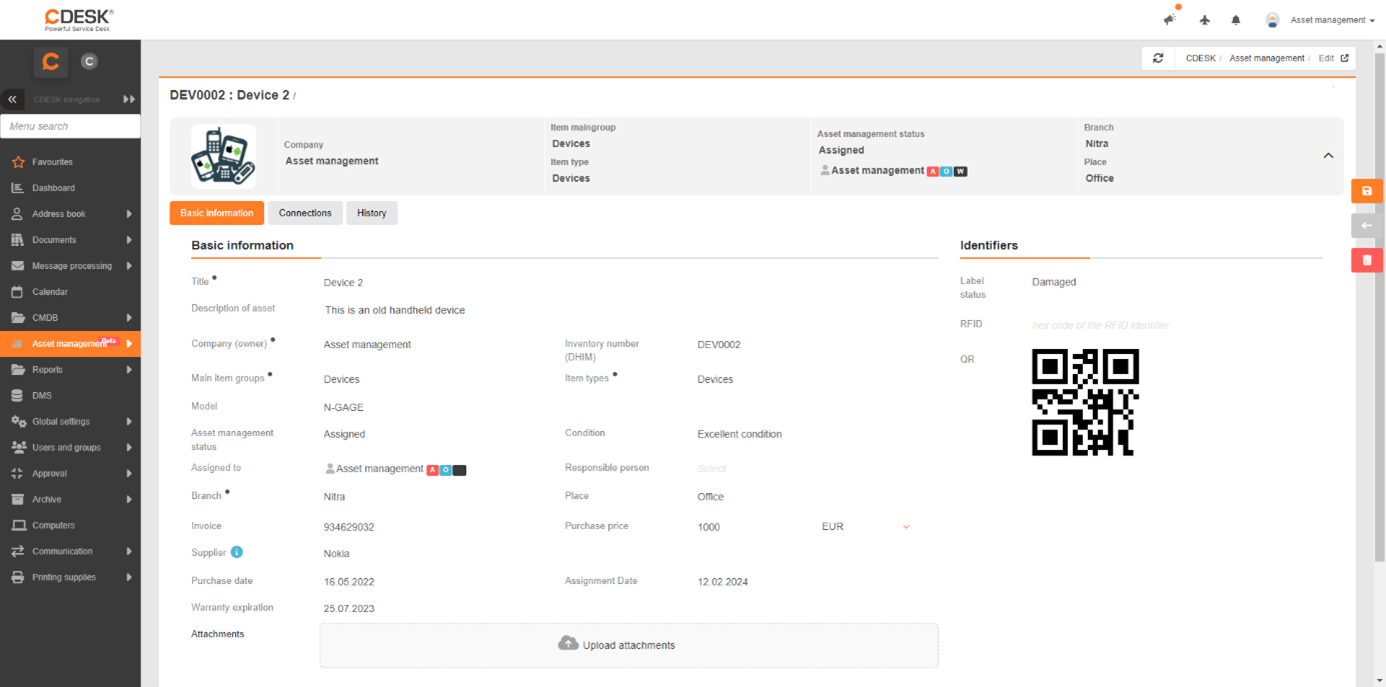
Název – uveďte název položky, pod kterým se bude položka zobrazovat v seznamech.
Popis majetku – můžete uvést popis položky, který se zobrazí v Seznamu majetku.
Společnost – vyberte společnost, ke které se položka vztahuje. Každá položka musí mít přidělenou konkrétní společnost. Pokud ještě potřebnou společnost nemáte definovanou, klikněte na ikonu +.
Inventární číslo – uveďte inventární číslo, kterým bude tato položka identifikována. Inventární číslo musí být unikátní pro všechny položky. V tomto poli můžete využít automatické přiřazování inventárního čísla. Vzor, podle kterého se budou daná inventární čísla vpisovat, si můžete definovat pro celou Evidenci majetku v Globálních nastaveních -> Evidence majetku -> Výchozí formát inventárního čísla nebo pro každý typ položky zvlášť v CMDB -> Typy Položek -> konkrétní typ -> Výchozí formát inventárního čísla. Použít můžete 2-5 písmen na začátku čísla a alespoň 4 číslice.
Hlavní skupina – vyberte Hlavní skupinu, pod kterou chcete položku zařadit. Pro přidání nové hlavní skupiny můžete použít oranžové plus +vedle tohoto pole.
Typ položky – vyberte Typ položky, pod který chcete položku zařadit. Pro přidání nového typu položek faktury můžete použít oranžové plus +vedle tohoto pole.
Typové označení – toto pole zapnete v nastaveních Typu položky. Pokud má majetek propojení na CM a toto pole je vyplněno v části CM, jeho hodnota se automaticky přenese do tohoto pole.
Stav evidence – vyberte stav evidence majetku z nabízených hodnot v číselníku. Na výběr jsou Neaktivní, Čekající na přiřazení, Přiřazené, V používání – bez přiřazení, K zapůjčení, Zapůjčené, Vyřazené, Zlikvidované.
Fyzický stav – vyberte fyzický stav majetku z nabízených hodnot v číselníku. Na výběr jsou Nespecifikované, Nové, Výborný stav, Běžné opotřebení, Silné opotřebení, Chybějící, K vyřazení.
Přiřazeno k – vyberte uživatele, kterému se majetek přiřadil. Toto pole se zobrazí až po zvolení stavu Přiřazené k. Pokud si zaměstnance v CDESK neevidujete, můžete použít tlačítko volný text  , které umožní vepsat libovolný text. Zpět na výběr uživatelů v CDESK pole přepnete tlačítkem
  . Po změně stavu evidence na něco jiného toto pole zůstane aktivní s uchovanou původní hodnotou.
Zodpovědný – vyberte uživatele, který je zodpovědný za majetek, i když mu není majetek přiřazen.
Provozovna – zvolte Provozovnu, kterou jste si předem definovali v konfigurační databázi.
Místo – zvolte Místo, které jste si předem definovali v konfigurační databázi.
Faktura – vyberte fakturu, kterou jste si předem uložili do CDESK. Pro přidání nové faktury můžete použít oranžové plus +vedle tohoto pole. Zvolenou fakturu si prohlédnete tlačítkem lupy  . Pokud si faktury v CDESK neevidujete, můžete použít tlačítko volný text , které umožní vepsat libovolný text. Zpět na výběr faktur v CDESK pole přepnete tlačítkem .
Pořizovací cena – zadejte cenu a vyberte měnu, ve které chcete cenu evidovat. Pokud se vám požadovaná měna nenabízí, můžete si ji zpřístupnit v Globální nastavení -> Účtování -> Peněžní měny.
Dodavatel – vyberte dodavatele ze seznamu společností. Pro přidání nového dodavatele můžete použít oranžové plus + vedle tohoto pole. Dodavatel se automaticky vyplní, pokud ve faktuře evidované v CDESK máte vyplněné pole Dodavatel.
Datum zakoupení – vyberte datum zakoupení majetku. Pokud má majetek propojení na CM a toto pole je vyplněno v části CM, jeho hodnota se automaticky přenese do tohoto pole.
Datum přiřazení – vyberte datum přiřazení majetku. Toto pole se zpřístupní po vybrání stavu evidence Přiřazené k.
Aktivace dne – vyberte datum aktivace majetku.
Datum vyřazení – vyberte datum vyřazení majetku. Toto pole se zpřístupní po vybrání stavu evidence Vyřazené.
Datum likvidace – vyberte datum likvidace majetku. Toto pole se zpřístupní po vybrání stavu evidence Zlikvidované.
Vypršení záruky – vyberte datum vypršení záruky. Pokud má majetek propojení na CM a toto pole je vyplněno v části CM, jeho hodnota se automaticky přenese do tohoto pole.
Přílohy – možnost připojení přílohy (například skenu, dokumentu, fotografie). Soubor připojíte jeho přetažením myší na toto pole, nebo kliknutím na něj vyberete soubor z disku. Je možné přidat i více příloh. Seznam připojených souborů se zobrazí pod tímto polem. Pokud jste vybrali fakturu a máte k ní zaevidovaný její sken v přílohách, automaticky se vytáhne i do přílohy položky.
Údaje o zařízení se zobrazí pro zařízení hlavní skupiny IT vybavení s propojením do CM.
Uživatelská pole – zde se zobrazí uživatelská pole, která máte definovaná v typu položky.
Identifikátory
Identifikátory slouží k označení vašeho majetku.
Stav štítku – vyberte z číselníku hodnotu, která odpovídá štítku na majetku. Na výběr jsou Vyhovující a Poškozený.
RFID – zde můžete vepsat RFID kód příslušející dané položce, avšak toto pole se automaticky vyplní, pokud použijete mobilní aplikaci evidence majetku -> Párování RFID štítků (popsáno níže v dokumentaci).
QR – zobrazený QR kód je unikátní pro danou položku a je možné jej využít ke skenování v mobilní aplikaci evidence majetku. To, zda se QR kód vygeneruje z Inventárního čísla (DHIM) nebo CMDB ID, nastavíte v Globální nastavení -> Evidence majetku -> Generování QR kódu podle.
Infobox
Infobox je horní obdélník s užitečnými informacemi. V každém modulu zobrazuje jiná data. Hodnoty v infoboxu můžete měnit a přepisovat jako v klasickém poli. Pokud si nepřejete, aby se infobox zobrazoval, použijte šipku nahoru, která se nachází na pravém kraji. Pro opětovné rozbalení infoboxu použijte šedé tlačítko se šipkou dolů. Rovněž existuje možnost vypnout infobox pro celý CDESK. Tento přepínač najdete v Globální nastavení -> Ostatní na spodku stránky.
Propojení
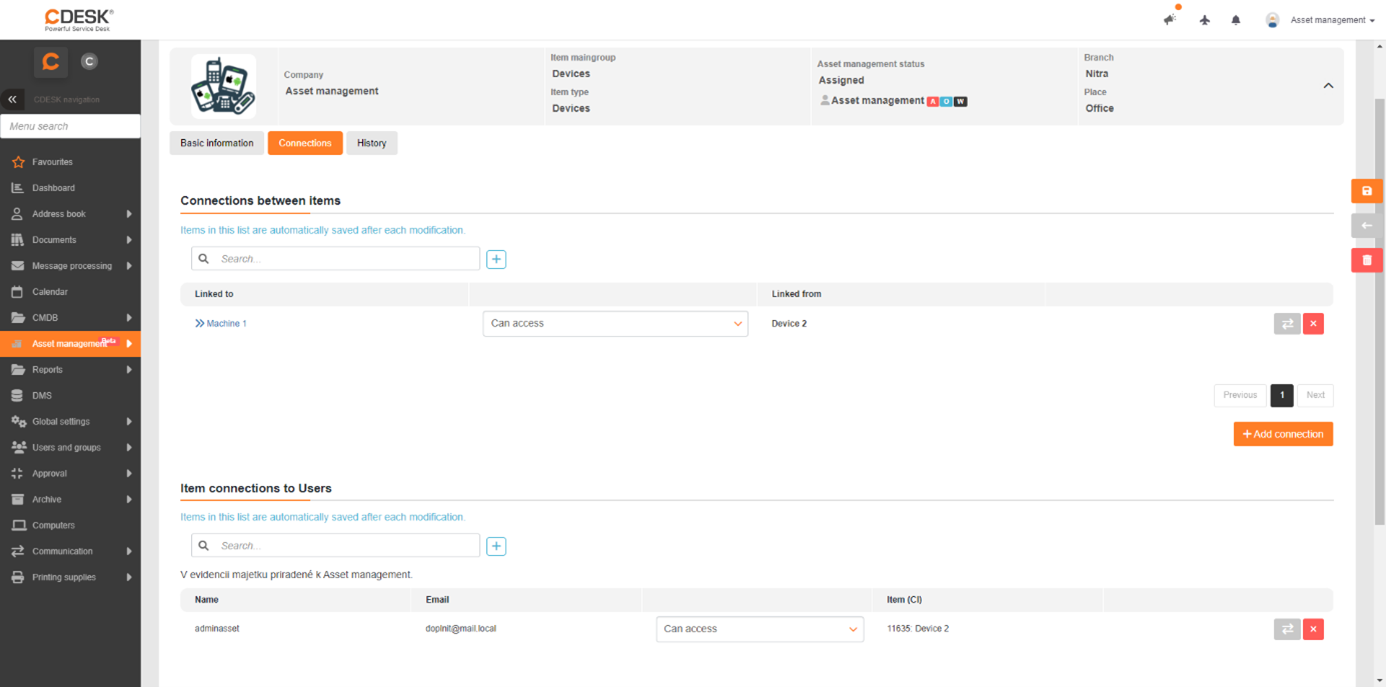
Tato záložka je stejná jako v Konfigurační databázi s výjimkou vynechaných Propojení položky na společnosti a Propojení s požadavky.
Pro přidání Propojení mezi položkami a na Uživatele použijte tlačítko +Přidat propojení. Propojení v evidenci majetku, tedy přiřazení k uživateli, se do této tabulky vepíší automaticky.
Historie
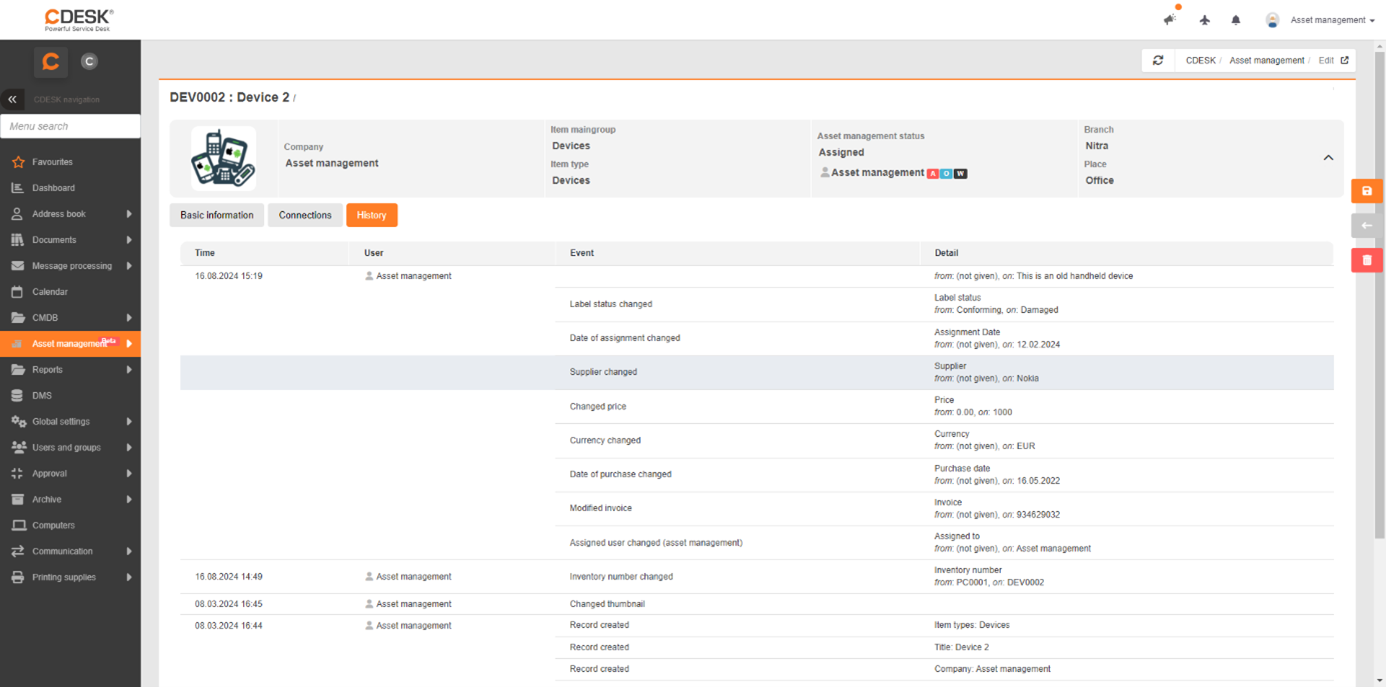
V záložce historie se zaznamenávají všechny změny provedené na dané položce.
Inventury
Seznam existujících inventur zobrazíte přes hlavní menu Evidence majetku ->Inventury. Pokud se inventury v menu nezobrazují, zkontrolujte oprávnění v Uživatelé a skupiny -> Uživatelé -> konkrétní uživatel -> záložka Oprávnění -> Evidence majetku -> Inventury. Filtry a úprava sloupců zde funguje stejně jako u Seznamu majetku, což je popsáno výše.

Existující inventury můžete upravit dvojklikem na příslušný řádek, nebo výběrem volby z kontextového menu Editovat. Novou inventuru vytvoříte kliknutím na +Přidat.
Export inventur
Stejně jako v seznamu majetku, i zde se nachází možnost XLSX exportu. Vyberte sloupce, které chcete exportovat, a stiskněte tlačítko Exportovat.
Přidání inventury
Pro přidání nové inventury klikněte na tlačítko +Přidat v seznamu inventur. Po kliknutí se zobrazí formulář pro zadání parametrů inventury.
Základní údaje
Společnost (vlastník) – vyberte společnost, ve které se inventura bude provádět, resp. které společnosti patří majetek v inventuře. Pokud inventura obsahuje inventurní příkazy, nebude již možné změnit výběr společnosti. Toto pole rovněž slouží jako filtr lokalit a majetku. Jejich výběr se zobrazí až po vybrání společnosti.
Název – uveďte název inventury, pod kterým se bude zobrazovat v seznamu.
Poznámka / Popis – můžete přidat dodatečné informace k inventuře, např. na jaký majetek se zaměřit v průběhu provádění inventury.
Vytvořil – do tohoto pole se automaticky vyplní aktuálně přihlášený uživatel.
Zodpovědný – vyberte zodpovědného uživatele, který bude schvalovat výsledek inventury.
Plánovaný začátek – vyberte datum, kdy se má inventura začít.
Plánovaný konec – vyberte datum, kdy se má inventura skončit.
Skutečný začátek – toto pole se automaticky vyplní s datem, kdy byl spuštěn první inventární příkaz.
Skutečný konec – toto pole se automaticky vyplní s datem, kdy byla schválena celá inventura.
Lokalita – vyberte, na kterých lokalitách se bude inventura provádět. Vybrat můžete celé provozovny nebo konkrétní místa. Lokality se vytvářejí v CMDB -> Seznam položek. Podrobnější postup najdete výše v textu v odstavci Provozovny a Místa.
Předmět inventury – vyberte, které položky chcete zkontrolovat v inventuře. Vybírá se hlavní skupina nebo typ. Čísla vedle hlavní skupiny nebo typu indikují počet položek v dané skupině/typu dané společnosti. Jde o položky ze seznamu majetku. Přidávání položek majetku je popsáno výše v textu v odstavci Přidávání nové položky.
Účel inventury – vyberte účel inventury z nabízených možností: dílčí inventura, běžná inventura na konci účetního období, audit.
Přílohy – možnost připojení přílohy (například skenu, dokumentu, fotografie). Soubor připojíte jeho přetažením myší na toto pole, nebo kliknutím na něj vyberete soubor z disku. Je možné přidat i více příloh. Seznam připojených souborů se zobrazí pod tímto polem.
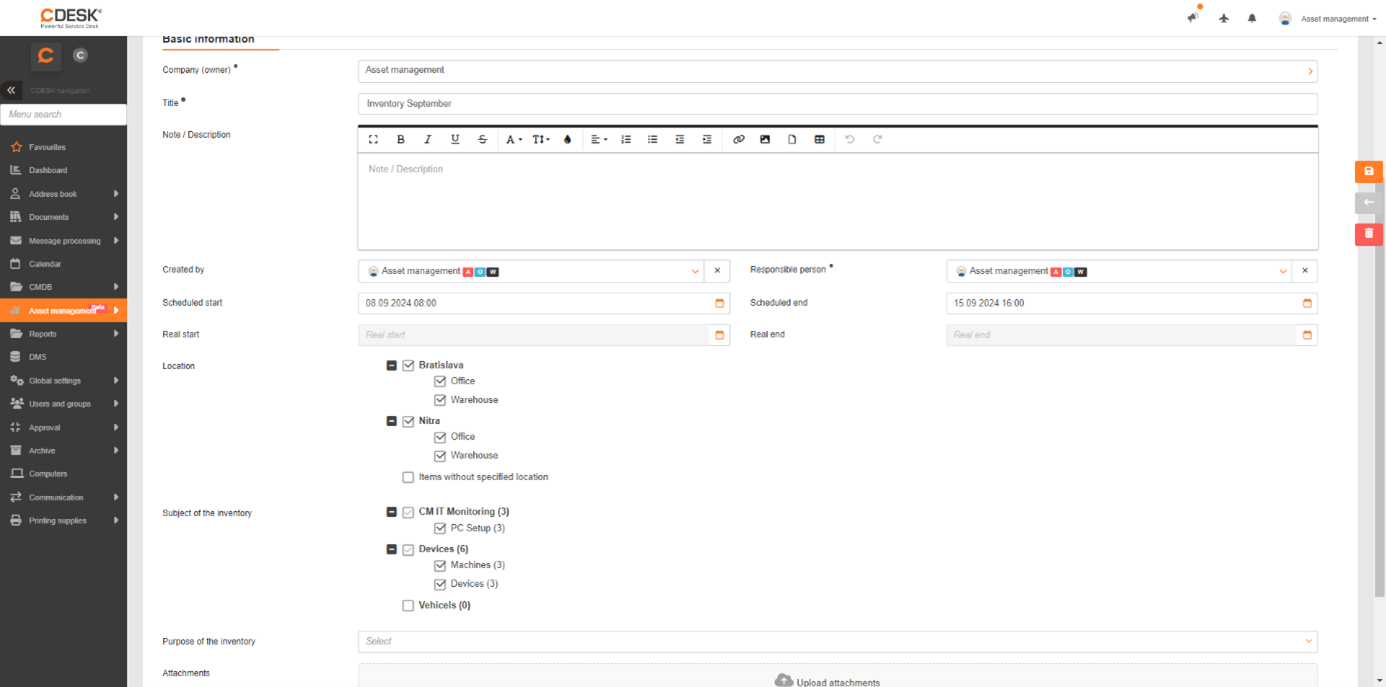
Po uložení tlačítkem Uložit se zobrazí záložka Inventurní příkazy.
Inventurní příkazy
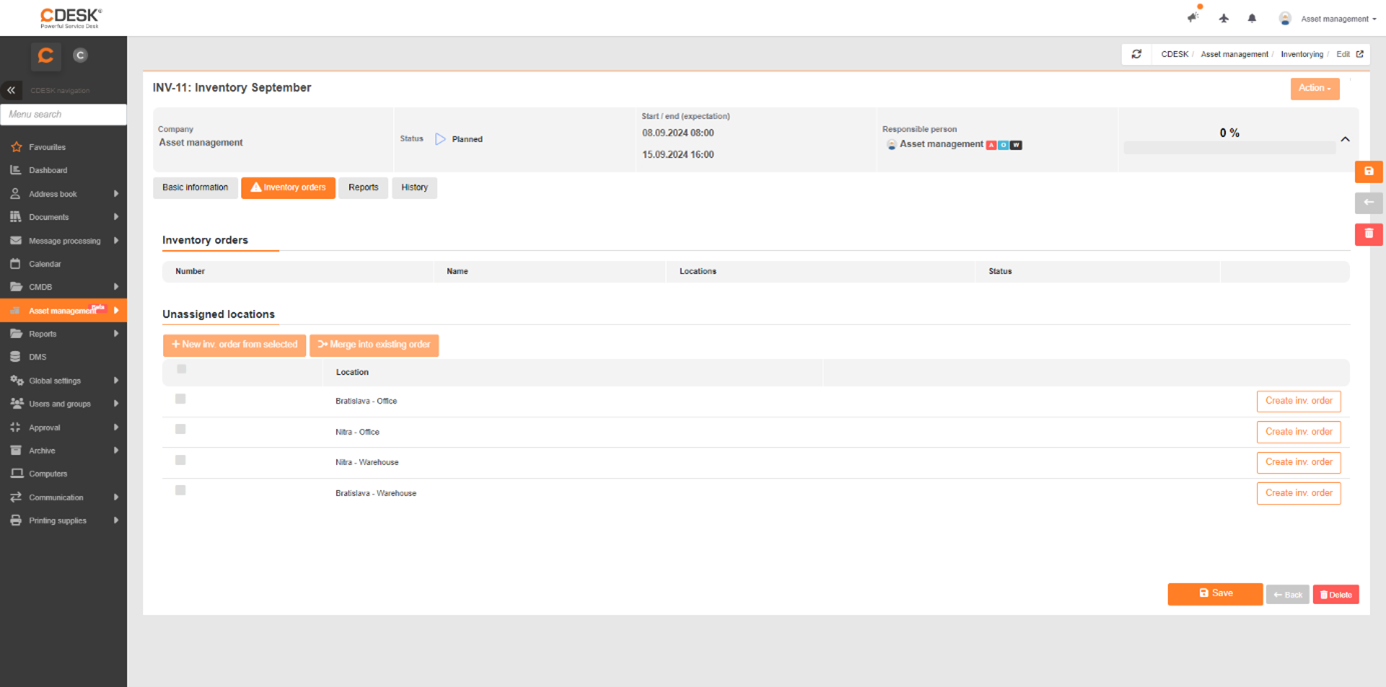
Seznam všech inventurních příkazů najdete přes navigační menu Evidence majetku -> Inventurní příkazy. Dále bude vysvětleno přidávání inventurního příkazu v inventuře. Číslo v záložce indikuje počet inv. příkazů na inventuře. Pokud se v záložce zobrazuje výstražný trojúhelník, znamená to, že nejsou vytvořeny žádné inv. příkazy.
Inventurní příkazy se vytvářejí z předpřipravených inv. příkazů, které najdete v sekci Nepřiřazené lokality. Zde se zobrazují pouze ty lokality, které jste definovali v záložce Základní údaje. Inv. příkaz vytvoříte kliknutím na tlačítko Vytvořit inv. příkaz v požadovaném řádku. Tlačítkem Nový inv. příkaz z označených a označením více nepřiřazených lokalit pomocí checkboxu v každém řádku vytvoříte jeden inv. příkaz společně na všechny provozovny. Po výběru checkboxu je rovněž možné tlačítkem Sloučit do existujícího příkazu sloučit všechny vybrané nepřiřazené lokality do již vytvořeného inv. příkazu.
Přidání nového inventurního příkazu
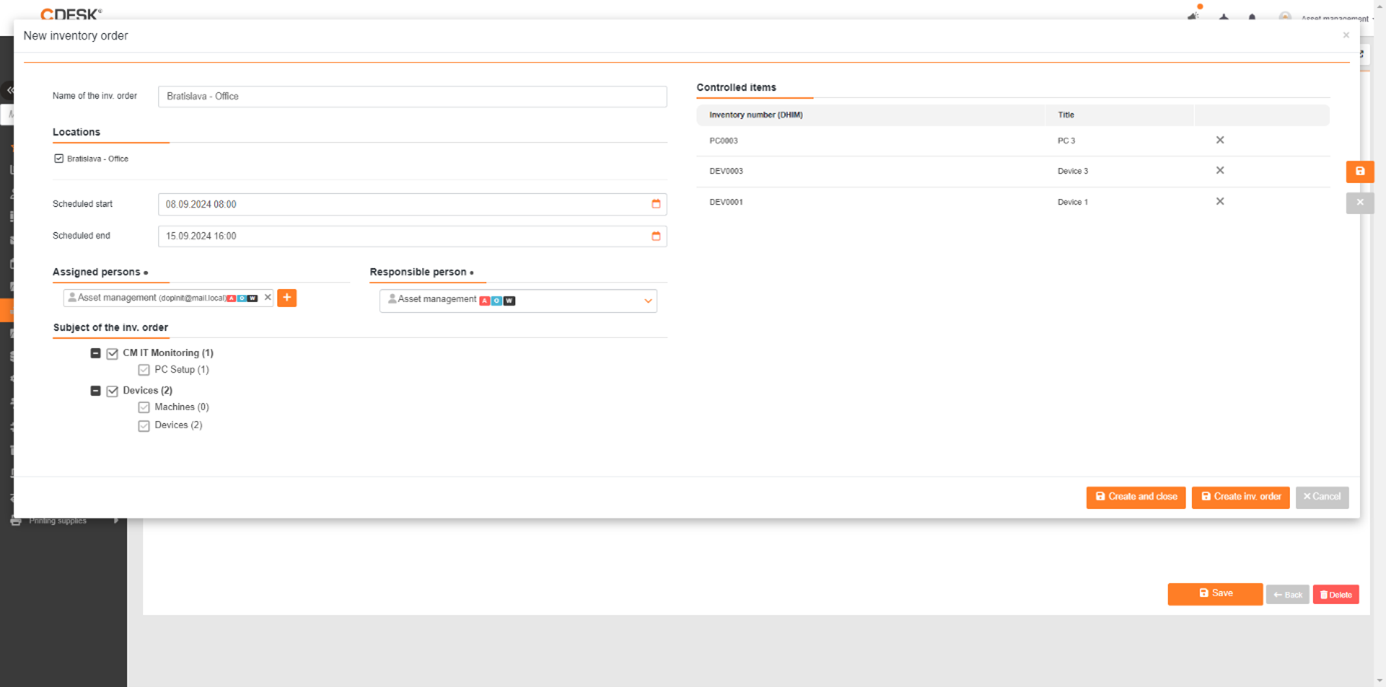
Název inv. příkazu – toto pole vyplnit nemusíte. Pokud při uložení zůstane prázdné, automaticky se vytvoří název z lokalit inv. příkazu.
Lokality – zde se automaticky zobrazí všechny lokality, které byly zvoleny před vytvářením inv. Příkazu.
Plánovaný začátek – vyberte datum plánovaného začátku inventurního příkazu. Automaticky se vloží datum plánovaného začátku celé inventury.
Plánovaný konec – automaticky se vloží plánovaný konec inventury. V Globální nastavení -> Evidence majetku -> Inventurní příkazy můžete nastavit počet dní, které se odečtou od plánovaného konce inventury. Toto datum se poté vloží do všech plánovaných inv. příkazů.
Pověřené osoby – vyberte osobu, která bude provádět samotný inv. příkaz, tedy skenování majetku. Pro výběr osob klikněte na tlačítko +Vybrat. Pokud vyberete více osob, nezáleží na výsledku inv. příkazu, která osoba ho provedla. Avšak současně může majetek skenovat pouze jedna osoba, po odhlášení ze skenovací aplikace může jiná osoba pokračovat v skenování.
Zodpovědný – vyberte osobu, která bude zodpovědná za inv. příkaz a tedy ho bude po ukončení schvalovat. Automaticky se do tohoto pole doplní Zodpovědný vybraný v detailu inventury.
Předmět inv. příkazu – vyberte checkboxy majetek, který má být zkontrolován daným inv. příkazem. Rovněž můžete jednotlivé položky odebírat a přidávat do inv. příkazu.
Kontrolované položky – seznam konkrétních položek, které budou zkontrolovány v inv. příkaze. Vyberte hlavní skupinu/typ položek. Pokud si přejete odstranit konkrétní položky ze seznamu kontrolovaných, použijte X na konci řádku. Pro opětovné přidání opět zvolte typ odstraněné položky v části Předmět inv. příkazu.
Spuštění inv. příkazu
Vytvoření inv. příkazu je třeba potvrdit uložením. Vytvořené inv. příkazy se zobrazí v sekci Inventurní příkazy na záložce Inventurní příkazy. Po uložení se v detailu inv. příkazu objeví tlačítko Spustit příkaz. Kliknutím na něj se odešle příkaz do mobilní skenovací aplikace, kde bude probíhat samotná inventura.

Inv. příkaz rovněž můžete spustit hamburgerovým menu v seznamu inv. příkazů.
Průběh inv. příkazu
Záznam o kontrole položky je možné přidat tlačítkem Přidat záznam o kontrole, které se zobrazí při přejetí myší nad řádkem dané položky v části Kontrolované položky. Po vyplnění polí v modálním okně se položka uloží jako zkontrolovaná. Upravit záznam o kontrole je možné tlačítkem Upravit záznam o kontrole, které se rovněž zobrazí přejetím nad požadovaným řádkem. Po jeho kliknutí se zobrazí stejné vyskakovací okno, které umožňuje přepis dat.
Pro lepší orientaci v seznamu doporučujeme použít přepínač v pravém horním rohu:
 – celý seznam,
  – nezkontrolované položky,
  – konflikty.
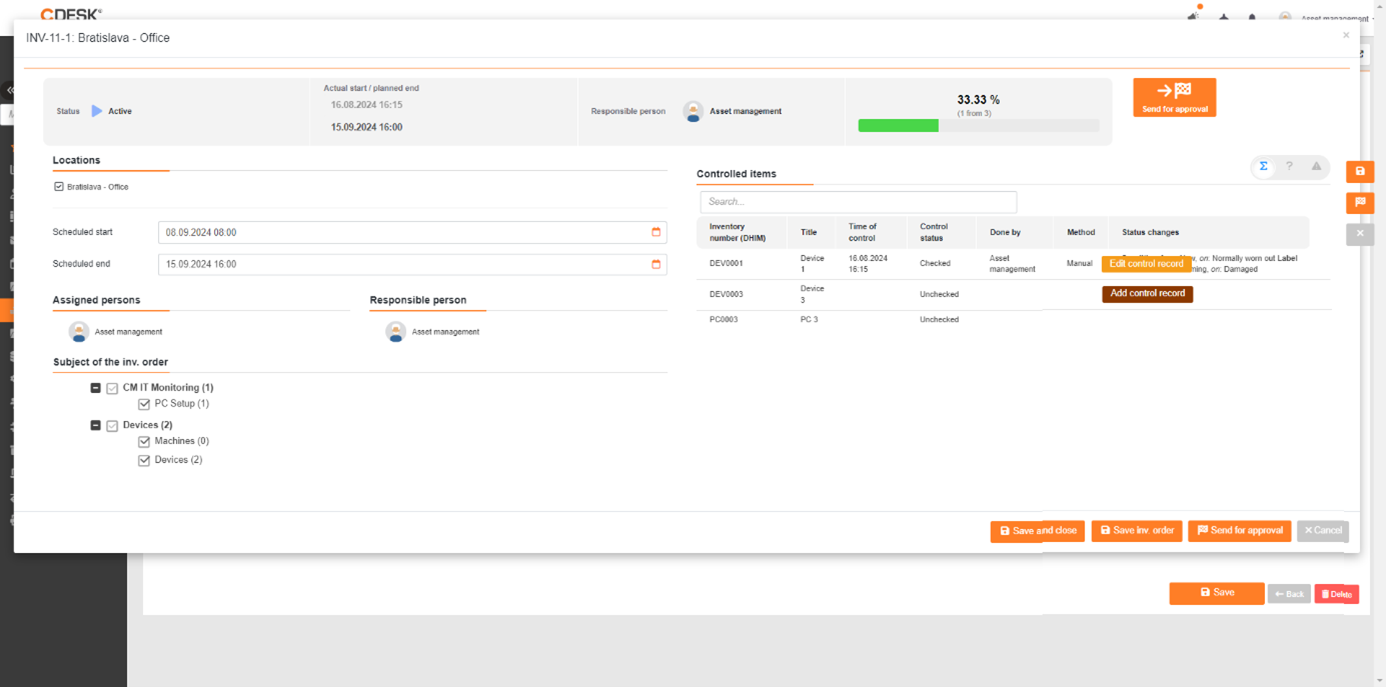
Schválení inv. příkazu
Po zkontrolování majetku můžete inv. příkaz poslat na schválení pomocí tlačítka Poslat na schválení. Vybraná zodpovědná osoba za inv. příkaz bude mít možnost napsat poznámku, schválit nebo zamítnout inv. příkaz tlačítky Zamítnout a Schválit. Po zamítnutí se inv. příkaz opět otevře na přepracování. Pomocí nastavení Posun plánovaného konce při znovuotevření inv. příkazu v Globální nastavení -> Evidence majetku -> Inventurní příkazy můžete nastavit počet dní, o kolik se posune datum Plánovaného konce inv. příkazu i samotné inventury.
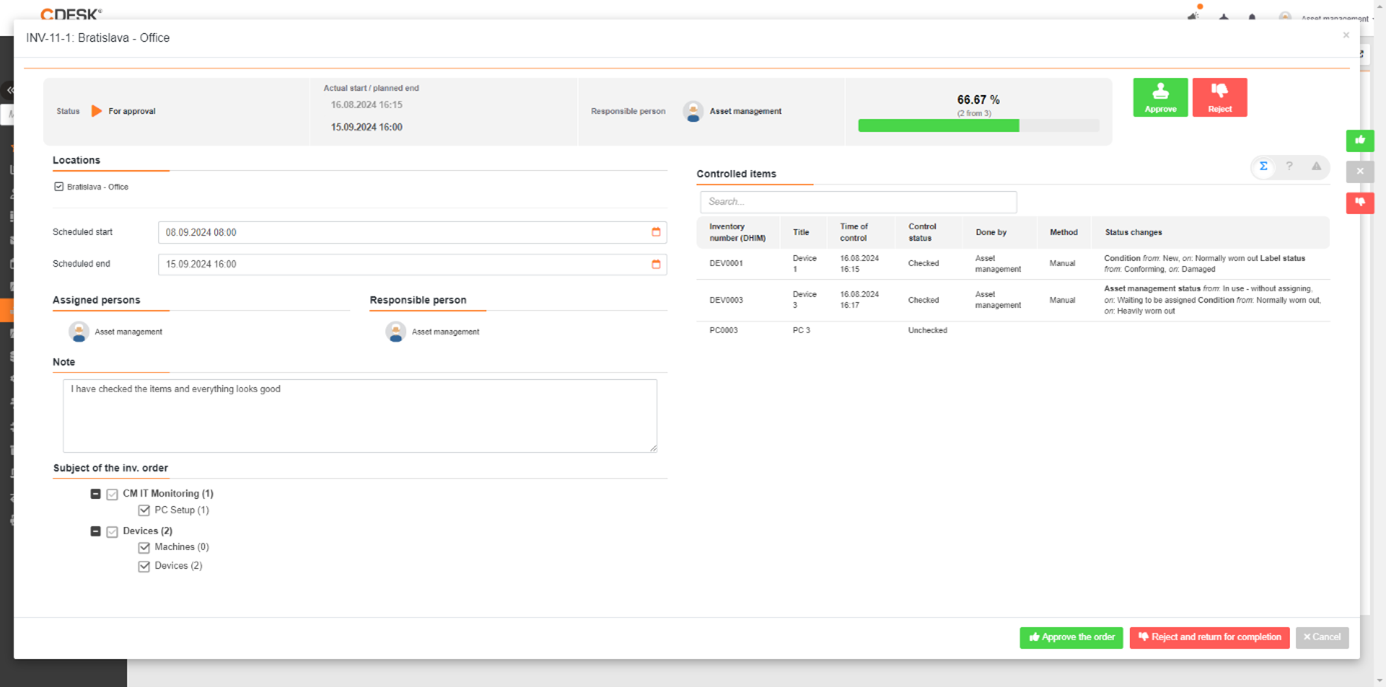
Schvalování inventury
Schválení inventury je možné až po schválení všech inv. příkazů, které jsou součástí inventury. Pro schválení inventury slouží tlačítko Schválit inventuru, které se nachází na záložce Základní údaje. Tlačítkem Schválit inventuru se otevře okno s celým seznamem a informacemi o položkách a jejich stavu po inventuře. Rovněž můžete vepsat poznámku v levém okně. Poznámku můžete později upravit v seznamu reportů. Inventuru zamítnete tlačítkem Zamítnout. Po zamítnutí inventury se umožní otevřít inv. příkazy na doplnění.
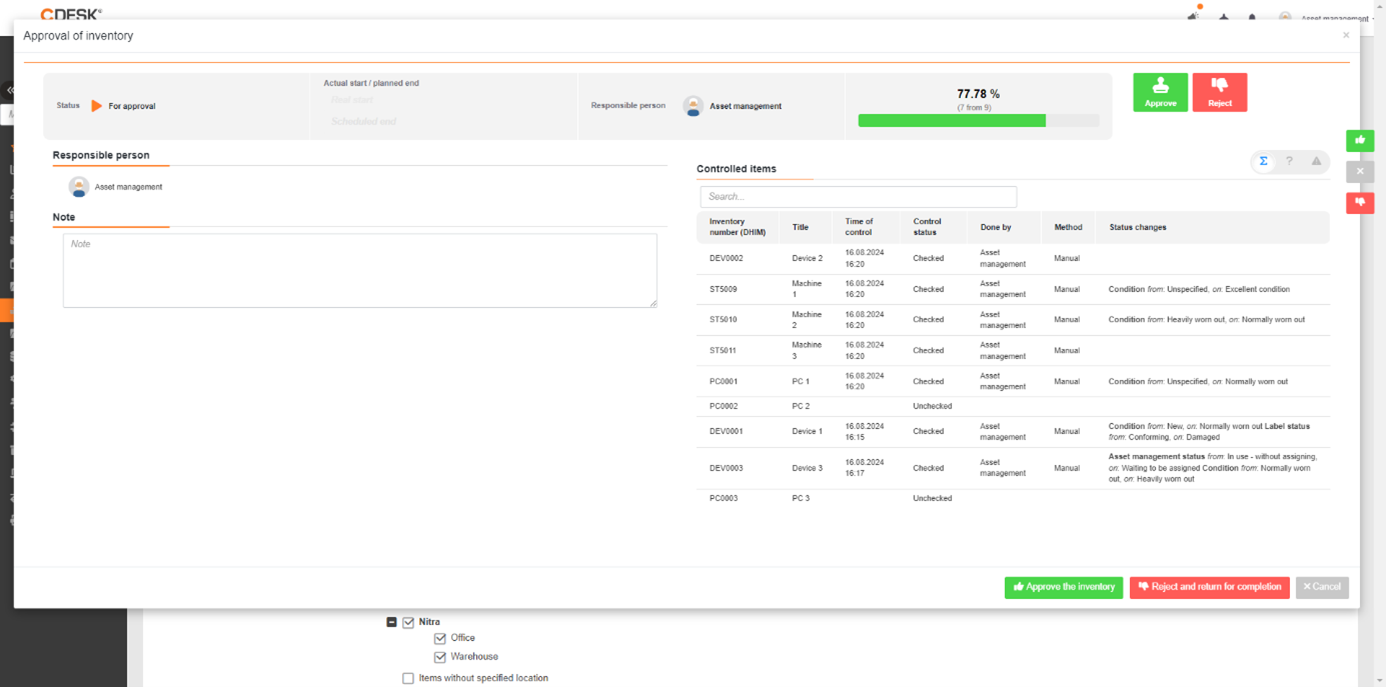
Report z inventury
V záložce Reporty najdete všechny reporty spojené s danou inventurou, tedy reporty z inventurních příkazů a jeden celkový report z inventury. Kliknutím na tlačítko PDF se report stáhne ve formátu .pdf. Tlačítkem  se otevře náhled reportu v nové záložce prohlížeče. Poznámku k reportu přidáte kliknutím na příslušný řádek v sloupci Poznámka.

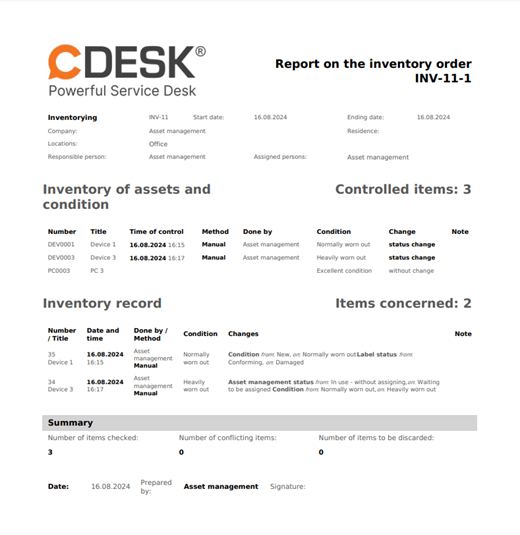
Historie
V záložce Historie se zaznamenávají všechny změny provedené na dané inventuře kromě samotného skenování.
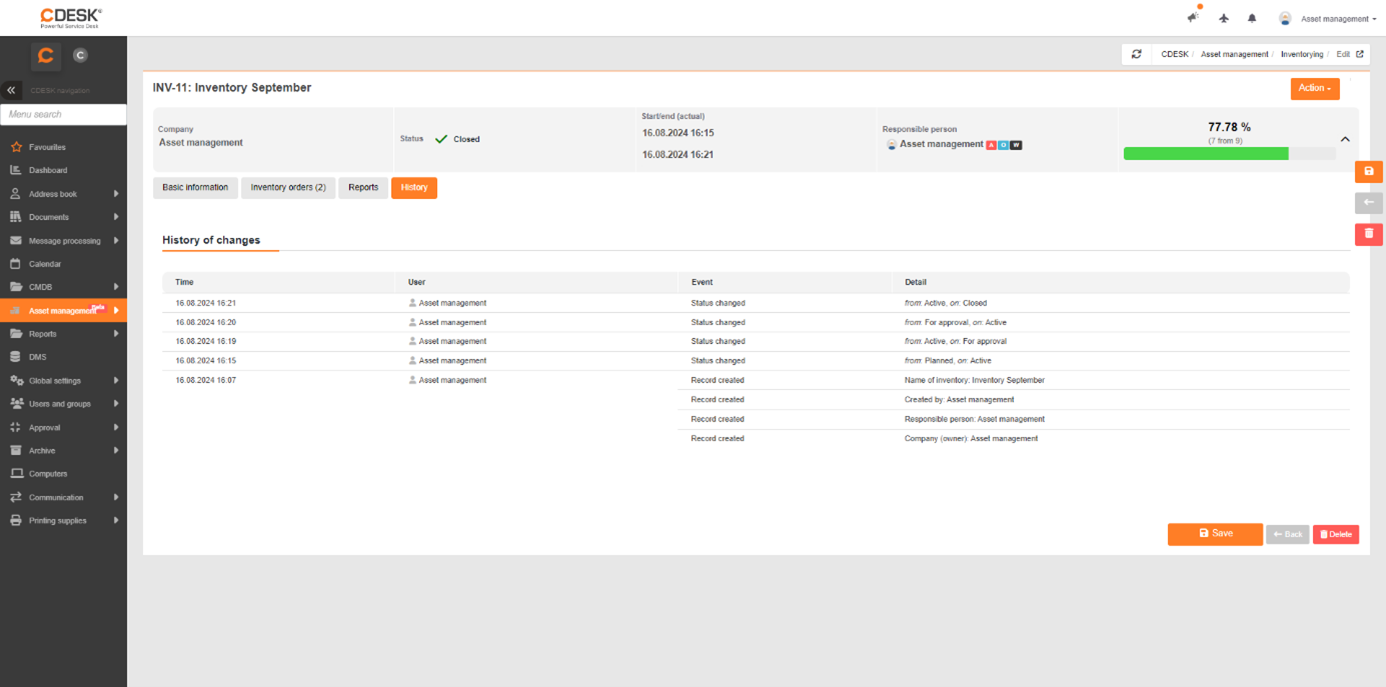
Stavy inventur
Stavy inventur se zobrazují v infoboxu, stejně jako v seznamu inventur/inv. příkazů.
Stavy inventur se shodují se stavy inv. příkazů. Stavy se mění automaticky podle průběhu inventury/inv. příkazu.
Plánované – stav po založení inventury. Přidejte inv. příkazy.
Aktivní – stav po spuštění prvního inv. příkazu.
Na schválení – u inv. příkazů nastane tento stav po poslání na schválení. V inventuře se tento stav použije až když všechny inv. příkazy budou ve stavu Na schválení. Schválit inventuru je možné až po schválení všech inv. příkazů.
Uzavřené – stav po schválení celé inventury/inv. příkazu.
Protokoly evidence majetku
Protokoly evidence majetku slouží k dokumentaci přesunů vašeho majetku. Protokoly najdete v hlavním menu Evidence majetku -> Předávací protokoly.
Vytvoření předávacího protokolu
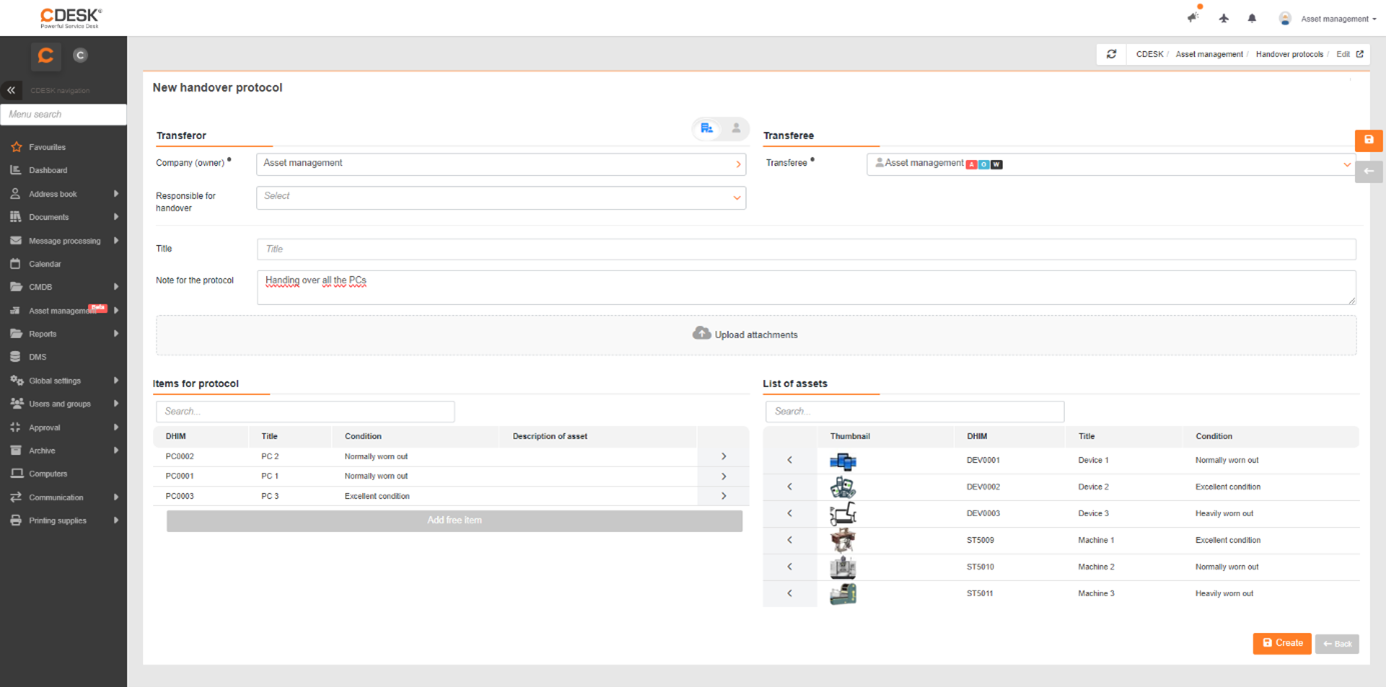
Předávací protokol vytvoříte tlačítkem +Přidat. Následuje výpis polí.
Přepínač slouží k určení vztahu odevzdávajícího  . Možnosti jsou dvě.
Odevzdávající je Společnost (možné zadat i osobu zodpovědnou za odevzdání) nebo odevzdávající je osoba. Vyplňte podle svého scénáře daná pole. Pole odevzdávající (i společnost) slouží jako filtr nabízeného Seznamu majetku. Nabízejí se pouze položky, které jsou přiřazeny danému uživateli/společnosti.
Název – vyplňte název. Pokud název při uložení protokolu zůstane prázdný, automaticky se vytvoří název z odevzdávaných položek.
Poznámka do protokolu – přidejte poznámku, která se rovněž bude zobrazovat v protokolu.
Výběr položek na protokol
Výběr položek na protokol funguje na stejném principu jako výběr sloupců v seznamech. Z pravého Seznamu majetku vyberte šipkou doleva položky, které mají být evidovány na předávacím protokolu.
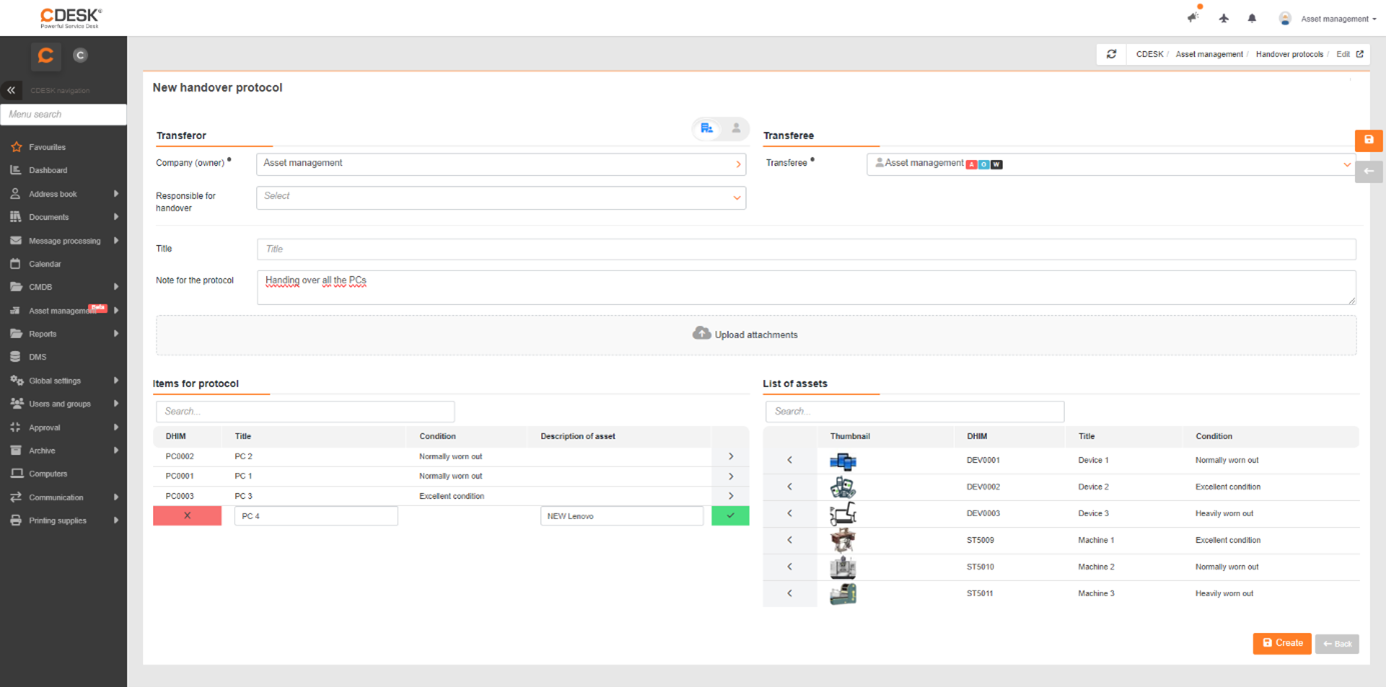
Přidání volné položky
Pokud v protokolu potřebujete evidovat odevzdání majetku, který nemáte evidovaný v Evidenci majetku, můžete použít šedé tlačítko Přidat volnou položku. Vepište název daného majetku a možné je přidat i jeho popis. Přidání volné položky potvrdíte fajfkou na konci řádku. Volnou položku odstraníte tlačítkem X.
Podpis a tisk – již brzy
Akce na pozadí
Po uložení předávacího protokolu se automaticky změní stavy evidence odevzdaných položek. Pokud se položka odevzdá osobě, stav evidence se změní na Přiřazené a do pole Přiřazeno k se vepíše uživatel, který převzal danou položku. Pokud je položka odevzdána společnosti, její stav evidence se změní na Čekající na přiřazení.
Mobilní aplikace Evidence majetku
Mobilní aplikace slouží převážně k provádění inventurních příkazů – skenování. Úpravu položek doporučujeme dělat přes web.
Přihlášení
Pro přihlášení do aplikace je potřeba vypsat požadované přihlašovací údaje. Přihlášení potvrdíte tlačítkem Přihlásit.
Server – vyplňte server, na kterém se vaše doména CDESK nachází
Uživatelské jméno – jméno uživatele, pověřeného, pod kterým se chcete přihlásit
Heslo – heslo pro zadaného uživatele
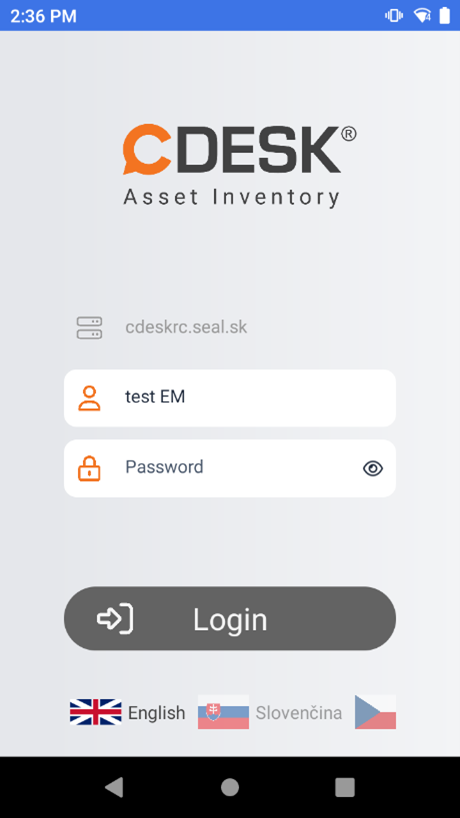
Na spodní části obrazovky si rovněž můžete změnit jazyk aplikace kliknutím na vlajky jednotlivých jazyků.
Dashboard – úvodní obrazovka
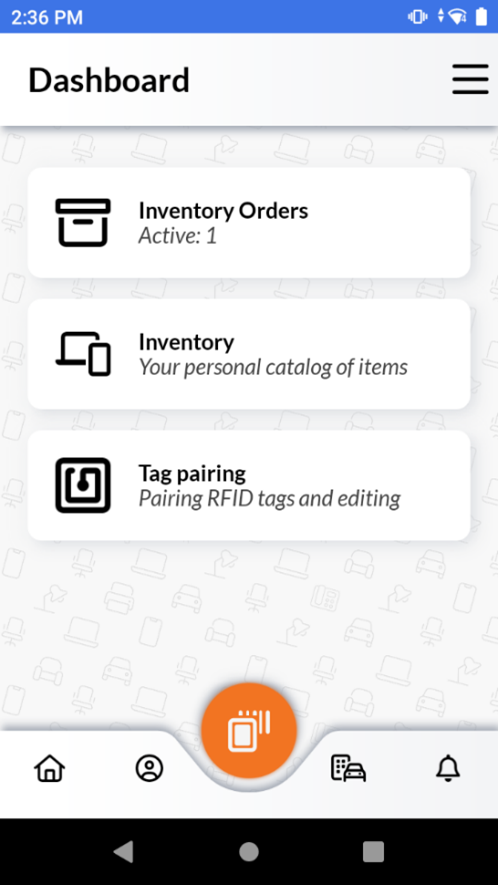
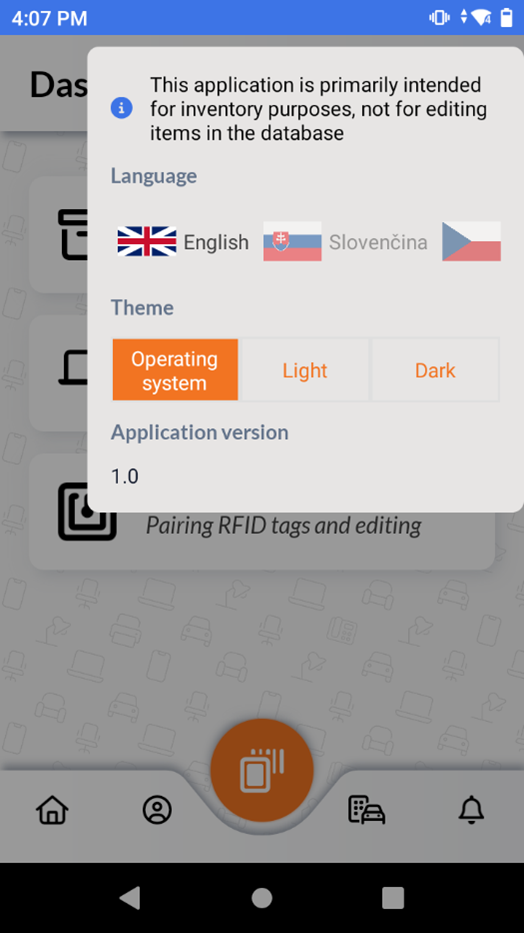
Nastavení
Kliknutím na hamburgerové menu se zobrazí nastavení jazyka (aplikace) a vzhled aplikace (systém/světlý/tmavý).
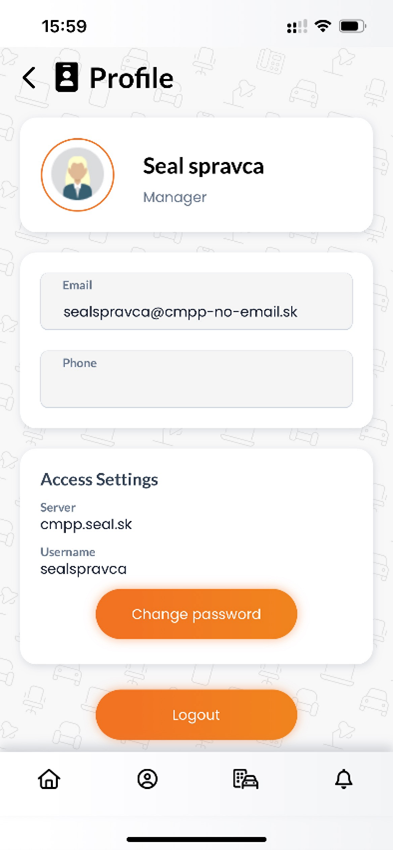
Profil
Kliknutím na ikonu profilu v dolním menu otevřete nastavení pro daný profil. Zde je možné měnit údaje jako Email, Telefon, Heslo. Rovněž je zde možné se odhlásit a opětovně se přihlásit pod jiným uživatelem.
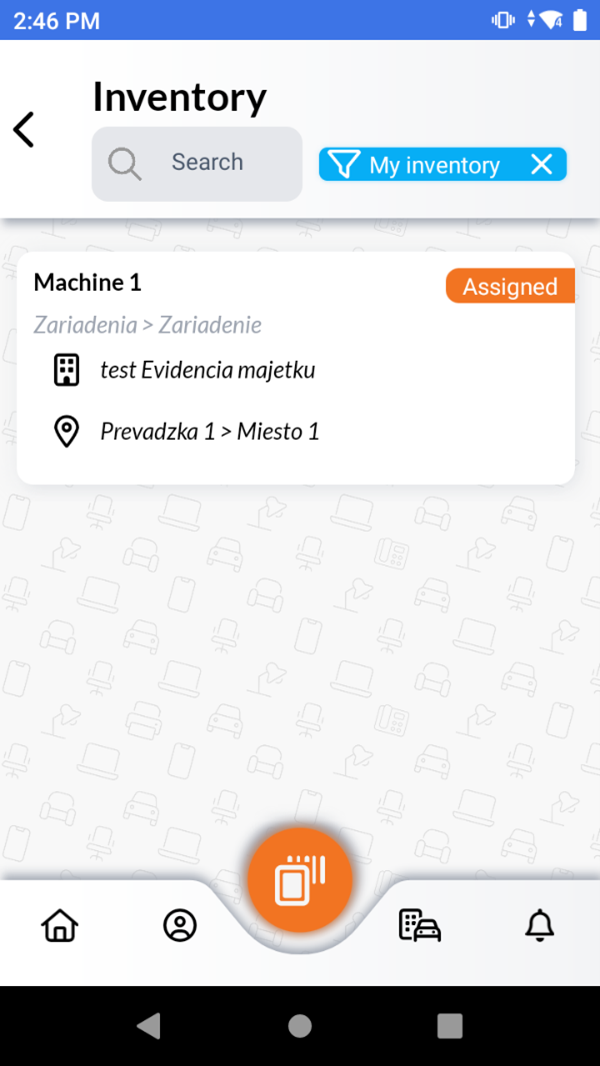
Inventář
V záložce Inventář si můžete prohlédnout majetek přiřazený přihlášenému uživateli nebo majetek firmy (přihlášený uživatel musí mít k tomu oprávnění). Jednoduše si vyhledejte a spravujte majetek. Pro upřesnění vyhledávání použijte připravené systémové filtry Můj inventář a Vše.
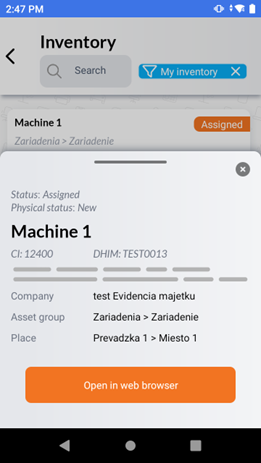
Seznam majetku
Seznam majetku otevřete k prohlédnutí ikonou s domečkem a autem.

Párování RFID štítku
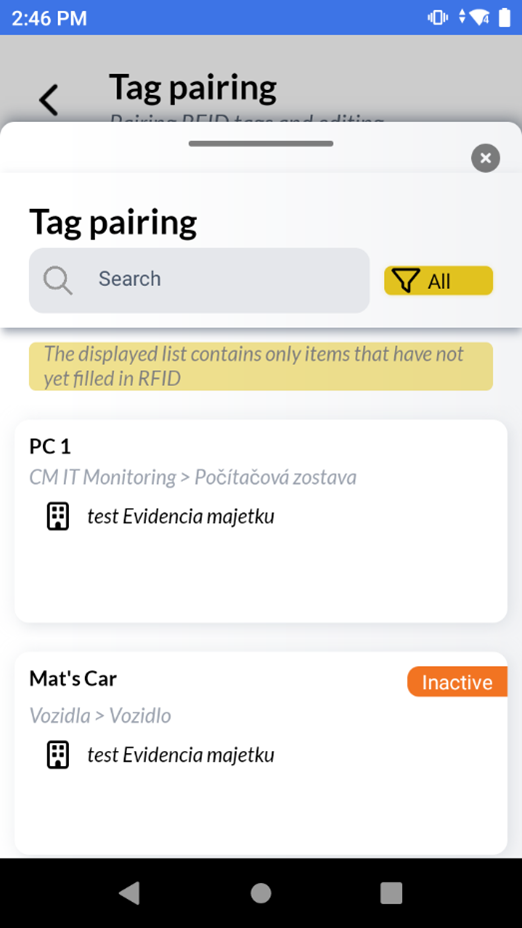
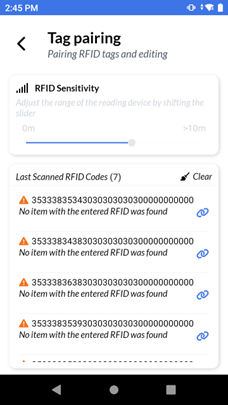
Párování RFID štítku spustíte tlačítkem Párování štítků. Toto tlačítko se zobrazí pouze na zařízení, které podporuje RFID skenování, jako například Zebra skener (automaticky rozpoznané systémem). Fyzickým tlačítkem na skeneru spustíte skenování štítků. Nalezené štítky se zobrazí v seznamu Poslední naskenované RFID kódy. Již přiřazené RFID štítky mají vedle svého kódu symbol zelené fajfky, nepřiřazené červený vykřičník. Pro přiřazení štítku k položce klikněte na jeden z nepřiřazených kódů. Zobrazí se seznam majetku v CDESKu, který doposud nemá přiřazený RFID kód. Kliknutím na položku přiřadíte RFID štítek (kód). Funkce vytvoření nové položky bude přidána v blízké budoucnosti.
Inventurní příkazy
Seznam inventurních příkazů
Seznam inv. příkazů otevřete kliknutím na tlačítko hlavní obrazovky. V seznamu se automaticky zobrazují příkazy od nejnovějšího po nejstarší. Rovněž se zobrazují jejich aktuální stavy, podle kterých si je můžete filtrovat. Vyhledávat konkrétní inventurní příkazy je možné díky vyhledávacímu poli na vrchu seznamu.

Inventurní příkaz
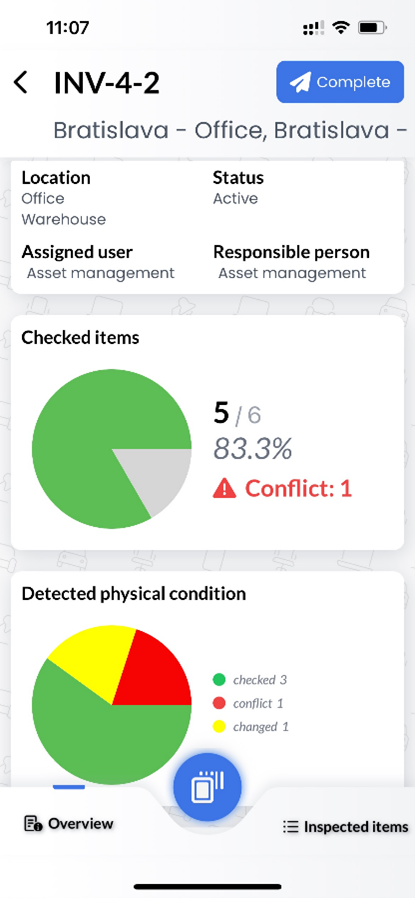
Na kartu inventurního příkazu přejdete kliknutím na vybraný inv. příkaz v seznamu. Karta inventurního příkazu zobrazuje všechny potřebné informace k jeho provedení: Lokalita, Stav, Pověřená osoba. Číselně a graficky zkontrolované položky, změny či konflikty.
Na seznam kontrolovaných položek přejdete kliknutím tlačítka Kontrolované položky v pravém dolním rohu. Tento seznam je rozdělen na 4 části:
- Nezkontrolované – položky, které ještě nebyly naskenovány, ale byly předmětem inv. příkazu
- Zkontrolované – položky, které byly naskenovány na správné lokalitě bez změn ve fyzickém/evidenčním stavu
- Konflikt – položky, které mohly být naskenovány na jiné lokalitě, než se podle databáze měly nacházet, nebyly předmětem inv. příkazu
- Změněné – položky, které měly změněnou nějakou vlastnost Úpravou položek (popsáno níže)

Inv. příkaz ukončíte a pošlete na schválení modrým tlačítkem Ukončit, které se nachází v pravém horním rohu.
Skenování čárových/QR kódů mobilním zařízením
Skenování během inv. příkazu
Skenování v inv. příkaze spustíte modrým skenovacím tlačítkem v spodní části obrazovky. Po jeho stisknutí se otevře obrazovka s fotoaparátem. Pokud používáte aplikaci poprvé, je potřeba, abyste povolili aplikaci přístup k fotoaparátu. K naskenování namiřte kód na střed obrazovky indikovaný červenou kuličkou. Pokud provádíte inventuru na tmavém místě a fotoaparát má problém se čtením kódů, použijte tlačítko baterky na zapnutí světla na zadní straně vašeho mobilního zařízení. Rozlišení fotoaparátu změníte modrým tlačítkem v pravém horním rohu obrazovky. Podle zvoleného rozlišení se zpracovává obraz, větší rozlišení je pomalejší na zpracování, ale snáze detekuje kód a naopak.

Skenování mimo inv. příkaz
Skenování na úvodní obrazovce i v seznamu příkazů, tedy oranžové skenovací tlačítko, funguje na stejném principu jako to modré během inv. příkazu. Slouží k rychlému otevření detailu dané položky na webu.
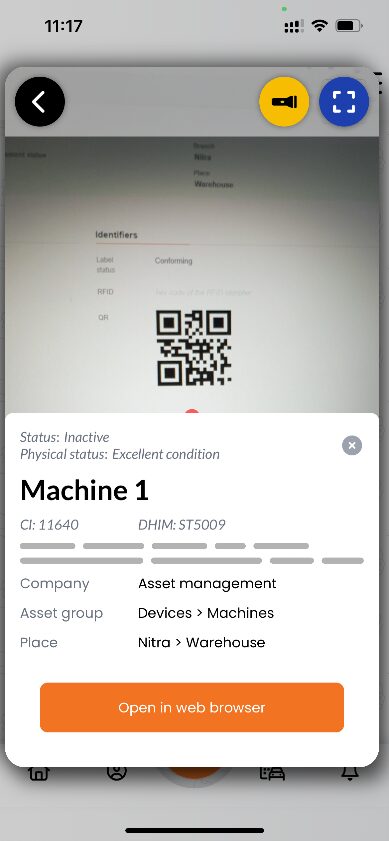
Skenování skenovacím zařízením s podporou RFID
Skenování pomocí skenovacího zařízení je odladěno na skenery značky Zebra.
Skenování červeným laserem
Skenování červeným laserem funguje stejně jako skenování fotoaparátem na mobilním zařízení. Stiskněte fyzické tlačítko skenování na zařízení, kterým spustíte laser. Namiřte laser na čárový/QR kód. Hlasovou odezvu je možné vypnout systémovým nastavením hlasitosti oznámení zařízení. Práce s naskenovanými položkami se od skenování mobilního zařízení neliší.
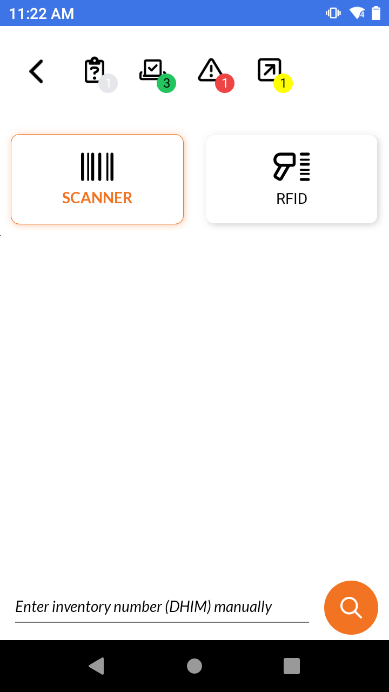
RFID skenování
Pro spuštění RFID skeneru vyberte na obrazovce možnost RFID. Fyzickým tlačítkem na zařízení spustíte skenování. Skenování bude probíhat, dokud je tlačítko stisknuté. Dosah (senzitivitu) RFID skeneru si můžete upravit sliderem RFID senzitivita. Zvukovou odezvu je možné vypnout tlačítkem v pravém horním rohu obrazovky. Práce s naskenovanými položkami se od skenování mobilního zařízení neliší.
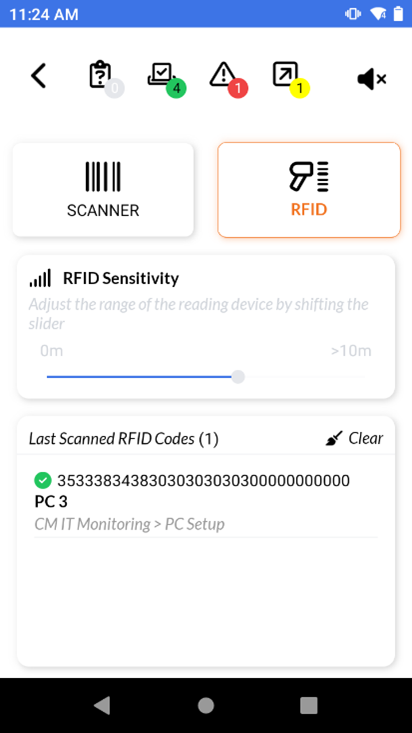
Upozornění: dosah 10 a více metrů je pouze v optimálním prostředí, pokud je štítek na viditelném místě a mezi štítkem a skenerem nestojí nic v cestě.
Úprava položek
K úpravě položek se lze dostat více způsoby:
- Kliknutím v spodní části obrazovky na tlačítko Zobrazit detail do 3 sekund od naskenování položky
- V seznamu naskenovaných položek kliknutím na jednotlivé položky
- Přes web v seznamu kontrolovaných položek pomocí tlačítka Upravit záznam o kontrole (zobrazí se v řádku dané položky přejetím myší)
Pole, která je možné upravit z aplikace během inventury, jsou Fyzický stav, Stav štítku. Pro upřesnění nebo odůvodnění změny přidejte poznámku. Rovněž je možné tlačítkem podat návrh na vyřazení. Změny zkontrolování (zkontrolované/nezkontrolované) a kontrola lokality se provádějí automaticky.
Automatické procesy (na pozadí)
Synchronizace mezi aplikací a webovým rozhraním probíhá neustále, dokud je mobilní zařízení připojeno k internetu. Od zadání inventurního příkazu přes skenování až po jednotlivé úpravy na položkách. Všechny výsledky skenování se v reálném čase zobrazují na webu se všemi individuálními změnami, dokud je aplikace v online režimu. Pokud aplikace není připojena k síti, informace se ukládají na zařízení a při nejbližším připojení k síti se data odevzdají na server a zobrazí na webu.
Automaticky probíhají i kontroly lokality, kde byla daná položka nalezena, a změna stavu po naskenování z nezkontrolovaného na zkontrolované.
Štítky k evidenci majetku
RFID štítky
RFID štítky doporučujeme si nechat vytisknout. Pokud plánujete používat RFID skenování ve velkých skladech s mnoha položkami, doporučujeme si zakoupit tiskárnu RFID štítků od firmy Zebra.
QR/Barkód štítky
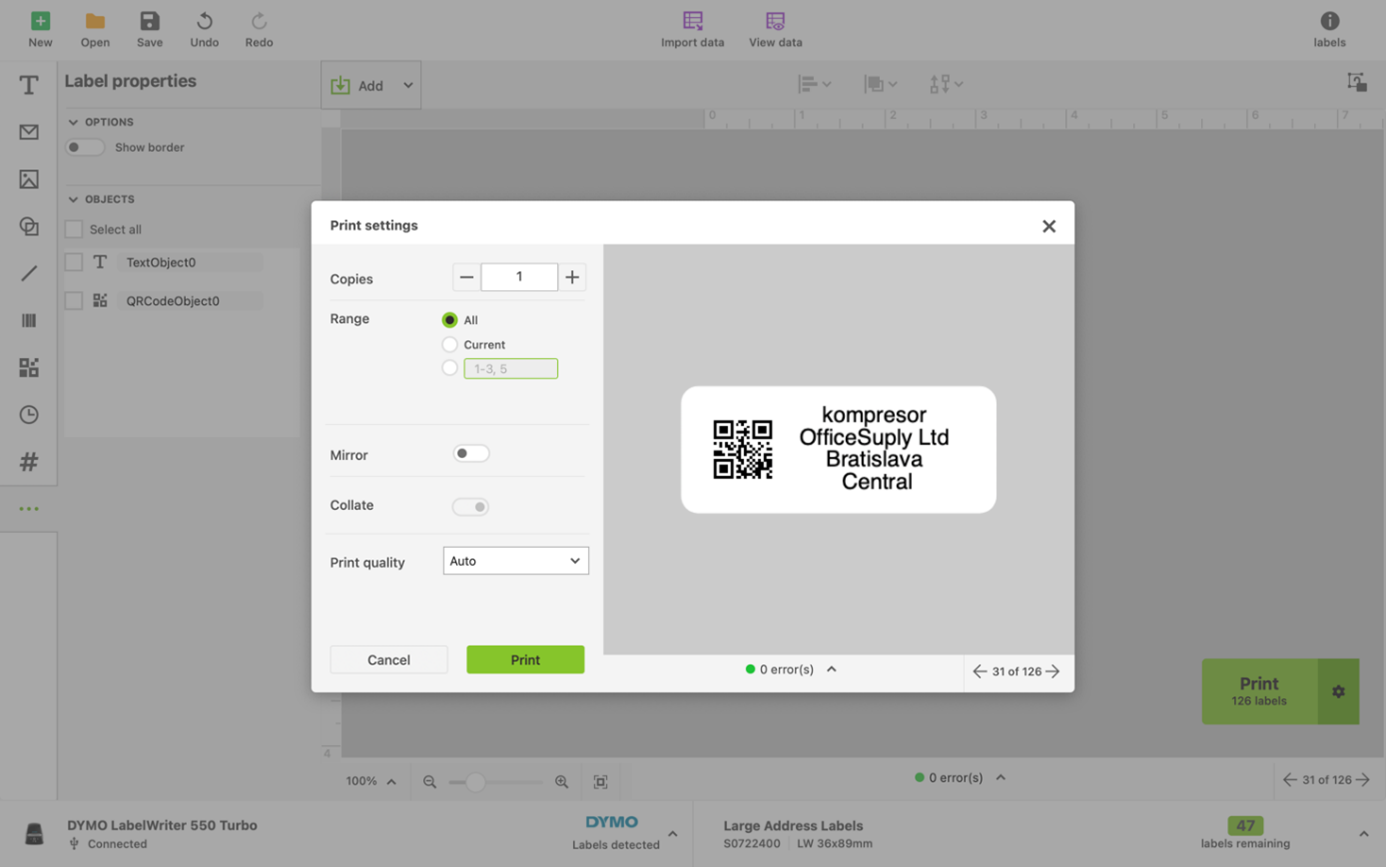
Na vytisknutí samolepicích štítků s potištěným QR/Barkódem doporučujeme zakoupit si tiskárnu od firmy DYMO. Zde najdete krátký návod, jak do systému DYMO Connect dostat data z CDESKu a jak si s nimi vytisknout štítky.

Prvním krokem je udělat si export tabulky seznamu majetku. Tento postup najdete v manuálu výše.
Tabulku exportu vložíte do softwaru DYMO Connect fialovým tlačítkem Importovat data.
Upozorňujeme, že na zařízeních s MAC OS nemusí v tomto softwaru fungovat soubor formátu XLSX, proto přepište soubor XLSX do tvaru XLS nebo použijte zařízení s operačním systémem Windows. Vyberte soubor a stiskněte zelené tlačítko importovat.
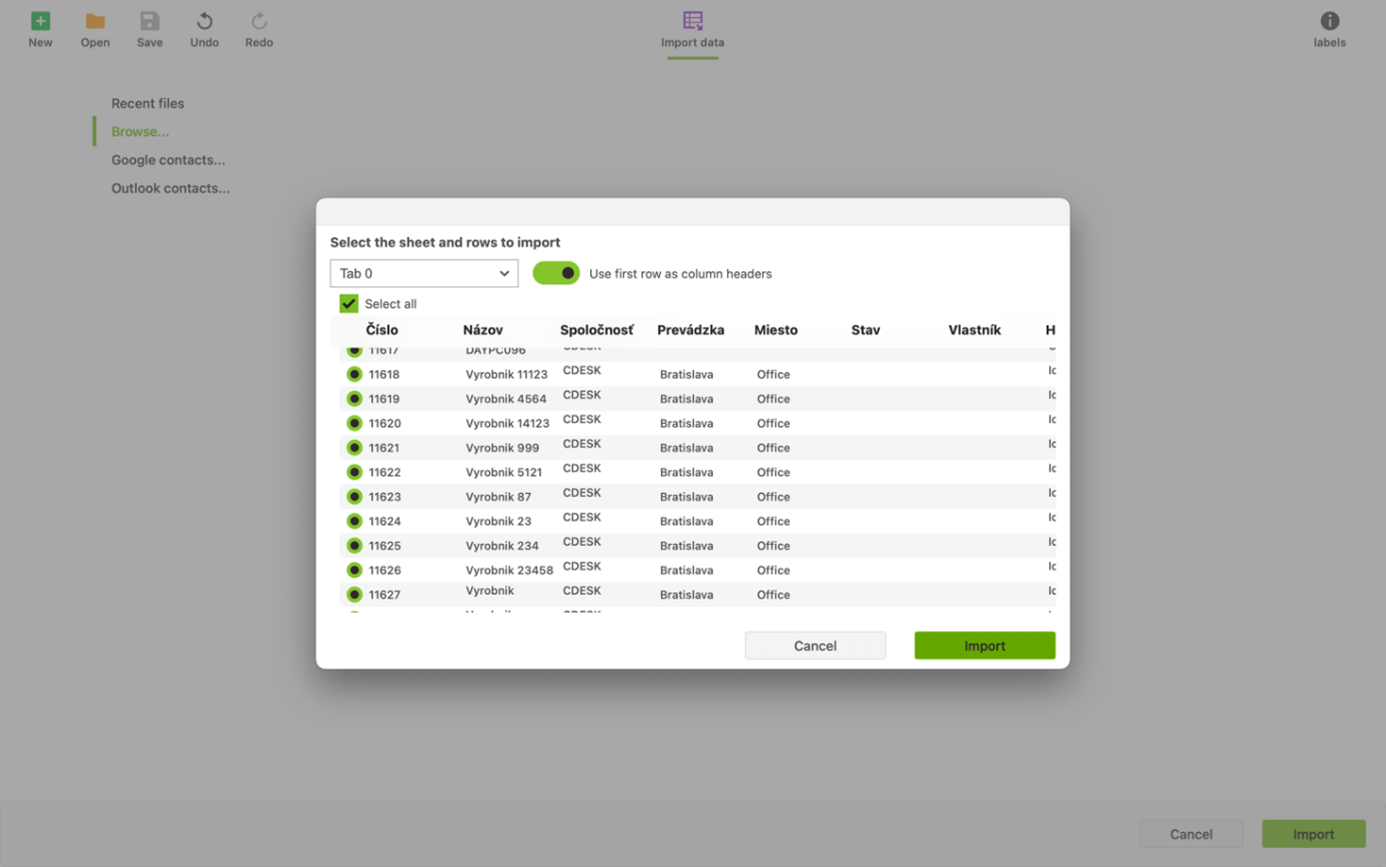
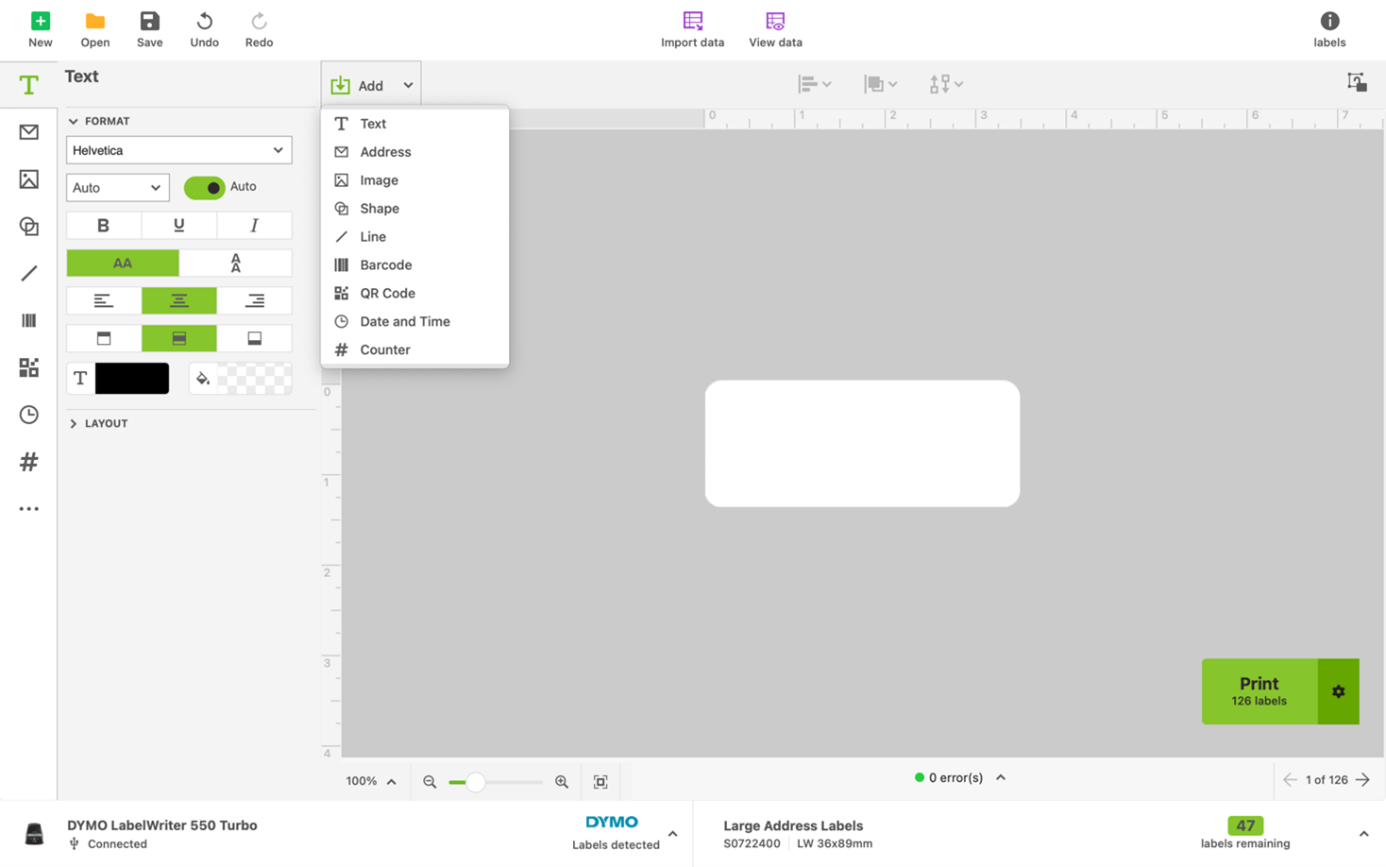
Na přidání textu, který se bude zobrazovat na štítcích, stiskněte zelené tlačítko Přidat
a vyberte možnost Text.
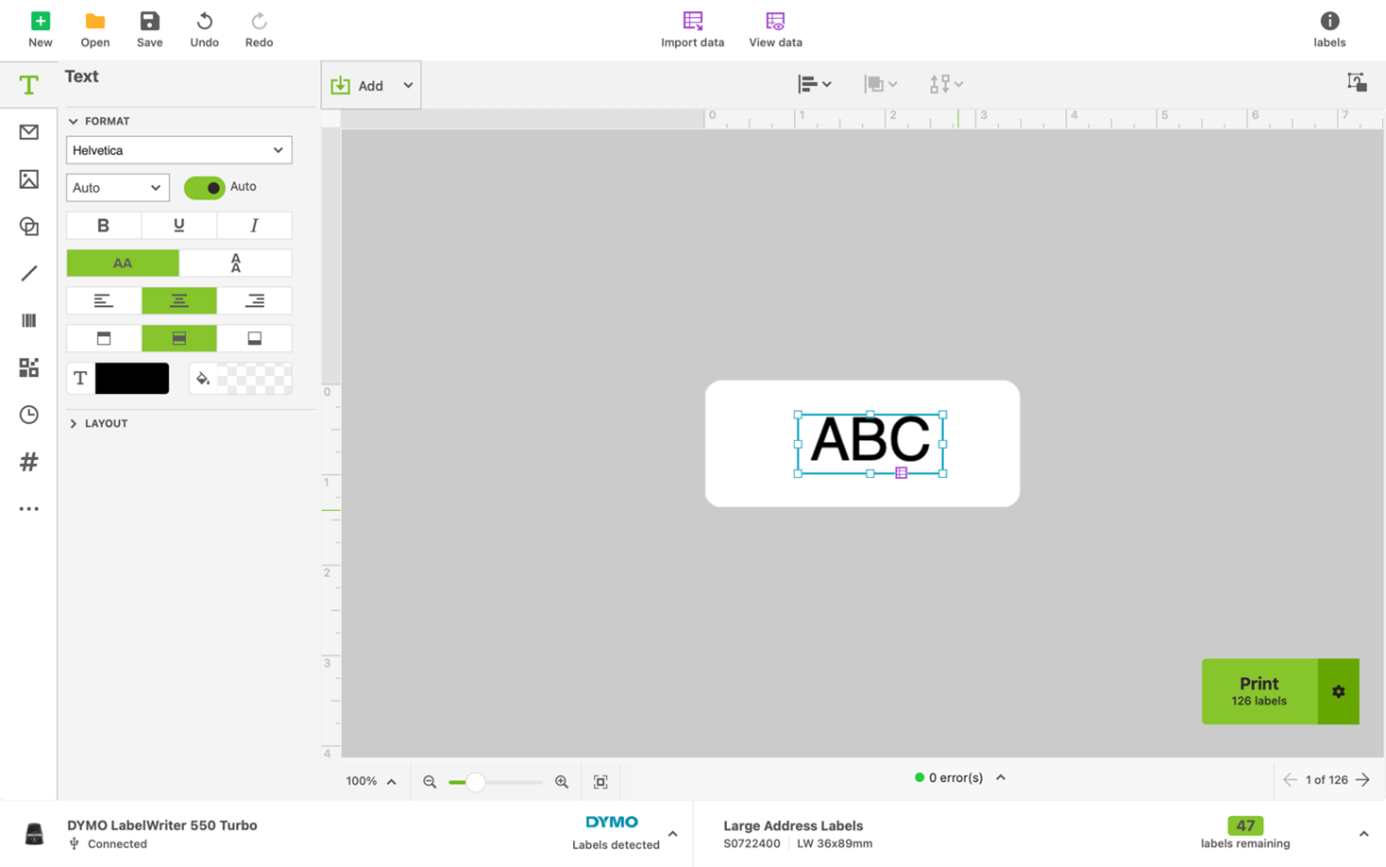
V modrém obdélníku na obrazovce se ukáže malé fialové tlačítko. Kliknutím na něj vyberete
sloupce/data, která chcete zobrazit na štítku. Tento text si můžete upravit podle vašich potřeb.
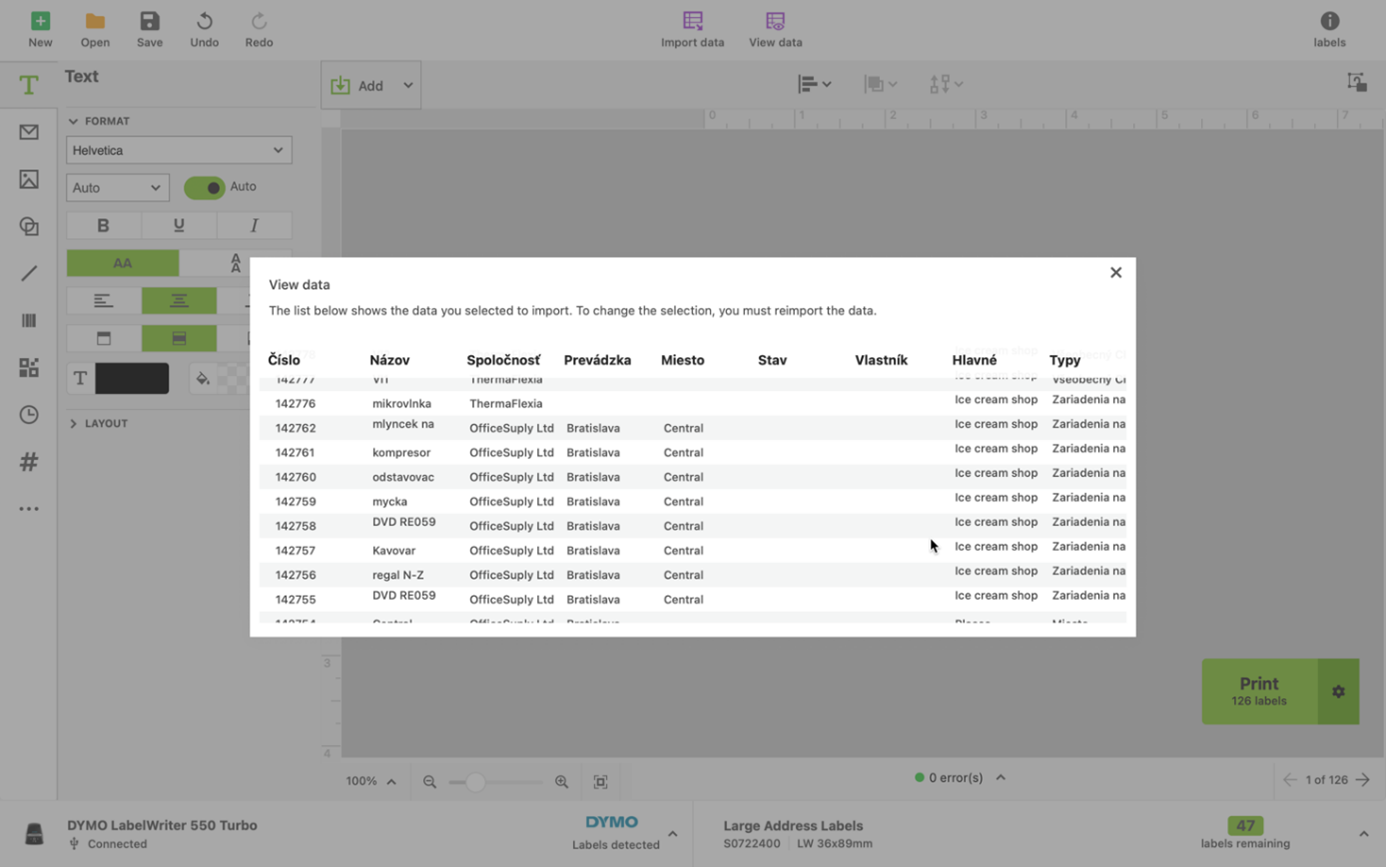
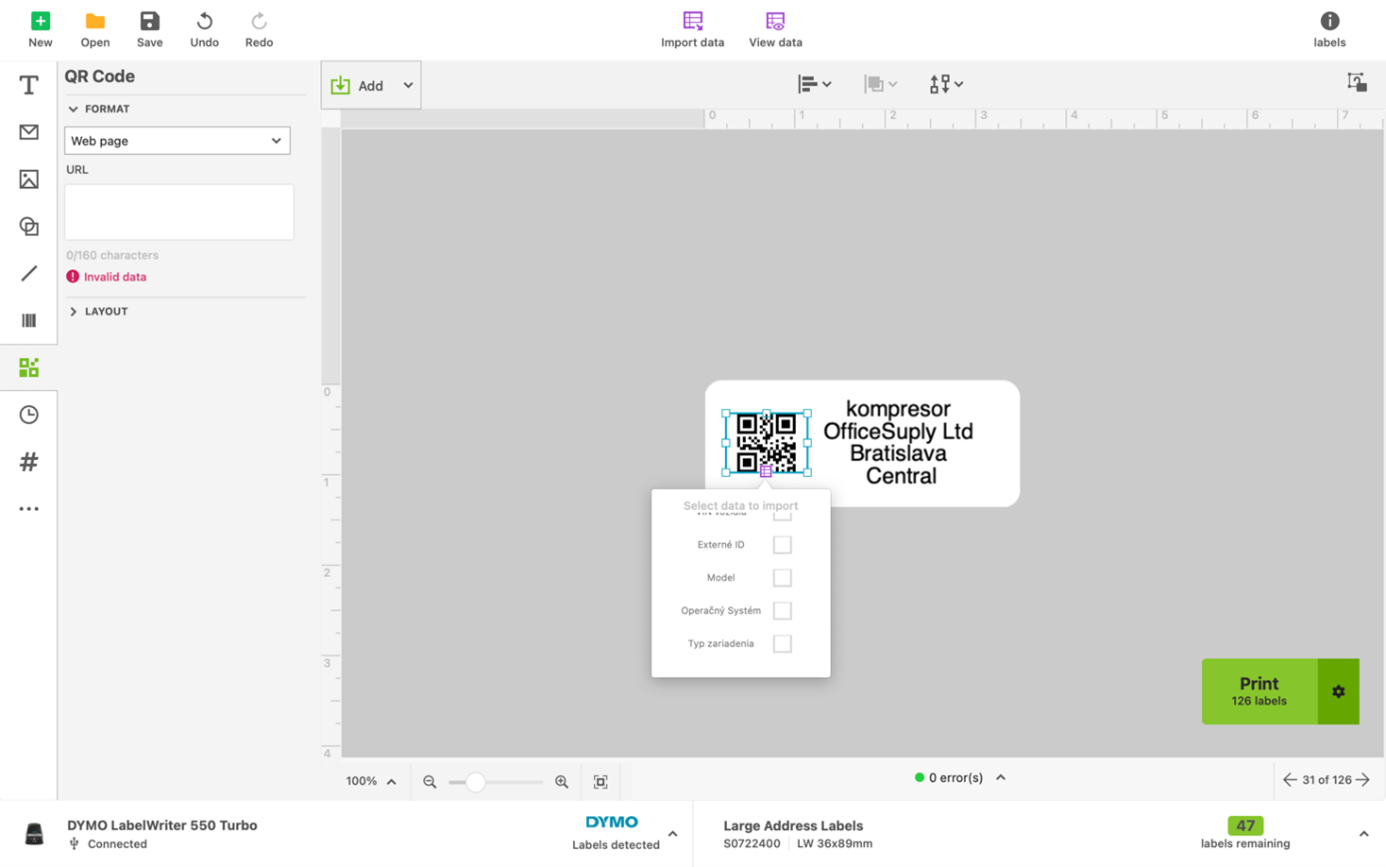
Na přidání QR/Barkódu je postup podobný. Klikněte na zelené tlačítko Přidat a vyberte
požadovanou možnost. Data je opět potřeba vybrat fialovým tlačítkem. Upozorňujeme, že zde
je potřeba vybrat sloupec s Inventárním číslem nebo CMDB ID, jelikož jiné kódy aplikace
neumí skenovat.
Pokud všechna data naimportujete podle popsaného postupu, všechny štítky se připraví k tisku
automaticky. Pro vytisknutí štítků stiskněte zelené tlačítko Tisknout. Zkontrolujte si, zda máte
zadaný správný rozměr a počet štítků (novější DYMO tiskárny automaticky rozpoznávají
štítky) a zda máte tiskárnu připojenou.