CDESK 3.2.12 přináší tři hlavní novinky. Modul Stopky (CDESK Timer) umožňuje měřit odpracovaný čas přímo během práce – na pozadí, s přestávkami a s převodem naměřeného času na plnění. Server CDESK MCP otevírá propojení s AI asistenty, jako jsou Claude, ChatGPT nebo Gemini Enterprise, kteří dokážou pracovat přímo v CDESK v rozsahu 8 modulů a až 64 operací. VoIP hovory přes Zadarma jsme rozšířili o přehled linek a klapek pro supervizory, AI shrnutí nahrávek a nový telefonní seznam.
Další novinky této verze se zaměřují především na zrychlení každodenní práce – méně kliknutí, přehlednější seznamy a rychlejší přístup k funkcím, které používáte nejčastěji.
Obsah článku
- Přístup k vizualizaci vazeb přímo ze seznamu položek (CI)
- Zobrazení podrobností o společnosti a provozovně z položky (CI)
- ID synchronizace v CMDB při připojení k Oracle lze upravovat pouze jako správce
- Přidané informace o vzniku položky (CI)
- Vazba s CI z požadavku se zobrazí také v CMDB
- Uživatelské pole z typu položky ve vizualizaci vazeb
- Vrácení zápůjčky přímo z panelu na CI
Nový modul „Stopky“ – efektivní zaznamenávání práce
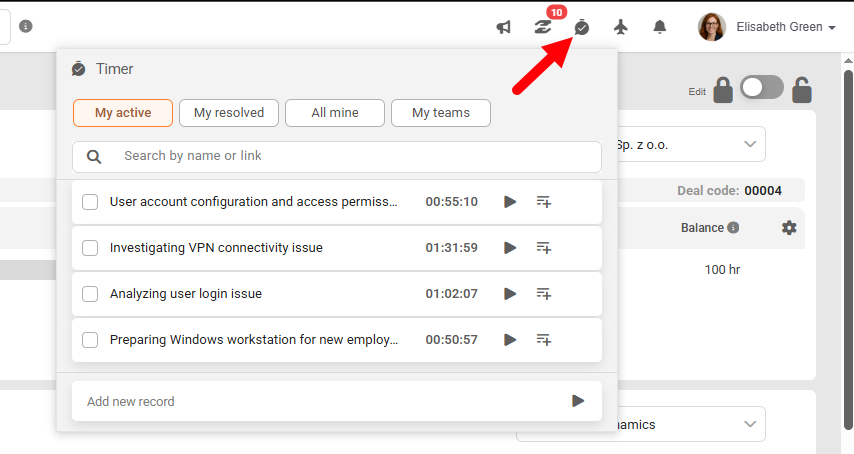
Představujeme CDESK Timer – nový modul pro snadné měření odpracovaného času přímo během práce.
Stopky můžete spustit ve webové i mobilní aplikaci, a to jak ze seznamů, tak z detailů objektů. Jednoduché měření času s převodem na plnění můžete spustit v požadavcích, pracovních příkazech, úkolech, zakázkách, projektových zakázkách nebo jen tak, bez jakékoli vazby.
Stopky běží na pozadí a v záznamu je možné vytvářet pauzy. Po ukončení práce převedete naměřený čas na plnění s automaticky předvyplněnými časovými údaji a poznámkou.
Záznam může existovat i bez zaznamenaného času, čímž vznikne jednoduchý seznam úkolů pro rychlé označování úkolů.
Licence: CDESK Timer je součástí modulu Plnění. Organizace, které modul Plnění nepoužívají, si mohou CDESK Timer aktivovat i samostatně jako rozšířený modul.
Integrace s umělou inteligencí pomocí serveru CDESK MCP
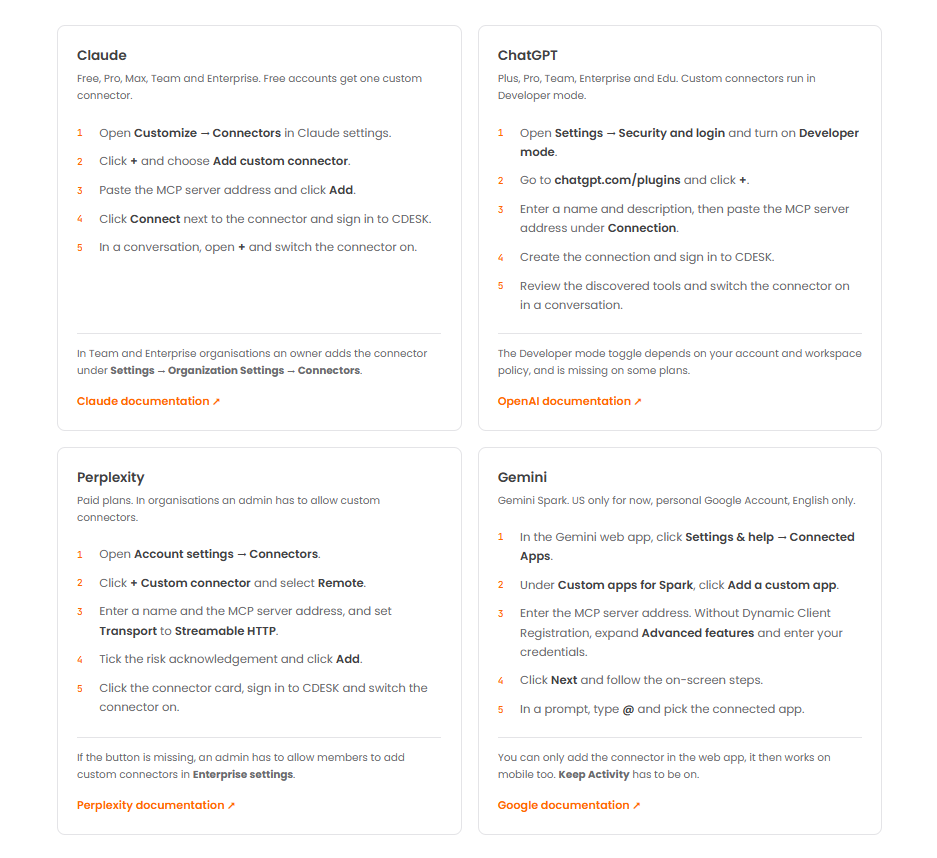
Pro CDESK zpřístupňujeme server MCP pro spojení s AI asistenty. MCP je standard, který umožňuje AI asistentovi pracovat přímo v aplikaci CDESK. Umožní mu provádět konkrétní operace – například vyhledávání, čtení nebo vytváření záznamů. Připojit se k němu mohou Claude, ChatGPT, Gemini Enterprise a další nástroje, které standard MCP podporují.
Samotný server CDESK MCP připojíte ke svému AI pomocí konektoru. Cloudový server MCP se nachází na adrese https://mcp.cdesk.eu, kde také najdete stručný návod na propojení s vaším AI.
Pokud chcete server MCP provozovat na svém vlastním hostingu nebo jej případně upravit, zdrojové kódy najdete na stránce https://github.com/inovalogic.
Příručky k serveru MCP budou postupně zveřejňovány na webových stránkách v sekci Dokumentace.
Upozornění: Připojování k neplaceným účtům AI prostřednictvím serveru MCP se důrazně nedoporučuje. Placené (komerční) verze zpravidla obsahují alespoň základní bezpečnostní mechanismy na ochranu před únikem dat.
Licence: Využívání AI asistenta prostřednictvím serveru MCP je v současné době bezplatné, v budoucnu však bude nutné k účtu CDESK zapnout doplňkovou licenci MCP. Minimálně do 30. 4. 2027 ji zatím nepotřebujete.

8 modulů, až 64 operace
Konektor pokrývá následující moduly:
- Požadavky
- Plnění
- Úkoly
- Společnosti (Adresář)
- Uživatelé
- Pracovní příkazy
- Konfigurační databáze (CMDB) Zakázky.
U každého modulu je k dispozici seznam záznamů i podrobnosti konkrétního záznamu, vždy v rozsahu oprávnění přihlášeného uživatele. Názvy modulů v konektoru odpovídají názvům v CDESKu, takže je můžete vyhledat pod stejným názvem, jaký znáte z rozhraní.
Vylepšení volání přes VoIP prostřednictvím služby Zadarma
Volání z aplikace CDESK přes službu Zadarma jsme zpřístupnili již v předchozí verzi a na základě reálných zkušeností s používáním jsme do aktuální verze 3.2.12 zapracovali řadu vylepšení.
Přehled fronտ a dostupnosti klapek v panelu supervizora
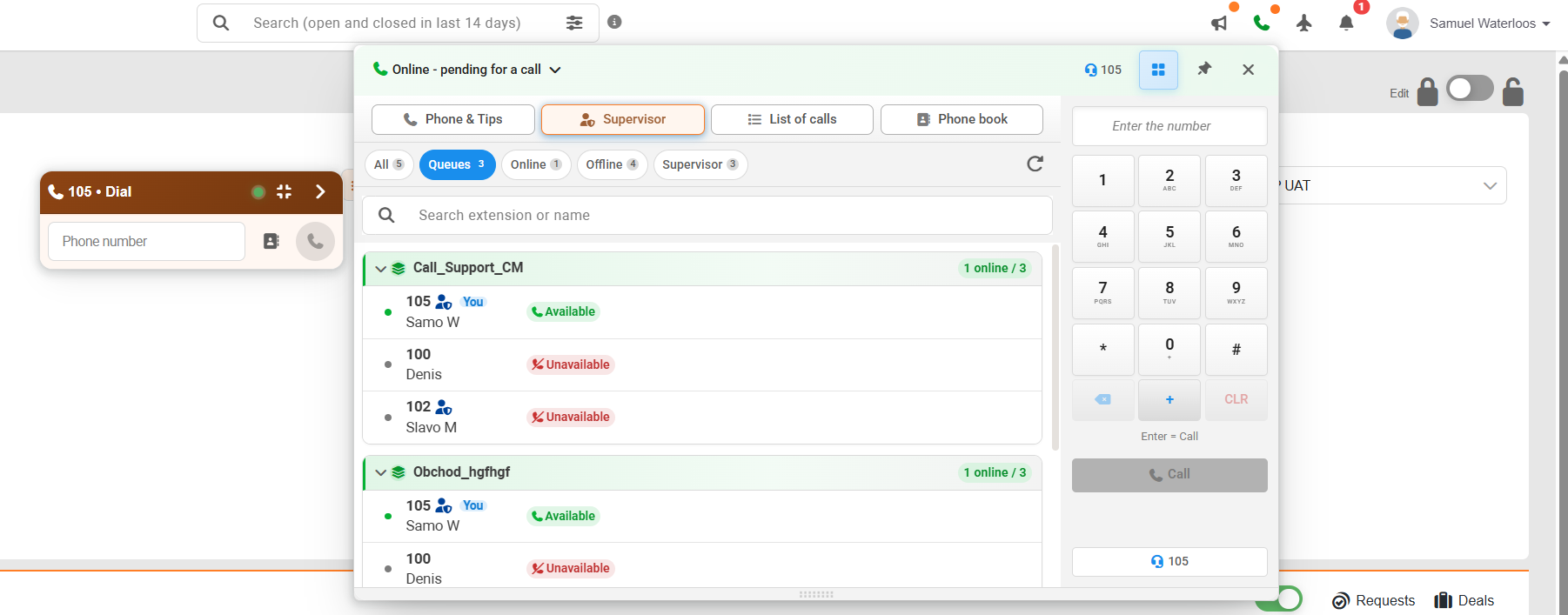
V horním panelu CDESK přibyla nová záložka „Fronty“. Supervizor v ní vidí všechny fronty a pod každou z nich klapky, které jsou k ní přiřazeny. Fronty lze rozbalit nebo sbalit kliknutím na záhlaví, které zároveň barevně signalizuje, zda je v frontě alespoň jeden dostupný operátor, nebo zda je celá fronta nedostupná. Supervizor vidí probíhající hovory, může do nich zasáhnout, poslouchat je nebo se spojit s operátorem v režimu „šeptání“.
Pokročilé možnosti přepisu pomocí umělé inteligence
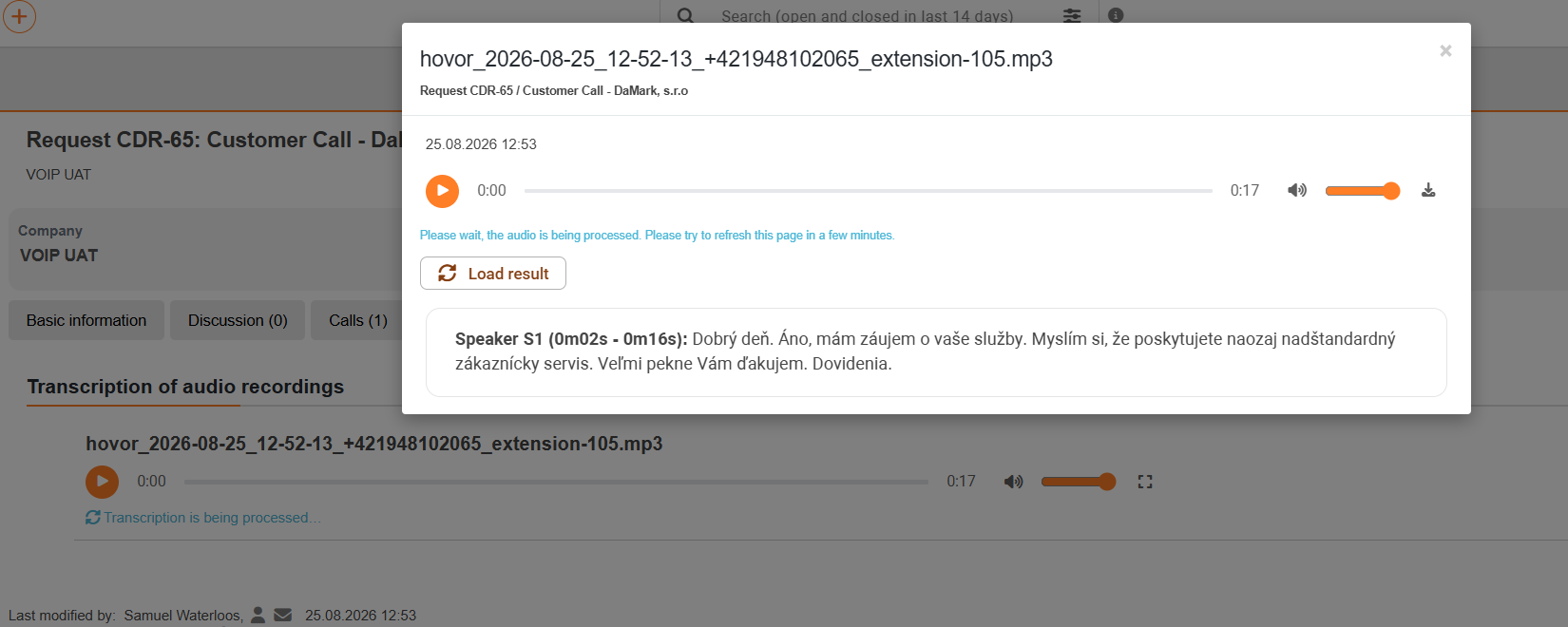
Funkce AI přepisu zvukového záznamu byla rozšířena o možnost automatického AI shrnutí záznamu, které poskytuje stručný přehled obsahu. Správci mohou zároveň využít vlastní slovník pro přesnější rozpoznávání odborných výrazů a vybrat si AI model podle požadované přesnosti nebo nákladů.
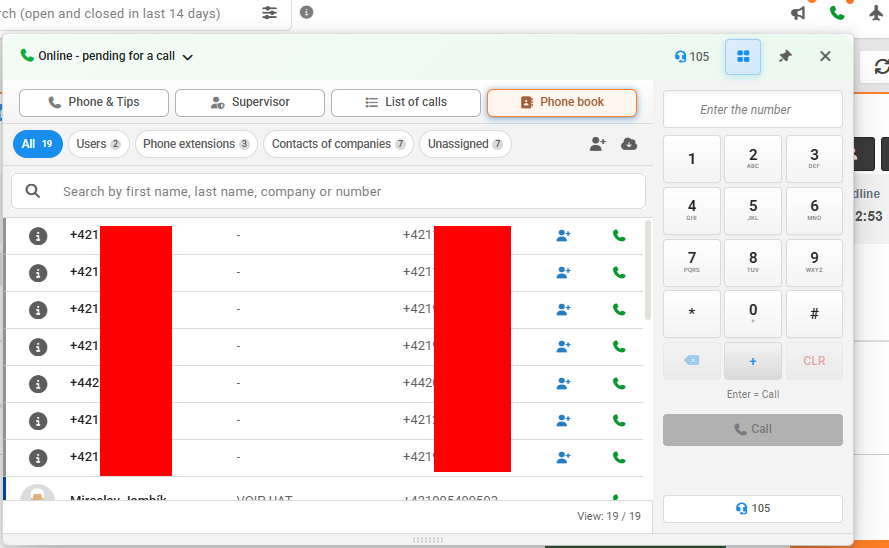
Záložka „Telefonní seznam“
V horním panelu VoIP přibyla čtvrtá záložka „Telefonní seznam“, která slouží jako jediné místo, kde lze vyhledat jakýkoli kontakt a zavolat mu.
Vyhledávat lze podle jména, příjmení, společnosti i telefonního čísla, přičemž seznam se průběžně doplňuje již během psaní. Záznamy lze navíc filtrovat podle typu – uživatelé, firemní kontakty nebo nezařazené čísla.
Požadavky
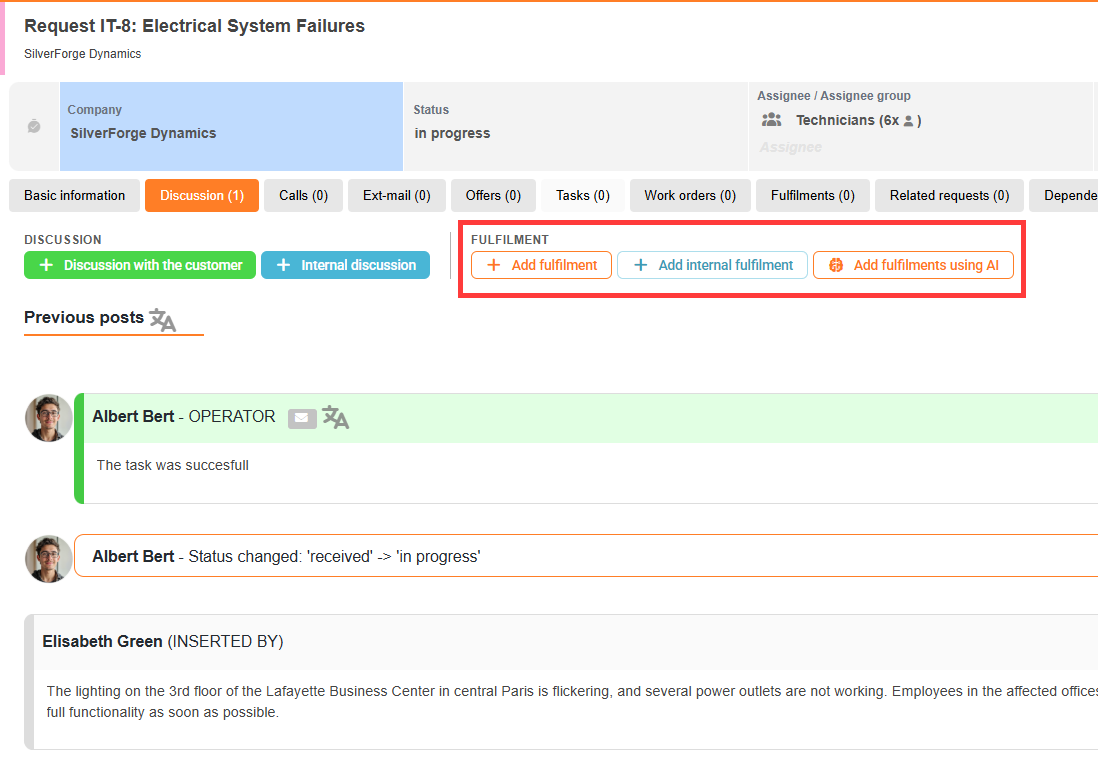
Vytváření plnění z Diskuse
Z karty „Diskuse“ v požadavku můžete nyní vytvářet plnění, čímž ušetříte počet kliknutí při zadávání práce.
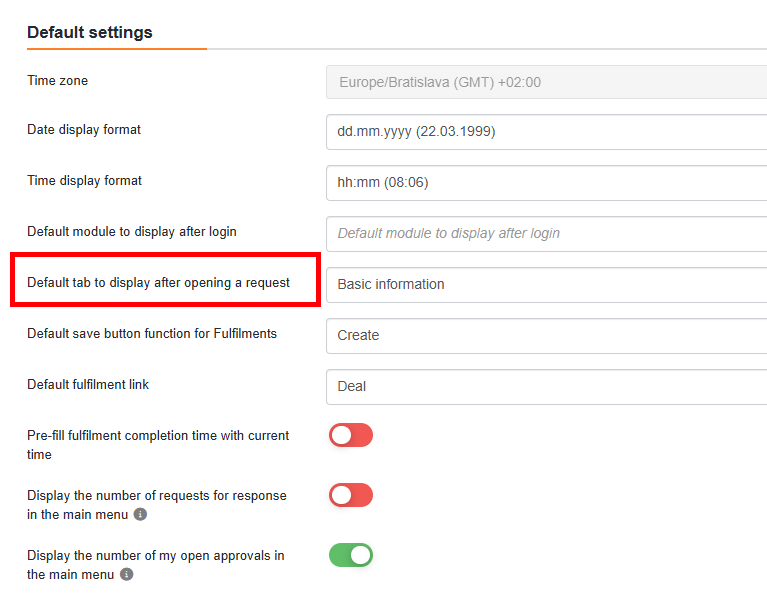
Nastavení výchozí záložky při otevření požadavku
Uživatel si může v nastavení profilu určit záložku, která se zobrazí po otevření jakéhokoli požadavku, například Diskuse, Úkoly, Plnění… Hlavním cílem tohoto nastavení je zvolit záložku „Diskuse“, protože při běžné práci s požadavky můžete v mnoha případech po doplnění záznamu o plnění vyřídit celý požadavek přímo ze záložky „Diskuse“. Základní údaje upravujete v infoboxu, zadání požadavku najdete v prvním příspěvku, stávající plnění si můžete zobrazit v rámci diskuse a ukončení požadavku provedete zeleným bočním tlačítkem. Tím se opět snižuje počet kliknutí potřebných k vyřízení požadavku.
Přehlednější výběr položek (CI) v požadavku
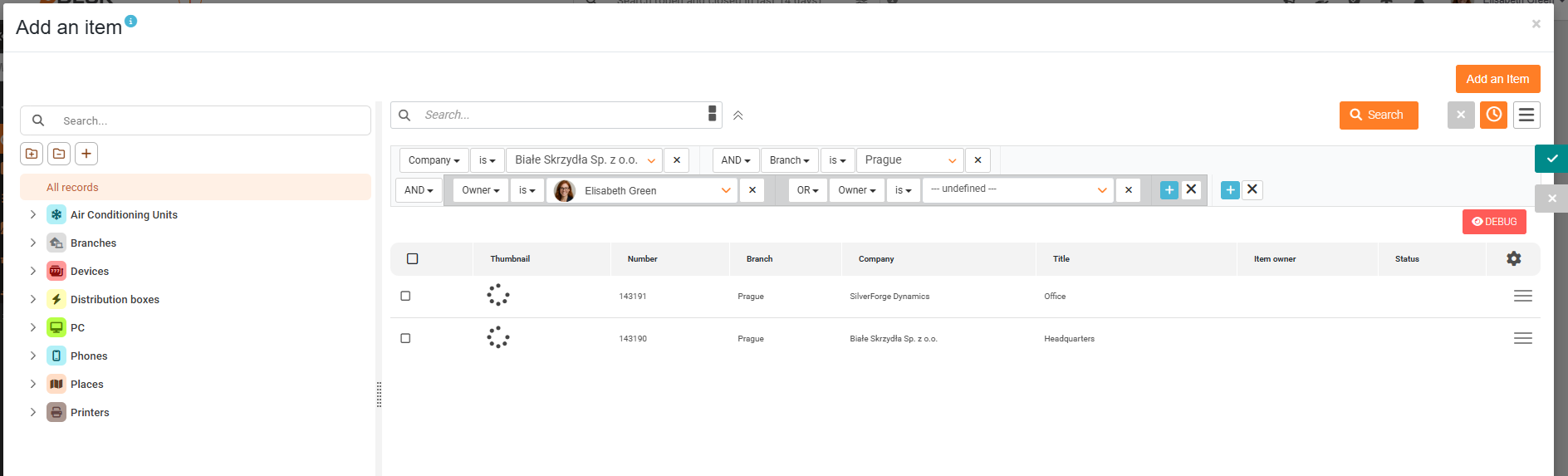
Modální okno, ve kterém přidáváte konfigurační položku do požadavku, nyní obsahuje možnost konfigurace sloupců. Zároveň bylo okno pro výběr propojených CI rozšířeno na celou obrazovku, což zlepšuje přehlednost při práci s rozsáhlejšími databázemi.
Rychlejší zobrazení většího počtu záznamů na stránku v seznamu požadavků
Odstranili jsme problém s pomalým načítáním seznamu požadavků. Pokud jste v předchozích verzích zvolili více než 50 záznamů na stránku v seznamu požadavků, výrazně se snížila rychlost načítání seznamu; při vyšším počtu záznamů (150+) se stránka mohla dokonce zaseknout. Přepracovali jsme způsob zobrazení seznamu, což se projevuje vynecháním obsahu při rychlém posouvání; po zastavení se obsah rychle načte.
Možnost výběru nabídek na základě požadavku
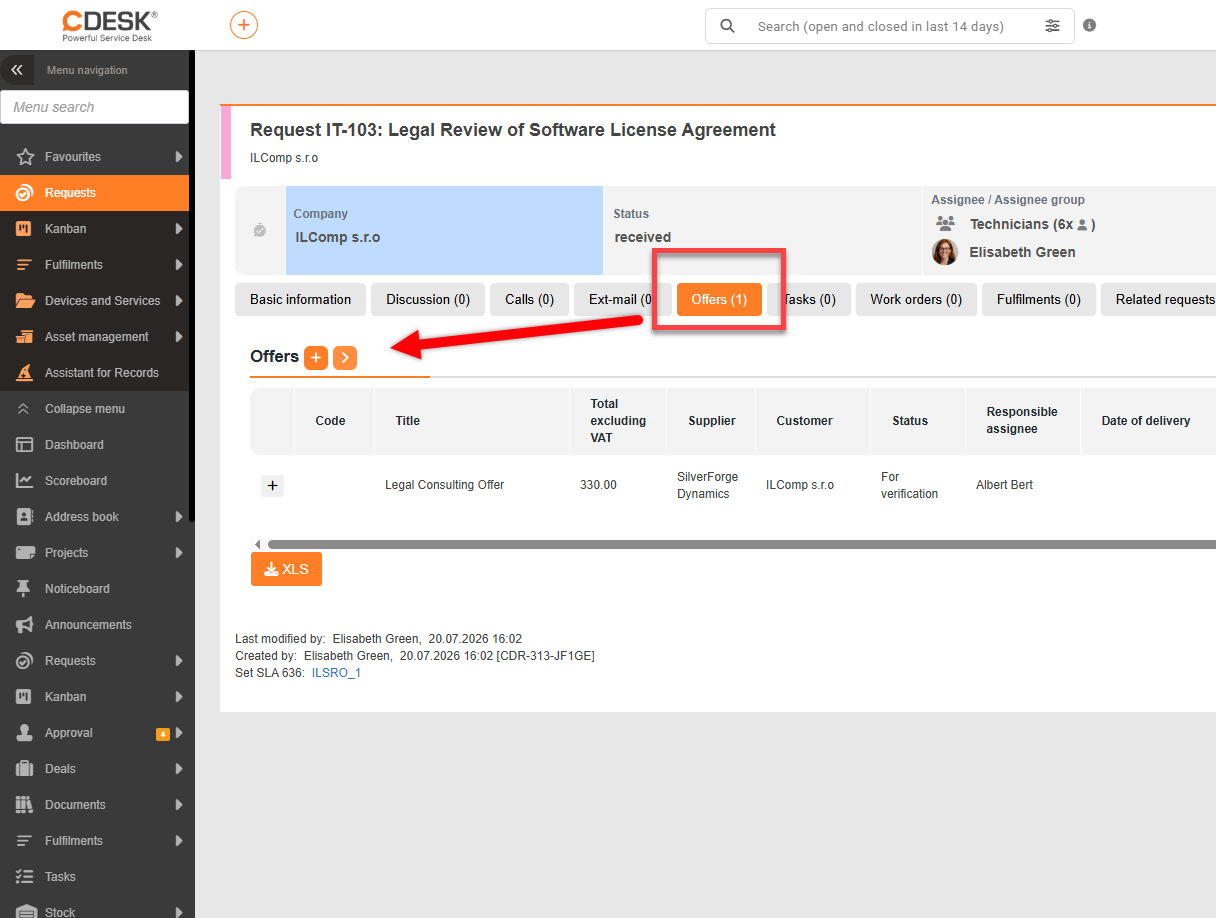
Dosud bylo možné v požadavku vytvářet nabídky pro společnost uvedenou v požadavku; vazby mezi nabídkou a požadavkem byly možné provést pouze z detailu nabídky. Od verze 3.2.12 je možné k požadavku připojit již existující nabídky s vazbou na aktuální společnost přímo z požadavku.
Výchozí typ úkolu v šablonách požadavků
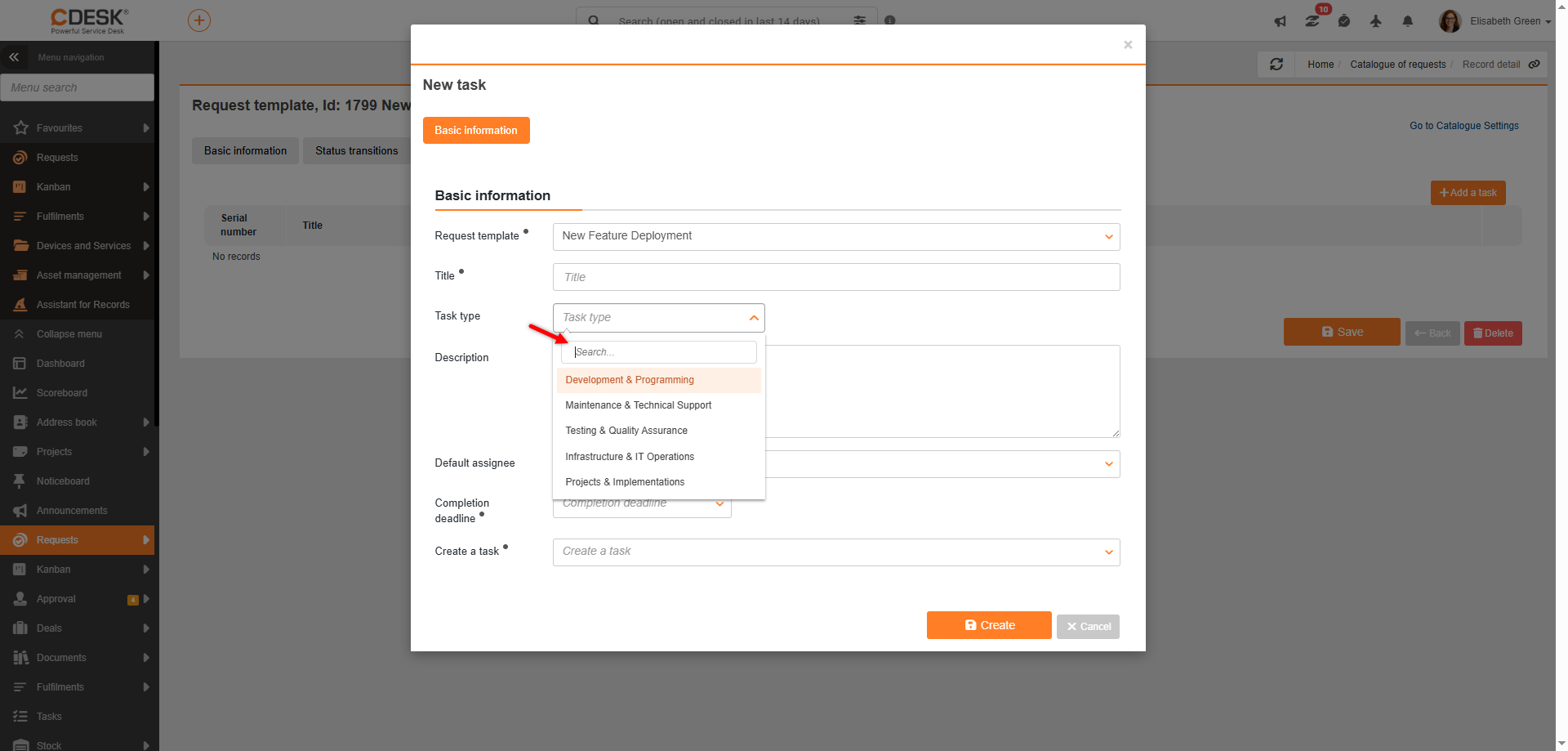
V šablonách požadavků a úkolů je nyní možné nastavit výchozí typ úkolu. Při vytváření úkolu ze šablony se vybraný typ automaticky předvyplní. Aby byl typ úkolu volitelný, musí být v globálních nastaveních Úkolů povoleno určování typů úkolů.
Katalog požadavků
Nový design katalogu požadavků
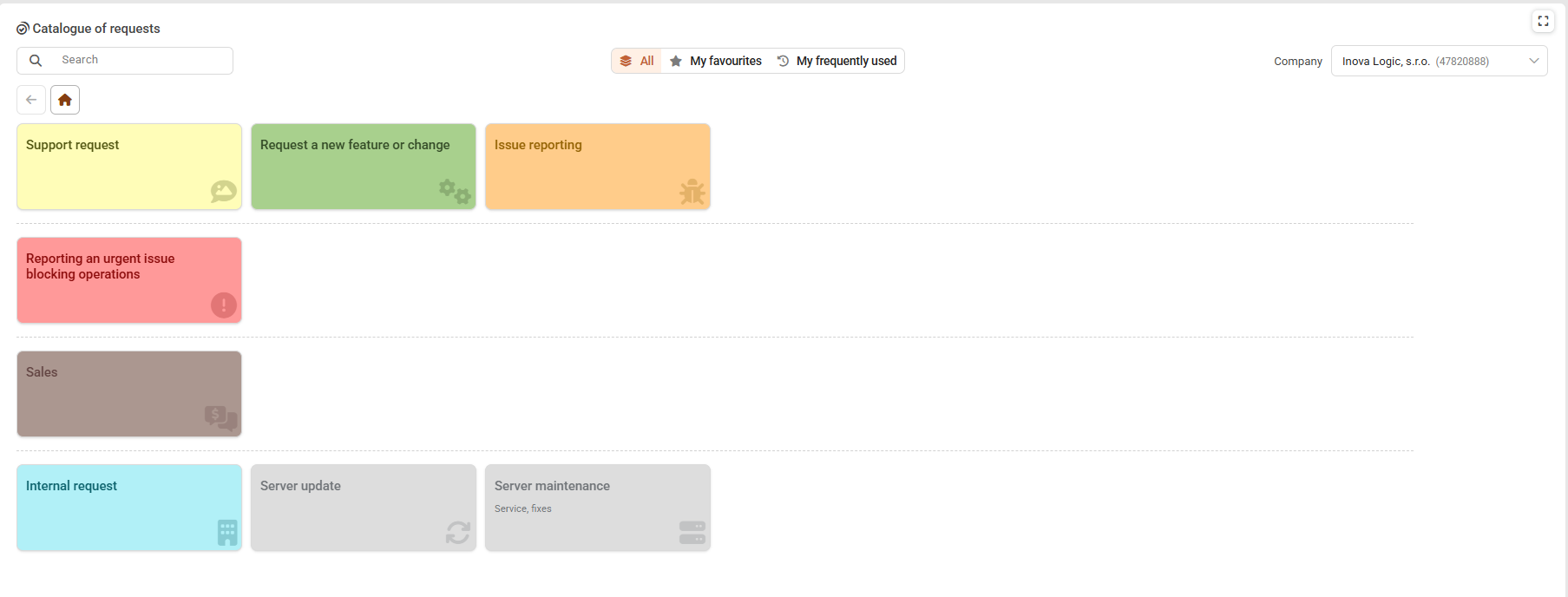
Upravili jsme design katalogu požadavků tak, aby se s ním pracovalo rychleji a snadněji. Uživatel si může označit oblíbené dlaždice, které si při práci může odfiltrovat. Stejně tak si může zobrazit naposledy použité dlaždice nebo přepínat mezi schématy pro různé společnosti.
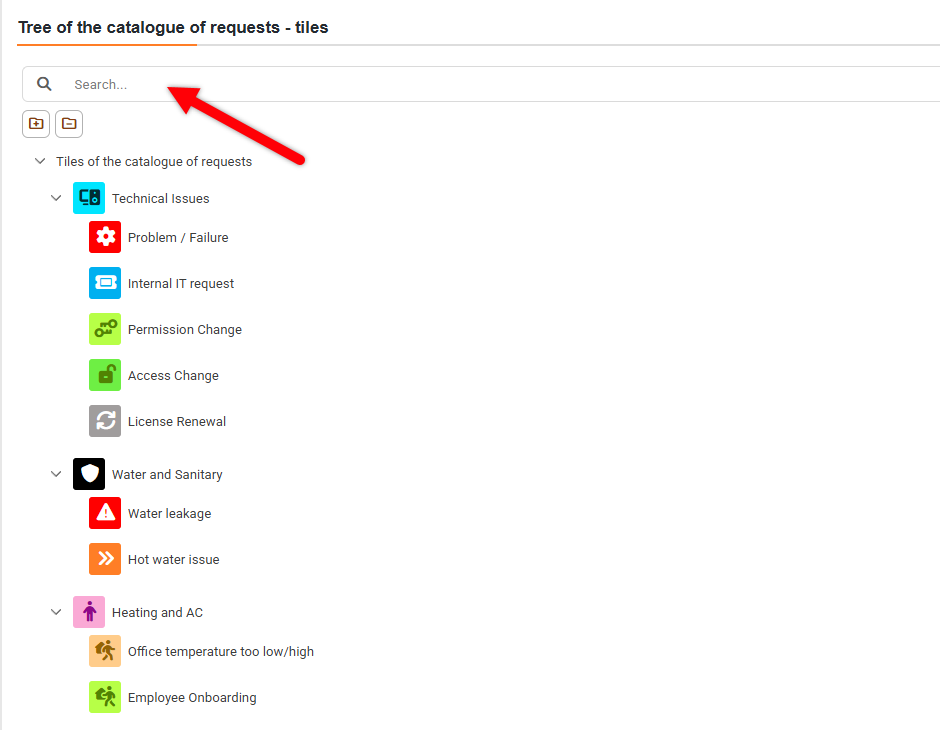
Přehlednější správa stromu katalogu požadavků
Při nastavování šablon požadavků má správce novou možnost – vyhledávat dlaždici podle názvu. Vyhledaná dlaždice se zobrazí i spolu s nadřazenými dlaždicemi, díky čemuž správce vidí, kde se daná položka v katalogu nachází.
Pozor: Tuto funkci je třeba aktivovat v globálních nastaveních.
Projekty
Ukládání změn v Ganttově diagramu v reálném čase
Ganttův diagram nyní automaticky ukládá všechny provedené změny, aniž by bylo nutné je ručně potvrzovat. Součástí nového způsobu práce je okamžitá zpětná vazba o úspěšném uložení, historie změn během aktuální relace a možnost postupného vracení provedených úprav pomocí funkce Zpět. Výsledkem je rychlejší, pohodlnější a bezpečnější plánování projektů.
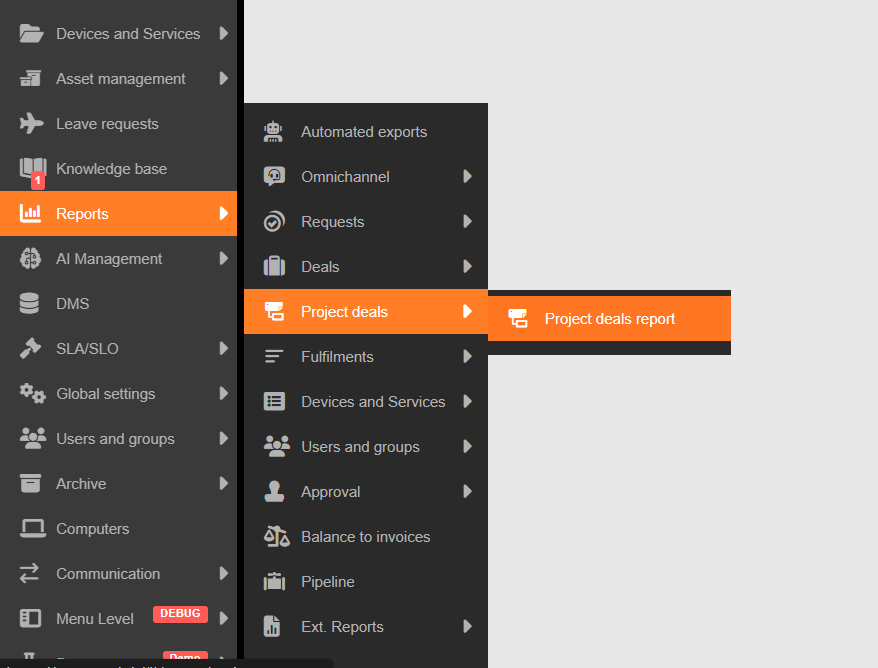
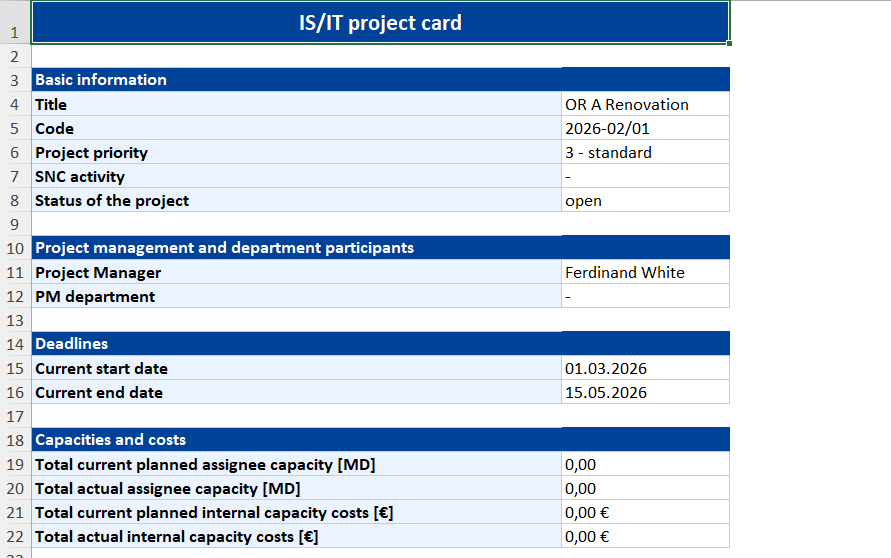
Nový manažerský report o projektových zakázkách
Projektové zakázky lze exportovat do přehledného souboru XLSX, který shrnuje stav projektu, plánované i skutečně vykazované kapacity, interní náklady, hodnocení projektu a využití zdrojů. Report podporuje vícejazyčné prostředí, zohledňuje hierarchii projektových zakázek a zobrazuje agregované údaje za celý projekt. Součástí exportu je několik listů (Zdroje, Celkem za projekt, Plán…). Cílem je získat přehled o termínech, plánovaných obdobích, skutečných a odhadovaných nákladech a důležitých údajích.
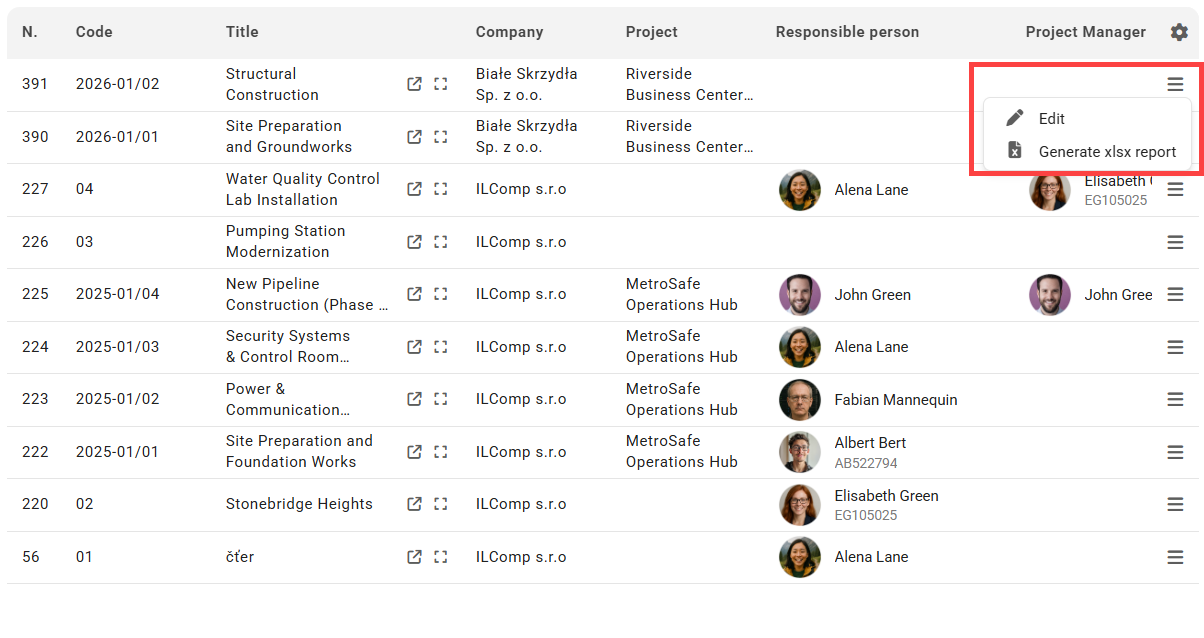
Rychlejší vytváření reportů o projektových zakázkách
Report lze vytvořit přímo ze seznamu projektových zakázek – v rozbalovacím menu. Seznam projektových zakázek umožňuje hierarchické zobrazení zakázek, které zobrazuje i vnořené zakázky.
Konfigurační databáze – CMDB
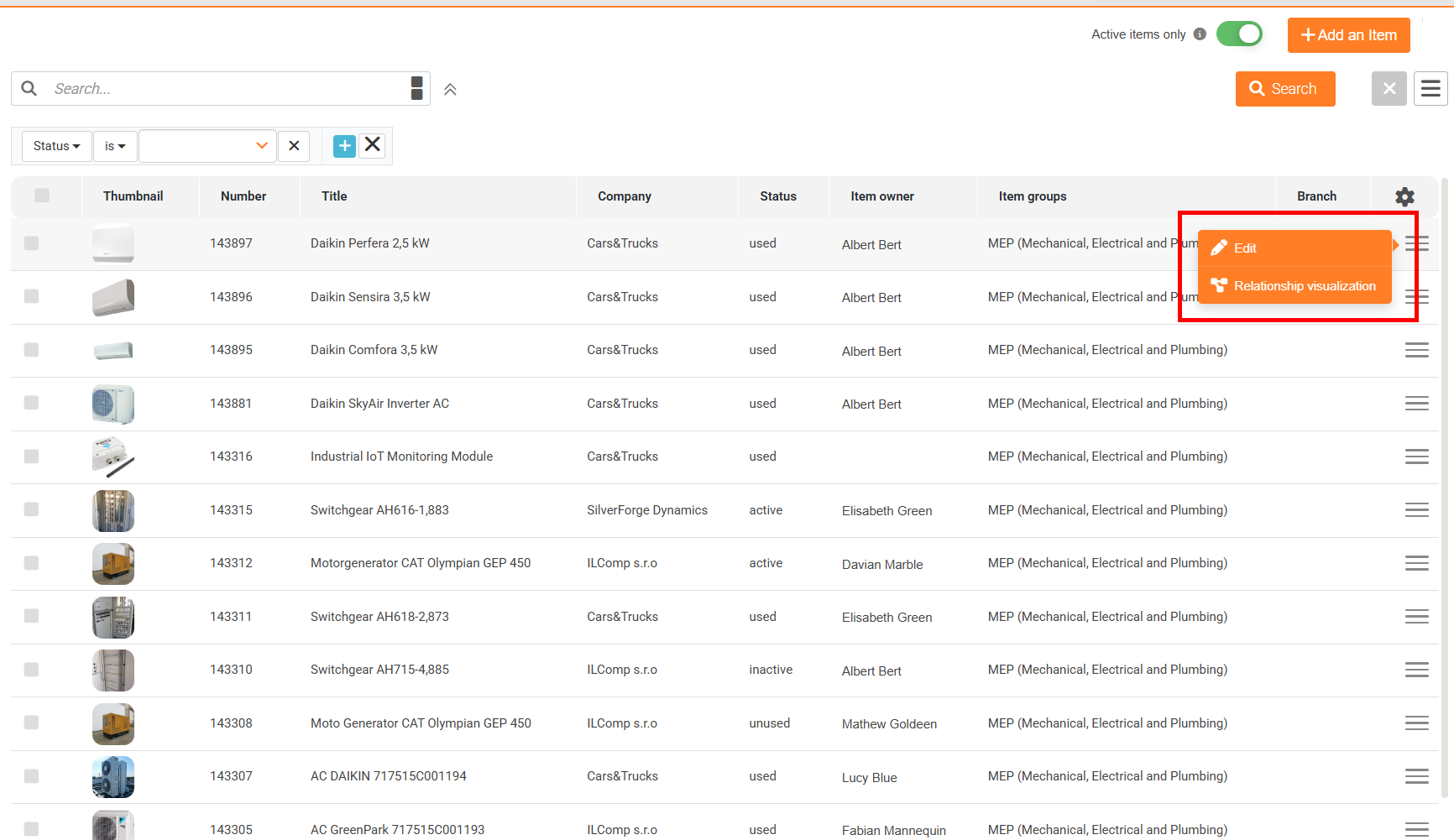
Přístup k vizualizaci vazeb přímo ze seznamu položek (CI)
Modální okno s vizualizací vazeb mezi položkami můžete nyní otevřít z hamburgerového menu v seznamu položek.
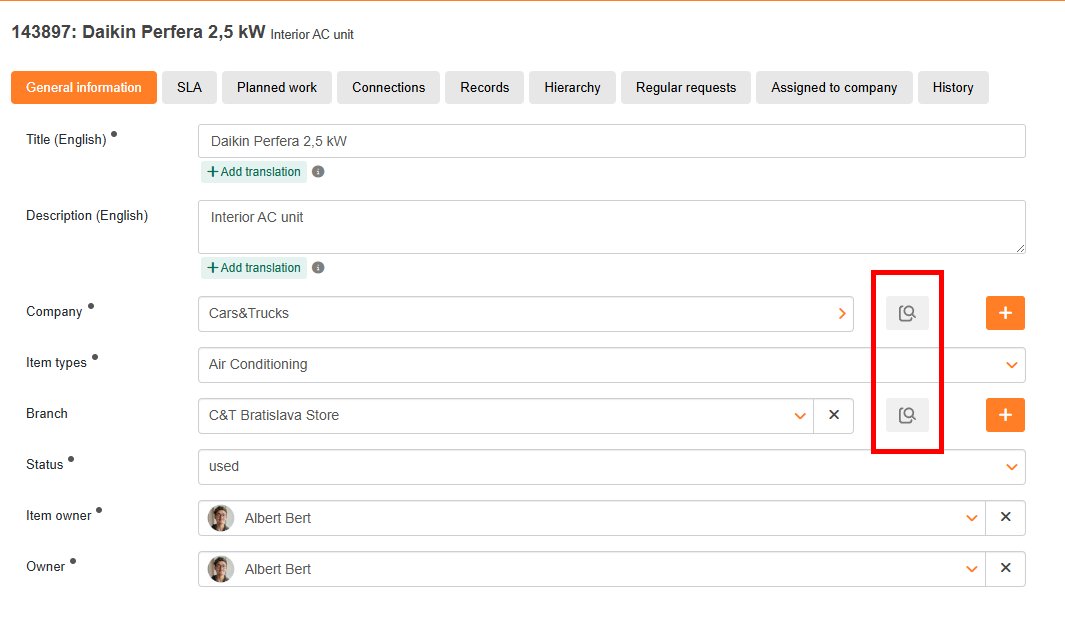
Zobrazení podrobností o společnosti a provozovně z položky (CI)
U polí „Společnost“ a „Provozovna“ se nyní nacházejí ikony lupy, které po kliknutí otevřou modální okno s údaji o společnosti a dané provozovně
ID synchronizace v CMDB při připojení k Oracle lze upravovat pouze jako správce
U položek CMDB synchronizovaných s databází Oracle je nyní pole Sync ID chráněno před úpravami běžnými uživateli.
Pole Sync ID mohou upravovat pouze uživatelé s oprávněními správce. Ostatním uživatelům bude toto pole dostupné pouze pro čtení.
Tato změna zabraňuje nechtěné změně synchronizačního identifikátoru, která by mohla způsobit přerušení vazby mezi CDESK a databází Oracle. Při další synchronizaci by totiž systém mohl vytvořit duplicitní položku v CMDB namísto aktualizace stávající položky.
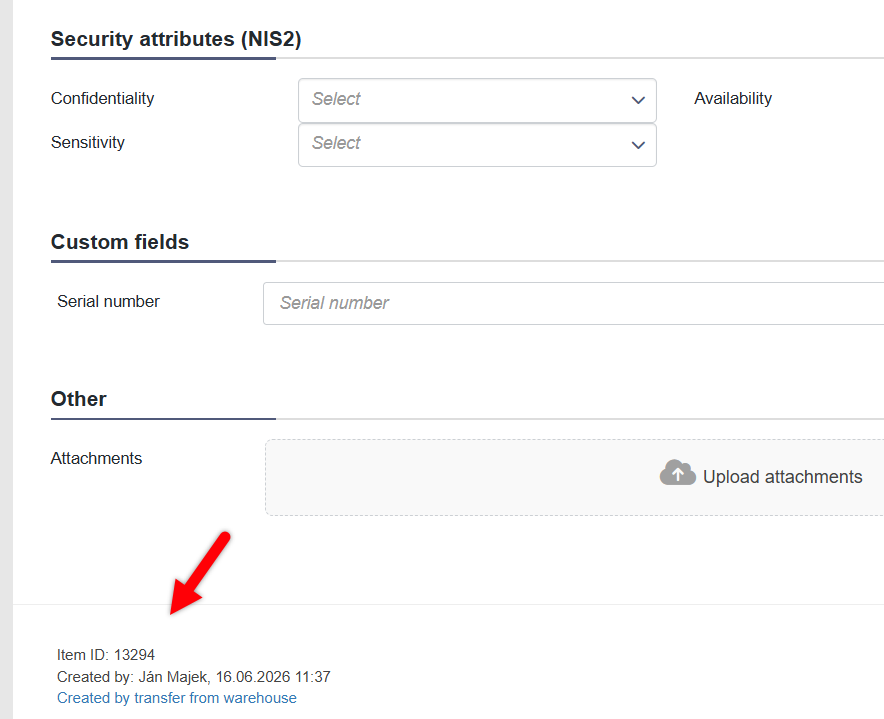
Přidané informace o vzniku položky (CI)
V otevřené položce CI se nyní v levé dolní části zobrazují základní údaje o jejím vzniku – ID položky a datum vytvoření. Zároveň je uvedeno, jakým způsobem byla položka do CMDB přidána:
- při převodu ze skladu se zobrazí informace, že položka byla vytvořena převodem ze skladu
- při převzetí z Customer Monitor se zobrazí, že byla vytvořena z Customer Monitor
- pokud byla položka spárována se skladovou položkou, zobrazí se i tato informace spolu s datem spárování
Stejné údaje jsou k dispozici také v Evidence majetku, kde bylo dosud zobrazeno pouze CMDB ID.
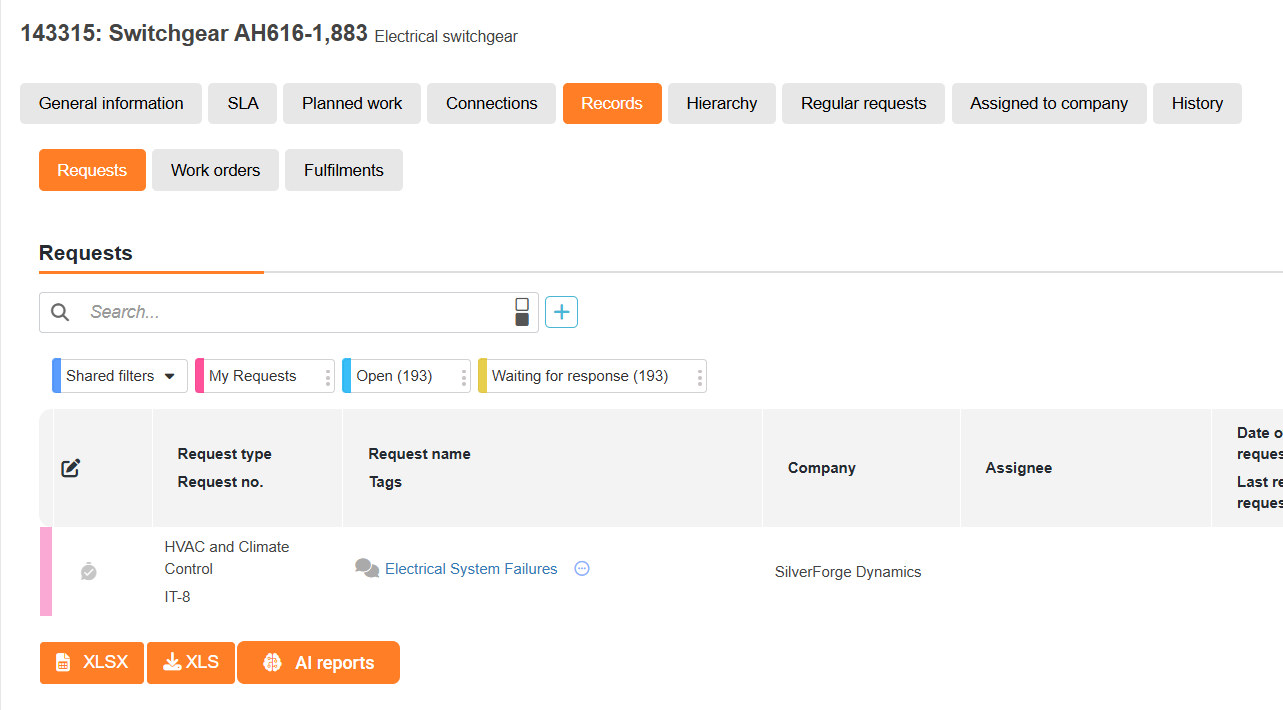
Vazba na CI z požadavku se zobrazí také v CMDB
Je-li ve formuláři požadavku (globálním nebo v šabloně) nakonfigurováno uživatelsky definované pole typu „Vazba na CI“, vybrané objekty CI již nebudou propojeny pouze jednosměrně. Požadavek se nově zobrazí také v CMDB – na záložce Záznamy/Požadavky u každého objektu CI, který byl v tomto poli vybrán. V případě pole s povoleným výběrem více hodnot se požadavek zobrazí u všech vybraných objektů CI.

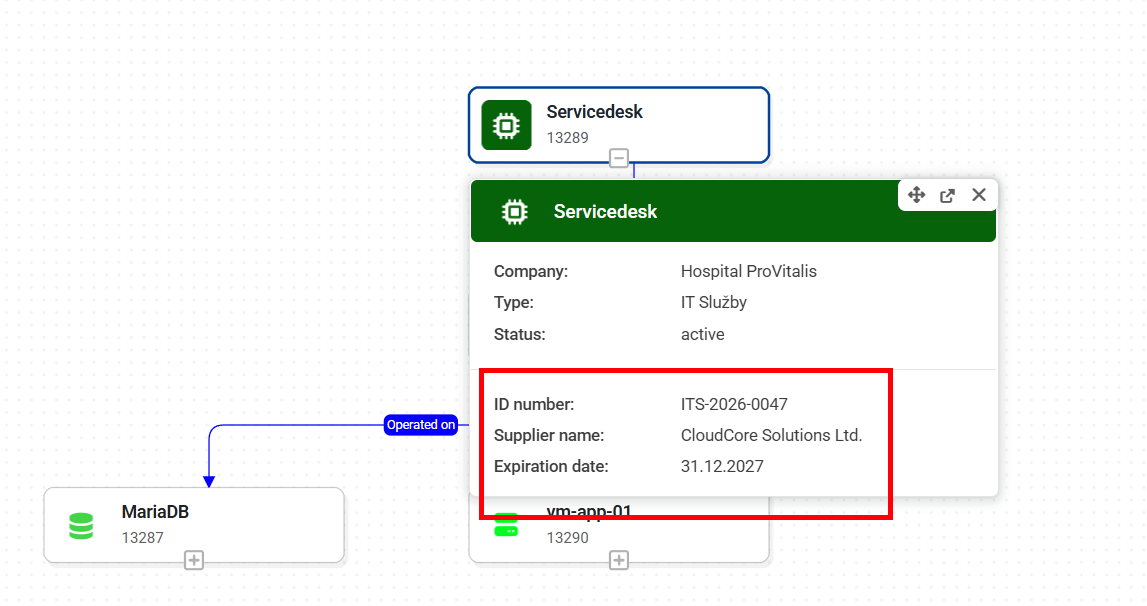
Uživatelské pole z typu položky ve vizualizaci vazeb
Ve schématu propojení položek se po kliknutí na položku zobrazí její základní údaje, jejichž součástí jsou i uživatelsky definovaná pole daného typu, která byla vyplněna.
Pozor: Jedná se o uživatelská pole nastavená na úrovni typu položky, nikoli na úrovni jednotlivých položek.
Vrácení zápůjčky přímo z panelu na CI
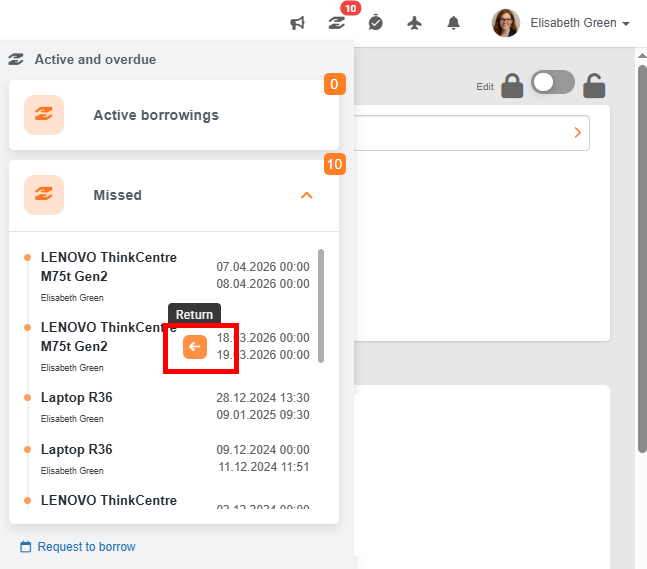
Panel v konkrétním CI, který zobrazuje aktivní a zmeškané zápůjčky, nyní umožňuje i samotné vrácení položky. Není tedy nutné přecházet do jiné části systému.
Po najetí kurzorem na konkrétní záznam o zápůjčce se zobrazí tlačítko s ikonou vrácení. Kliknutím na něj se otevře modální okno s formulářem pro vrácení dané zápůjčky. Vrácení tak proběhne rychleji a přímo v kontextu zařízení, které si uživatel právě prohlíží.
Plnění
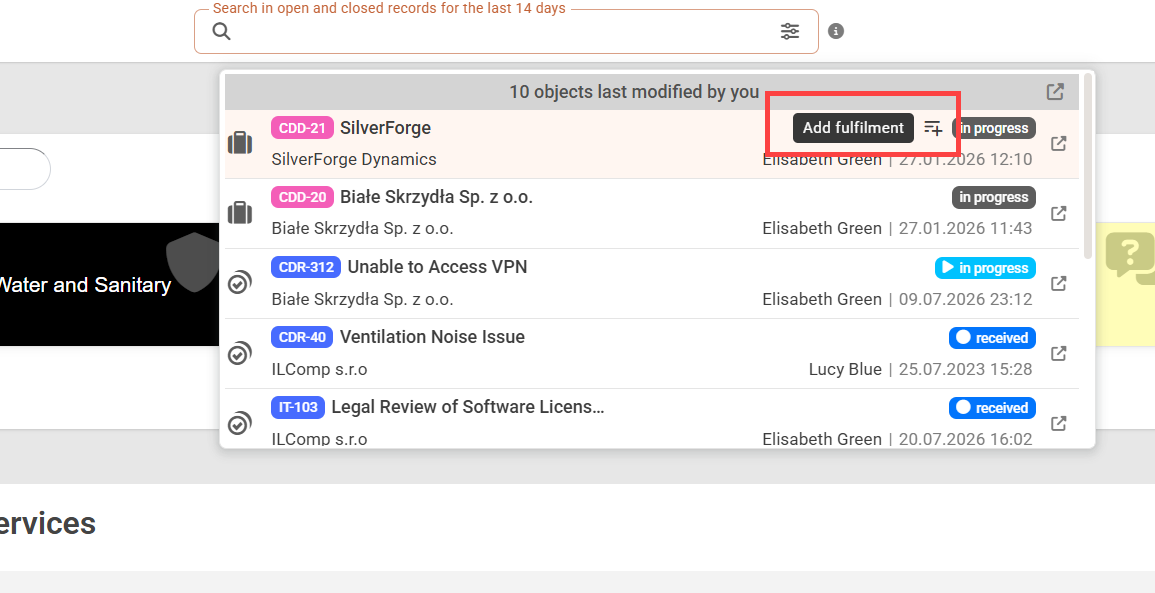
Přidávání plnění do záznamů z centrálního vyhledávání
Ve výsledcích centrálního vyhledávání můžete nově vytvořit plnění přímo u nalezeného objektu. Stačí najet kurzorem na výsledek a kliknout na ikonu přidání plnění. Otevře se formulář nového plnění s automaticky předvyplněnou vazbou na vybraný objekt, takže není nutné nejprve otevírat jeho detail.
Stav fakturace v seznamu plnění jako samostatný sloupec
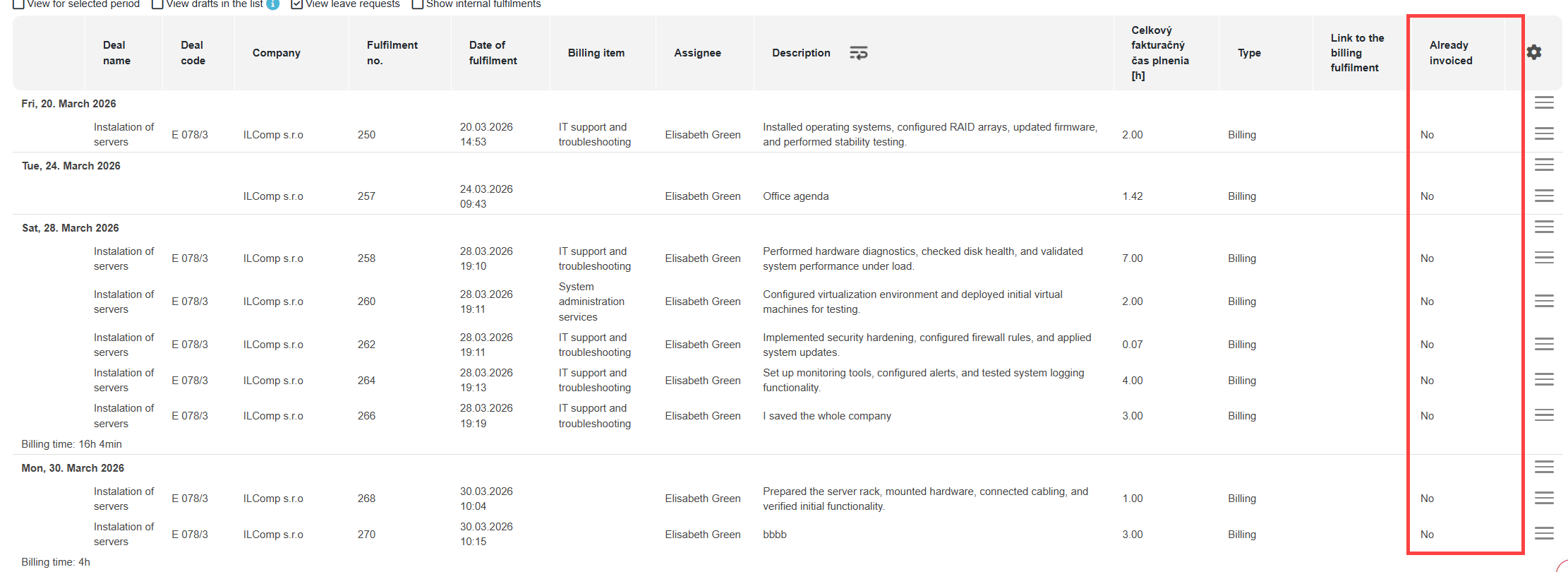
Plnění je nyní možné označit jako fakturované i v případě, že k fakturaci došlo mimo systém CDESK. V seznamu plnění přibývá samostatný stav fakturace (původně „Faktura“) s možností filtrování na fakturovaná a nefakturovaná plnění. Vazby s konkrétní fakturou v systému CDESK zůstávají oddělené a u existující faktury se zobrazuje její číslo a název s odkazem na podrobnosti.
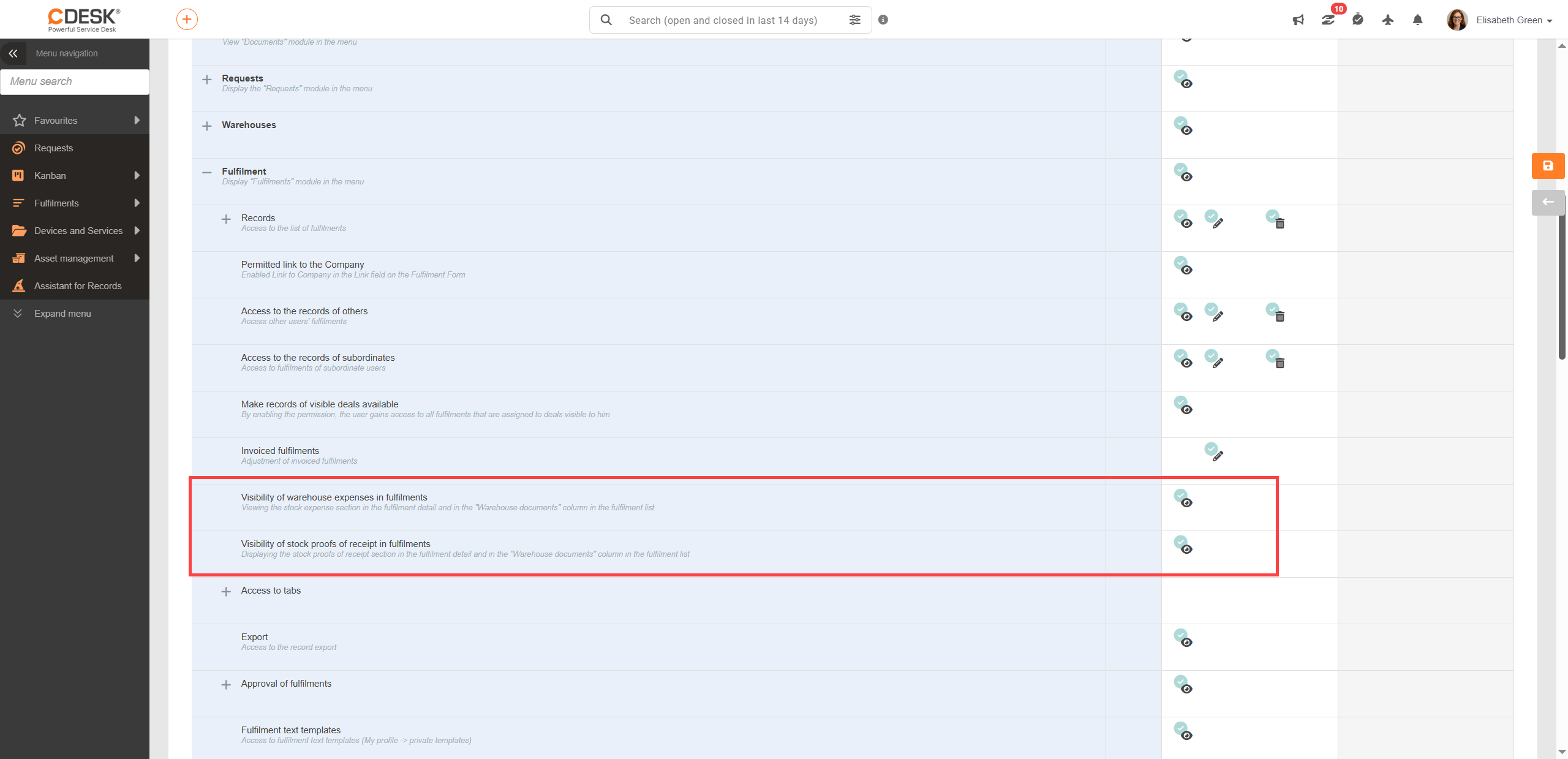
Přidání nových oprávnění pro zobrazení skladových dokladů v plnění
Správci mohou nově samostatně nastavit, zda budou uživatelské skupiny v přehledech plnění vidět skladové výdejky a skladové příjemky. Je-li oprávnění vypnuto, příslušná sekce v detailu plnění se skryje a v seznamu plnění se podle oprávnění upraví také sloupec Skladové doklady.
Přidání zákaznických účtů s doplňkovou licencí do výběru řešitelů při zadávání plnění
Pokud má zákaznický účet oprávnění k vytváření, úpravám nebo mazání plnění, zobrazí se nově také ve výběru řešitele plnění. Interní řešitelé mohou zároveň vybírat zákaznické účty společností, ke kterým mají přístup. Součástí této změny je také podpora vyhledávání v rozšířeném seznamu řešitelů.
Adresář
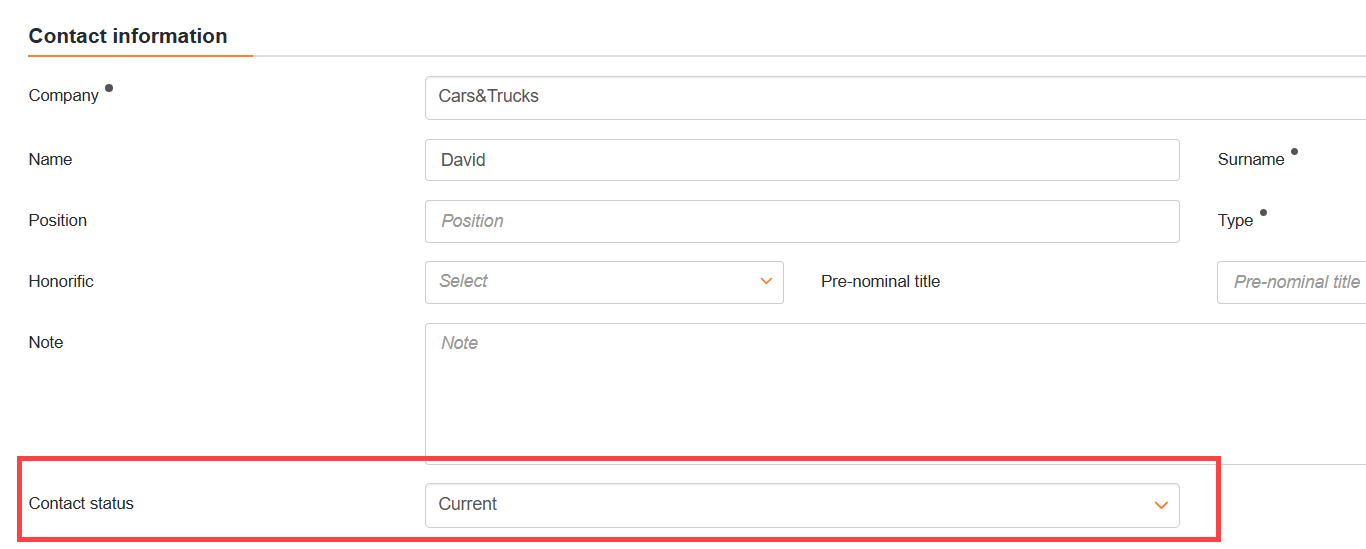
Nové označení pro neaktuální kontakty
Do kontaktů bylo přidáno pole Stav, kde je možné označit kontakt jako neaktuální, aniž by byl ze systému odstraněn. Historické vazby na požadavky zůstávají zachovány, zatímco při vytváření nových požadavků se nabízejí pouze aktuální kontakty. Seznam kontaktů zároveň podporuje filtrování, řazení a vizuální odlišení neaktuálních kontaktů.
Kalendář
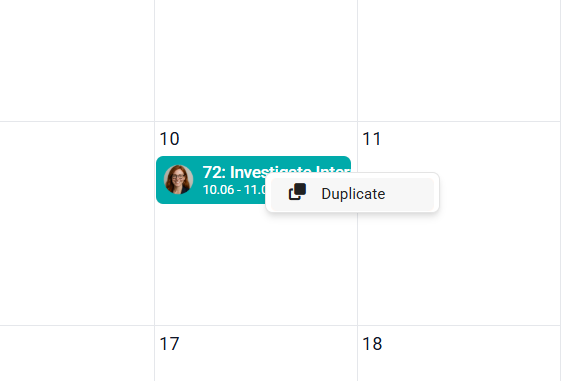
Možnost kopírování úkolů
V náhledu úkolu v Kalendáři přibilo tlačítko pro klonování úkolu. Po jeho stisknutí se předvyplní nová, identická úloha, ve které může uživatel údaje upravit podle potřeby. Tato funkce je k dispozici i pro modul Kanban.
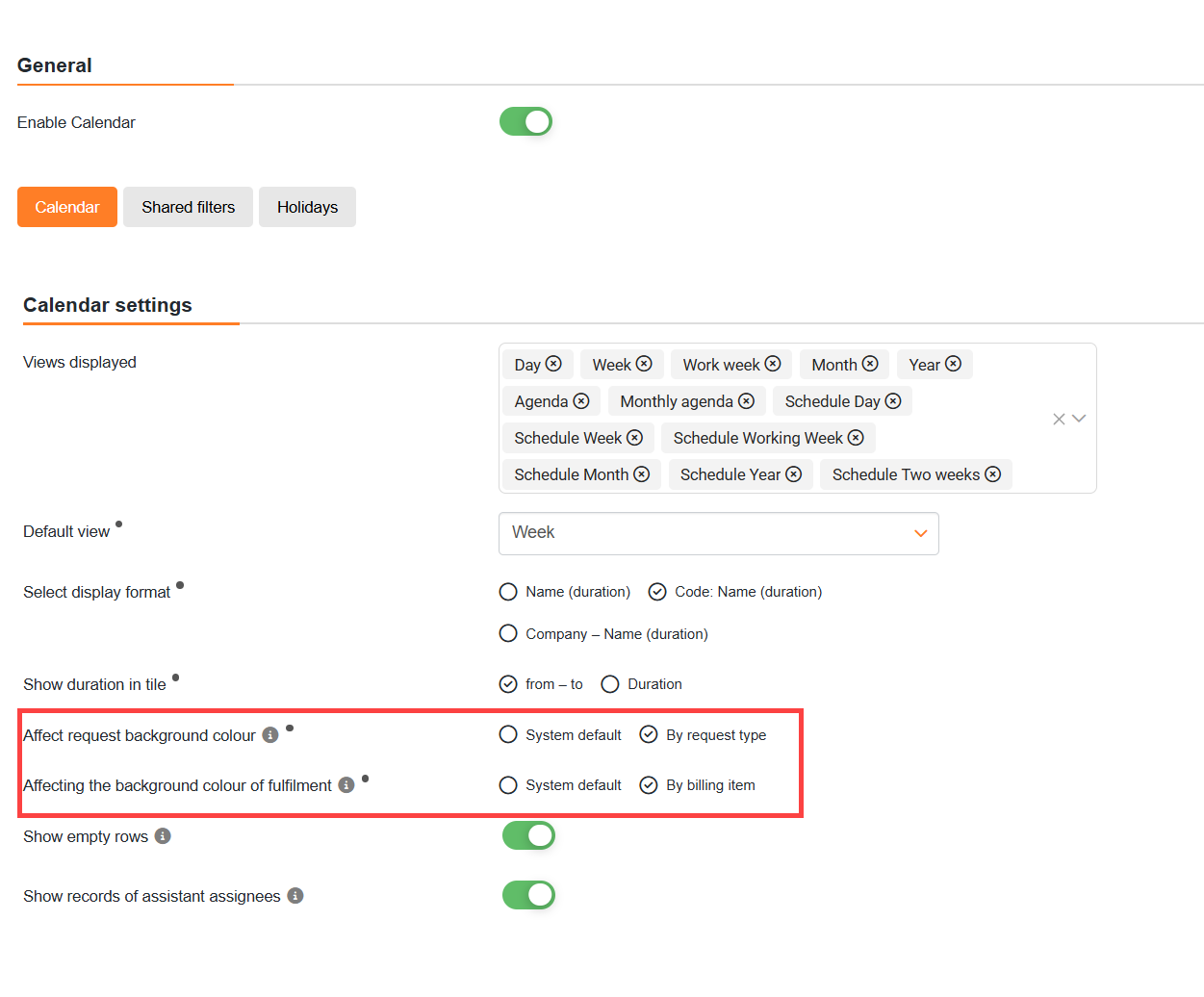
Barevné rozlišení plnění podle typu práce
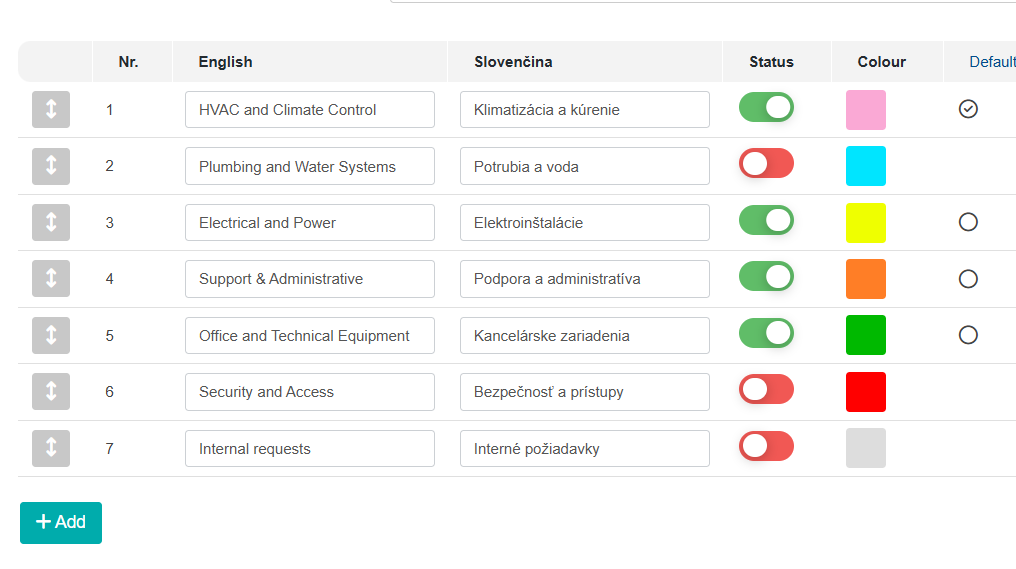
Dosud měly všechny události v kalendáři stejnou barvu. Barevné rozlišení podle typu úkolu si může uživatel zapnout v nastavení kalendáře.
Konektory
Nová integrace s HEXAGON EAM pro podnikové prostředí
CDESK rozšiřuje své možnosti pro velké podniky a organizace o integraci se systémem HEXAGON EAM. Integrace zajišťuje synchronizaci majetkových objektů do CMDB jako konfiguračních položek (CI) a přenos požadavků z CDESK do HEXAGON EAM ve formě zakázek. Součástí konektoru je také mapování typů požadavků a řešitelů, což umožňuje přizpůsobit synchronizaci konkrétnímu prostředí zákazníka.
Ceník
Možnost nastavit maximální počet přenesených hodin v případě nevyčerpání paušálu
Paušální služby nyní umožňují omezit počet přenesených nevyčerpaných hodin a nastavit jejich automatické vynulování po 12 měsících. Díky tomu můžete pravidla čerpání služeb lépe přizpůsobit obchodním podmínkám a zabránit neomezenému hromadění nevyčerpaného času.
Obecné informace
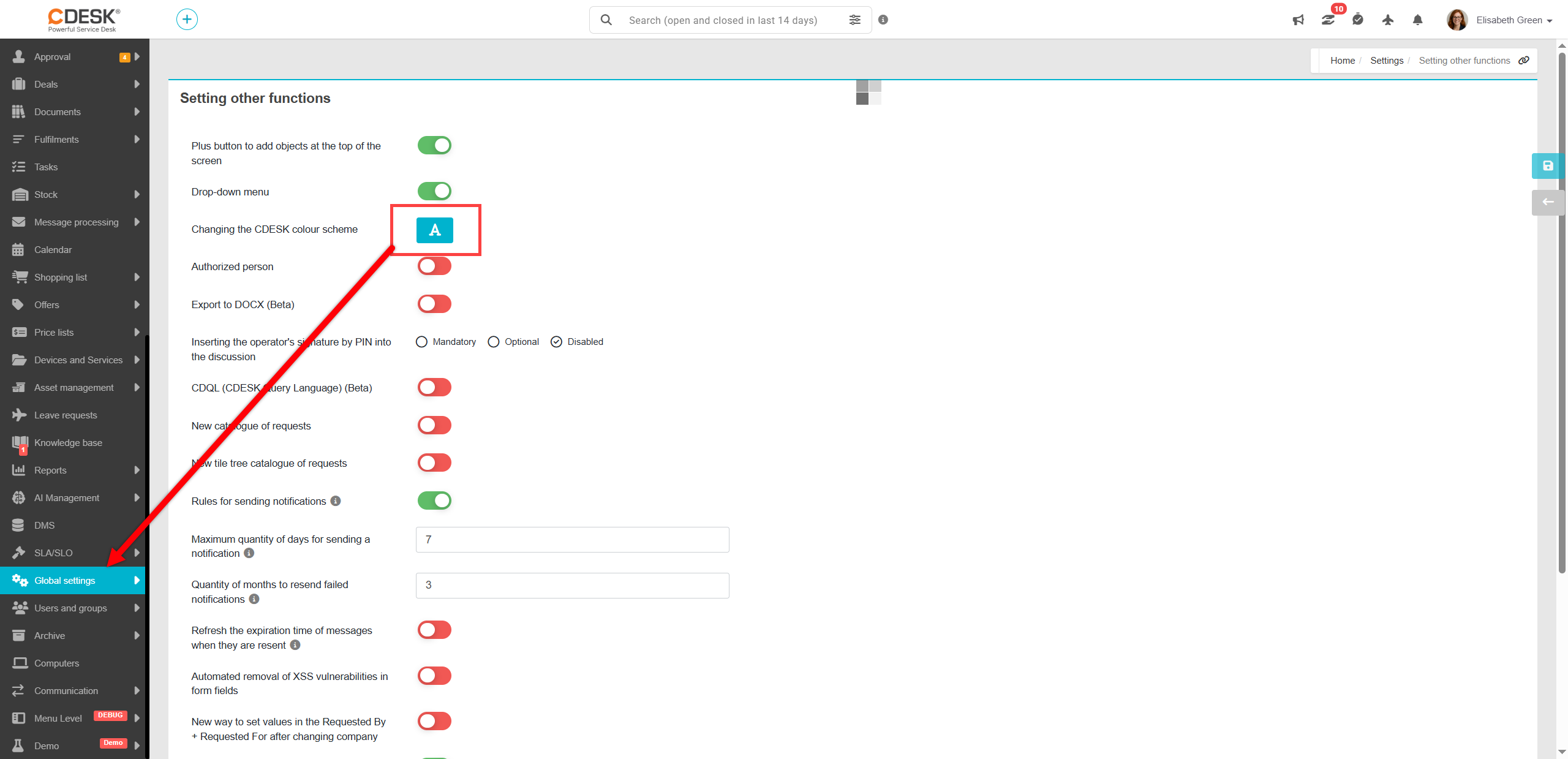
Nová barevná schémata
Správce může v globálních nastaveních jednoduše vybrat jedno z předdefinovaných barevných schémat, čímž se změní hlavní barevná identita uživatelského rozhraní. Součástí novinky je také nová červená schéma vhodná pro organizace, které chtějí vzhled CDESK sladit se svým designovým manuálem.